Mon iPhone a soudainement commencé à afficher un avertissement indiquant que la mémoire est pleine, même si j’ai supprimé des photos et quelques applications. J’essaie de comprendre ce qui provoque réellement ce message, s’il s’agit du stockage, de la RAM ou d’autre chose, et ce que je devrais vérifier ensuite pour résoudre le problème avant que mon téléphone ne ralentisse ou ne cesse de fonctionner correctement.
La partie agaçante de l’alerte « Stockage de l’iPhone saturé », c’est ça. Vous supprimez plein de choses, le téléphone paraît plus propre, puis l’avertissement réapparaît comme si vous n’aviez rien fait. J’ai eu ce problème sur mon propre téléphone, et la cause n’était pas celle à laquelle je m’attendais au départ.
Ce que signifie l’alerte
Sur iPhone, ce message concerne l’espace de stockage. Il ne s’agit pas de la RAM.
Les gens confondent tout le temps les deux. La RAM sert à ce que votre téléphone est en train de faire à l’instant. Le stockage est l’espace à long terme où se trouvent vos photos, vidéos, apps, messages et fichiers. Quand iOS dit que c’est plein, il parle du stockage.
Pourquoi supprimer des fichiers ne change souvent rien
C’est ce qui m’a piégé. Quand vous supprimez des photos ou des vidéos, iOS les déplace généralement dans Supprimés récemment. Elles y restent pendant 30 jours. Pendant qu’elles s’y trouvent, elles occupent toujours la même quantité de stockage.
Donc si vous avez supprimé 8 Go de vidéos, mais que vous n’avez jamais vidé Supprimés récemment, votre téléphone a en pratique toujours perdu 0 Go.
Faites plutôt ceci :
- Ouvrez Photos
- Touchez Albums
- Faites défiler jusqu’à Supprimés récemment sous Utilitaires
- Touchez Sélectionner
- Touchez Tout supprimer
Tant que vous ne videz pas ce dossier, l’alerte de stockage a tendance à revenir.
Autres endroits où l’espace se fait dévorer
Allez dans Réglages > Général > Stockage iPhone. Attendez un peu. La barre de stockage colorée met un moment à terminer le calcul.
Si vous voyez une grande section appelée Données système ou Autre, elle est généralement composée de fichiers d’app en cache, de fichiers temporaires inutiles, de voix Siri, de journaux et de restes qu’iOS conserve plus longtemps qu’on ne le penserait. J’ai déjà vu un cas où un redémarrage a fait baisser ce nombre après que le téléphone a recalculé.
Ce que je vérifie en premier :
-
Messages
Ouvrez Stockage iPhone, trouvez Messages, puis regardez les pièces jointes volumineuses. Les vieilles vidéos dans les conversations s’accumulent discrètement. J’y ai trouvé des gigaoctets une fois, sans m’en rendre compte. -
Safari
Allez dans Réglages > Safari > Effacer l’historique et les données de site web. Cela efface les données de navigateur en cache. -
Apps inutilisées
Dans Stockage iPhone, utilisez Décharger les apps inutilisées. Cela supprime l’app elle-même mais conserve ses données, donc la réinstaller plus tard est moins pénible.
Si l’avertissement apparaît dans Safari
C’est important. Si vous voyez un avertissement de stockage pendant la navigation, surtout avec un minuteur, des graphismes clignotants ou une phrase bizarre disant que votre carte SIM est endommagée, ce n’est pas une alerte Apple. C’est une page d’arnaque.
Une vraie notification de stockage iPhone ressemble à une alerte système iOS normale ou apparaît dans Réglages. J’ignore complètement les fenêtres contextuelles du navigateur et je ferme l’onglet.
Quand les outils intégrés cessent d’aider
L’écran de stockage d’Apple est correct pour les totaux, mauvais pour le détail.
Vous obtenez les tailles des apps, de grandes catégories et des suggestions approximatives. Mais vous n’obtenez pas la partie utile. Vous ne pouvez pas trier toute votre photothèque par taille de fichier. Vous n’avez pas non plus de moyen propre pour trouver des photos presque en double sans fouiller à la main.
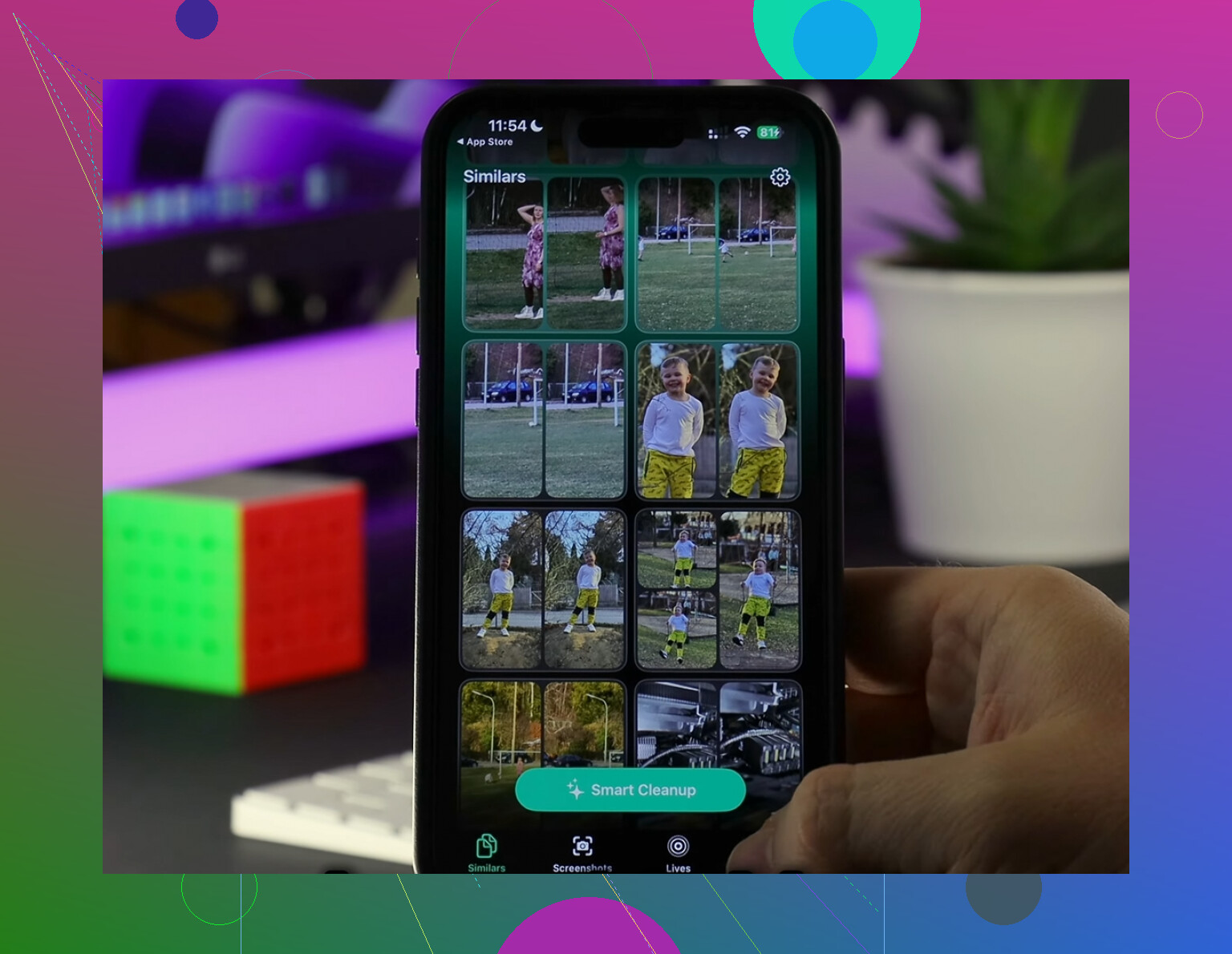
J’ai fini par utiliser Clever Cleaner pour cette partie. Sur mon téléphone, la plus grande aide a été de voir d’abord les gros fichiers. Enregistrements d’écran, longues vidéos 4K, déchets aléatoires datant de plusieurs mois. C’étaient eux qui prenaient la plus grosse part du stockage, et ils étaient enfouis profondément dans la photothèque. Le regroupement des photos similaires a aussi aidé. J’avais des rafales et plusieurs essais de la même photo qui encombraient tout.
Un détail que j’ai apprécié : les tailles de fichiers s’affichent avant la suppression. Le traitement reste aussi sur l’appareil, ce que je préfère.
Après y avoir libéré environ 12 Go, puis avoir vidé Supprimés récemment, l’avertissement a cessé de revenir. Mon téléphone semblait aussi moins lent. Le décalage à la frappe a un peu diminué.
Si vous voyez encore l’avertissement même avec de l’espace libre disponible
J’ai déjà vu cela une ou deux fois. Réglages affiche du stockage disponible, mais l’alerte continue d’apparaître quand même. D’après mon expérience, cela indique plutôt un bug de synchronisation ou d’indexation qu’un véritable manque de stockage.
La solution est pénible, mais elle a tendance à fonctionner :
- Faites une sauvegarde complète sur iCloud ou sur votre ordinateur
- Effacez l’iPhone
- Restaurez à partir de la sauvegarde
Cela force iOS à reconstruire son index de stockage à partir de zéro. Si vous avez affaire à des chiffres de stockage fantômes, c’est l’étape que je garde pour la fin.
C’est du stockage, pas de la RAM. Apple l’étiquette mal, donc les gens pensent que mémoire signifie que le téléphone a manqué de mémoire vive. Sur iPhone, cet avertissement signifie presque toujours que le stockage local est trop faible pour qu’iOS fonctionne en toute sécurité.
Une chose que j’ajouterais à @mikeappsreviewer, c’est que l’alerte apparaît souvent avant d’atteindre 0 Go. iOS veut une marge pour les mises à jour, le cache, le swap, les journaux et le traitement des photos. Si vous avez moins d’environ 3 à 5 Go libres, des choses bizarres commencent. Les apps se rechargent. L’appareil photo n’arrive pas à enregistrer. Messages fonctionne de façon étrange. Je l’ai vu plus d’une fois sur un iPhone de 64 Go.
Vérifiez d’abord ces points.
-
Photos iCloud
Si Optimiser le stockage de l’iPhone est désactivé, les photos en pleine résolution restent sur le téléphone. Grande photothèque, téléphone plein. -
Téléchargements dans les apps
Netflix, Spotify, YouTube, Podcasts, Fichiers. Le contenu hors ligne s’accumule vite et les gens l’oublient. -
Mail
L’app Mail stocke les pièces jointes et les données des comptes. Supprimer l’e-mail sur un autre appareil ne réduit pas toujours rapidement le stockage local. -
Mémos vocaux et GarageBand
Des mangeurs d’espace discrets. Les longs enregistrements consomment des gigaoctets. -
Fichiers de mise à jour iOS échoués
Parfois, une mise à jour se télécharge et reste là. Regardez dans Réglages, Général, Stockage iPhone pour voir s’il y a un fichier iOS.
Je ne suis pas tout à fait d’accord avec l’idée de effacer et restaurer comme solution précoce. C’est une solution de dernier recours. Commencez par forcer un recalcul avec un redémarrage, puis vérifiez le stockage après 10 minutes en Wi-Fi et en charge. iOS réindexe en arrière-plan, c’est un peu lent pour être honnête.
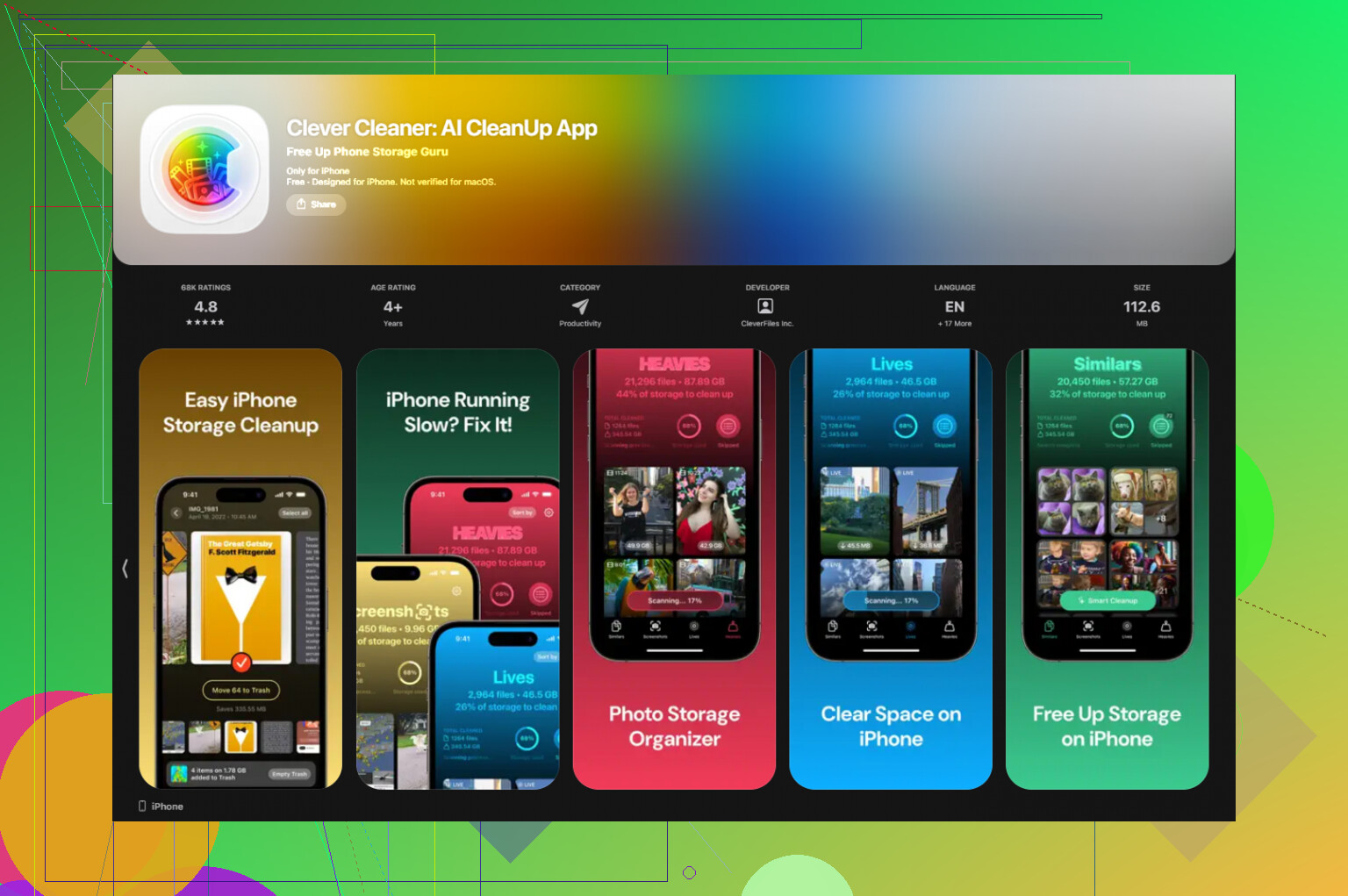
Si vous voulez une vue plus claire des déchets photo, Clever Cleaner aide à trier les grandes vidéos et les doublons plus rapidement que les outils intégrés d’Apple. Si vous voulez un bon article sur une app gratuite de nettoyage pour iPhone, cet avis est utile, voir cet avis sur une app gratuite de nettoyage pour iPhone.
Règle générale, gardez 10 pour cent du stockage libre. Sur 128 Go, visez 10 à 12 Go disponibles. Cela empêche généralement l’avertissement de réapparaître.
C’est le stockage, mais je nuancerais un peu la façon dont les gens le présentent. @mikeappsreviewer et @chasseurdetoiles ont raison de dire qu’il ne s’agit généralement pas de RAM, mais l’avertissement peut apparaître même quand il vous reste techniquement encore un peu d’espace, parce qu’iOS veut une marge de sécurité. Donc la vraie cause est souvent plutôt pas assez de stockage libre utilisable pour les tâches système, et pas simplement vous êtes arrivé à zéro.
Cette distinction est importante.
Quelques points que les gens oublient :
- les instantanés iOS et les fichiers temporaires peuvent rester après les mises à jour d’apps
- l’indexation des photos/de la photothèque peut faire grimper le stockage pendant un moment
- des apps comme Instagram, TikTok et WhatsApp conservent des caches absurdes
- si vous utilisez iCloud Drive, des copies téléchargées en local peuvent encore s’y trouver
- les éléments supprimés ne disparaissent pas toujours instantanément du calcul du stockage
Aussi, la formulation mémoire pleine est franchement trompeuse de la part d’Apple. Elle fait penser aux gens à un problème de RAM, alors qu’il s’agit presque toujours d’une pression sur le stockage de l’appareil.
Ce que je ferais ensuite, ce n’est pas juste supprimer des apps au hasard. Vérifiez quelles apps regrossissent après un jour ou deux. C’est généralement comme ça qu’on repère le vrai coupable. Les apps sociales et de messagerie sont des récidivistes.
Si les photos restent le principal problème, Clever Cleaner est effectivement utile parce qu’il fait ressortir les grosses vidéos, les doublons et les clichés similaires plus vite que le tri d’Apple. C’est plus pratique que de jouer au jeu de la taupe avec le stockage dans Réglages.
Ça vaut aussi le coup de consulter ce guide pas à pas pour nettoyer le stockage de l’iPhone si vous voulez voir le processus au lieu de deviner.
Donc oui, cause = faible marge de stockage disponible, pas mauvaise RAM. Apple le formule simplement de la manière la plus agaçante possible.