私はこれまで、AIが生成した自分の文章を整えて人間らしくするために QuillBot の AI Humanizer を使ってきましたが、無料の利用上限に達してしまい、今はサブスクリプションにお金を払うことができません。ロボットのような不自然さがなく、検出ツールにも引っかかりにくい形で、AIコンテンツをリライトしたり人間らしく整えたりしてくれる、信頼できる本当に無料のツールを探しています。特にブログ記事や学校の課題向けに、実際に使ってみて良かったとおすすめできる、無料の QuillBot Humanizer の代替ツールを教えてください。
- Clever AI Humanizer、本番の仕事で検証済み
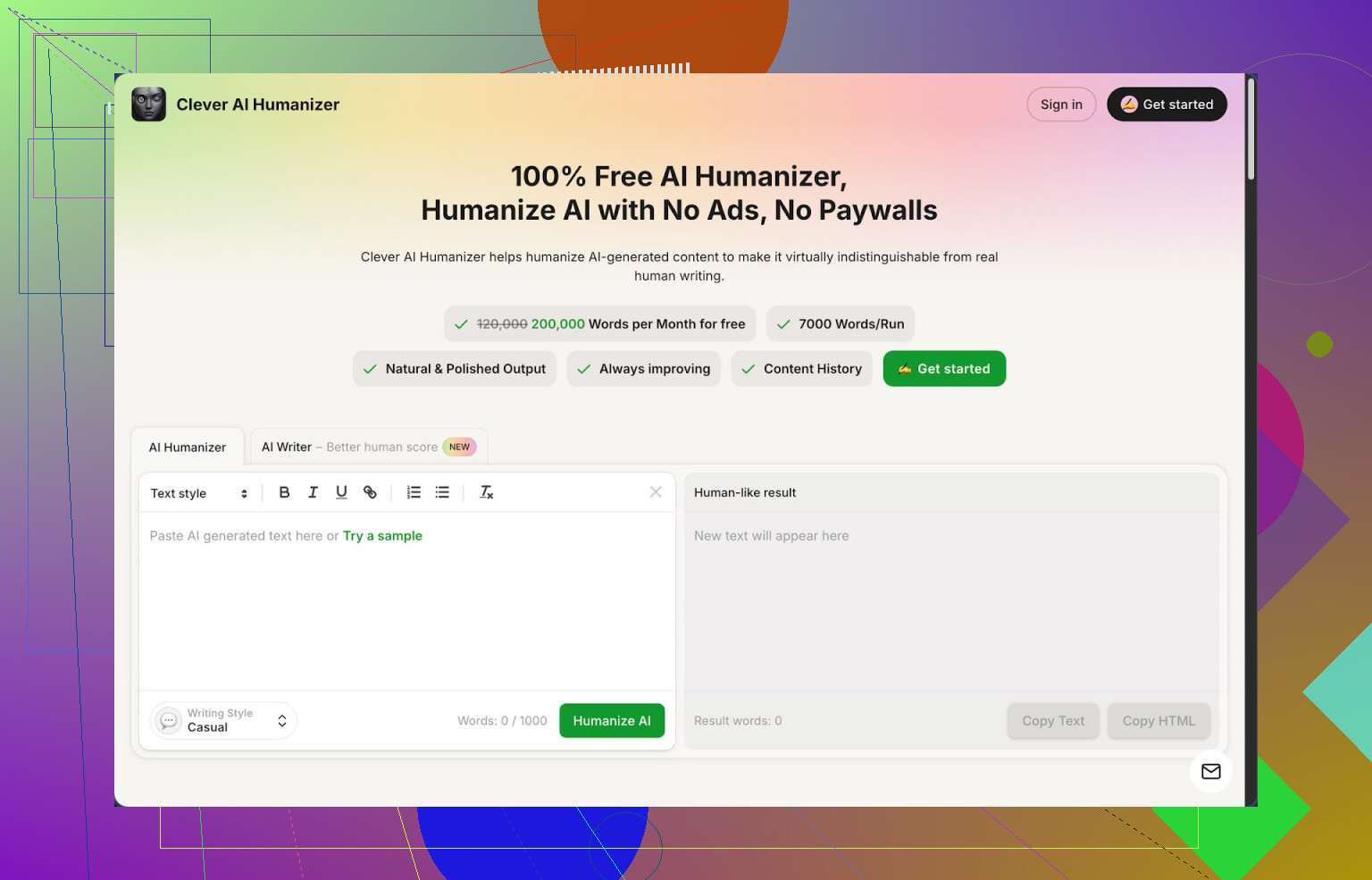
リンク: Clever AI Humanizer — Best 100% Free Humanizer
ZeroGPTでAI判定100パーセントになり続けていた長文のクライアント記事を直そうとしていたときに、Clever AI Humanizerを見つけました。いつものようにツールをひと通り回りましたが、多くは機能の半分がクレジット制やごく少ない文字数制限の裏に隠れています。Clever AI Humanizerはそうではありませんでした。その時点で「これは」と思い、しっかり触ってみることにしました。
ここでは、テスト用の短文ではなく、実際の案件で使ってみて分かったことを書きます。
無料でできること
無料プランで使えるのは:
- 月あたり約200,000ワード
- 1回の処理で最大7,000ワード
- トーンは3種類:カジュアル、シンプルアカデミック、シンプルフォーマル
- 同じダッシュボード内にAIライターを搭載
途中でログイン必須ポップアップが出たり、「時間あたりの上限に達しました」といった警告はありません。長めの文章を1日に何本も流しましたが、制限にぶつかることはありませんでした。
検出テスト
カジュアル設定で3種類のサンプルを試しました:
- SaaS系ブログ記事の一部
- 学校のレポート風エッセイ
- SEOランディングページの下書き
いずれも最初は一般的なAIモデルで生成したもので、読めばすぐAIと分かる文章でした。それをClever AI Humanizerにかけ、書き直したあとでZeroGPTに通しています。
ZeroGPTの結果はそれぞれ:AI検出0パーセント。
どの検出ツールも盲信はしませんが、テーマの違う3本で同じ傾向が続いたのは印象的でした。最終的には自分でも手を入れますが、このツールにかけるだけで「ロボっぽくてフラグ立ちまくり」から「読めるしクリーン」に、数分で持っていけました。
メイン機能のヒューマナイザー
作業の流れはだいたい次のようになります:
- AIの下書きを貼り付ける
- スタイルを選ぶ(自分はほぼカジュアルを使用)
- Humanizeボタンを押して数秒待つ
- 出力を読み、事実確認と微調整をする
構文や言い回しをほどよく変えてAI特有のパターンを崩しつつ、意味は残してくれます。いくつかのセクションで前後の文章を並べて比較してみても、アイデアの筋はちゃんと合っていました。ほかのツールでは、ロジックまでぐちゃぐちゃにしたり、検出を避けるためだけに意味不明な文章に変えてしまうものもありましたが、これはかなりコントロールされている印象です。
ひとつ注意点として、文章が長くなりがちです。つなぎのフレーズや細かい説明が足されることが多く、文字数に厳しい案件ではあとからまとめて削る必要がありました。
同じサイト内の追加ツール
最初はメイン機能だけ使うつもりでしたが、同じページに他のモジュールも並んでいるので、そのまま試してみました。
- 無料AIライター
トピックやプロンプトを入力すると下書きを生成し、そのままワークフローを移動せずにヒューマナイザーにかけられます。
例えば:
- ニッチな技術テーマでブログ記事のアウトラインと短い各セクションを依頼
- 典型的なAIっぽい記事が出てくる
- 同じ画面内のボタンからそのままHumanize
- 仕上がりをもう一度ZeroGPTにかける
外部AIで作った文章を持ち込んでからHumanizeするよりも、この「内蔵ライター+ヒューマナイザー」の組み合わせの方が検出スコアは良いことが多かったです。おそらく、このシステムは自分のライターがどんな書き方をするか把握していて、それ前提でより強めに書き換えているのだと思います。
事実確認やブランドボイス合わせの修正は自分でしましたが、「人間っぽく通る初稿」を作るまでの時間はかなり短縮されました。
- 無料文法チェッカー
以下のようなケースで試しました:
- ごちゃついたメールスレッド
- 英米つづりが混在した下書き
- 走り書きメモを読みやすい要約に整えたいとき
スペル、よくある句読点ミス、いくつかのわかりにくさはきちんと直ります。フル機能の有料文法ツールほどの深さはありませんが、ラフな文章を「そのまま送っても/公開しても大きな問題はないレベル」に整えるには十分でした。
一番の利点は、別アプリにコピペしなくていいことです。Humanizeして、そのままGrammarを押せば終わります。
- 無料AIパラフレーズツール
パラフレーズは次の用途で使いました:
- 類似した商品説明を、内容は近いまま表現だけ変えたいとき
- 「Webサイト用コピー」と「サポート返信」のように、トーンを切り替えたいとき
- 古いブログの導入文を、主張はそのままで今風に言い換えたいとき
意味を大きく変えずに、文構造や言い回しをうまくずらしてくれます。同じメッセージを別の雰囲気で伝えたいときや、フォーマルすぎる段落を少しやわらかくしたいときに便利です。
日常ワークフローの中での位置づけ
1週間ほど使ってみた結果、AIを絡めた執筆の標準フローはだいたい次のようになりました:
- 下書き:
- 自分でざっくり構成を書くか、内蔵AIライターに任せる
- ヒューマナイズ:
- セクションごとにHumanizer(カジュアルかシンプルアカデミック)に通す
- チェック:
- トーンを確認して、冗長な部分を削る
- 内蔵のGrammarで文法を整える
- 検証:
- 重要なコンテンツは一部をZeroGPTなどで確認する
AIを日常的に使う人にとっては、一発ネタというより「小さなツールキット」に近い感覚です。Humanizer、ライター、文法チェッカー、パラフレーズが1つの画面にそろっているので、5つのタブを行き来しなくて済みます。
使っていて気になった点
万能ではありません。いくつかの問題点もありました:
-
検出ツールによってはまだ引っかかる:
- ZeroGPTではゼロに近いスコアが多かった一方で
- しきい値が厳しい他の検出ツールでは、多少フラグが立つこともある
- 「どこでも完全に人間判定を取る」のではなく、「露骨なAI判定を回避する」くらいの期待値に抑えるのが現実的です
-
文章が長くなる:
- Humanize後は文字数が増える傾向があります
- 厳密に1,000ワードに収めたい案件では、あとから1〜2割ほど削る必要がありました
- 短くキレのあるコピーが欲しい場合は、追加の編集前提になります
-
スタイルの上限:
- 3種類のトーンで多くの用途はカバーできますが、どれも比較的「無難で安全なゾーン」に収まっています
- 強く個性的な文体や、かなりクセのある声色を出したい場合は、やはり自分での仕上げが必要です
とはいえ、宣伝どおりの範囲で本当に無料のまま使えるツールとしては、検出でつまずいたときに何度も戻ってくる価値がありました。
追加の情報源とレビュー
スクリーンショットや検出結果付きの詳しい検証が見たい場合は、コミュニティの長いスレッドがあります:
https://cleverhumanizer.ai/jp/community/t/clever-ai-humanizer-review-with-ai-detection-proof/42
また、実際の操作をステップごとに見せているYouTubeのウォークスルーもあります:

比較の参考になったRedditスレッド:
ベストなAIヒューマナイザーの議論:
AI出力を人間らしくする一般的な話題:
長文コンテンツ制作でAIに頼りつつ、検出ツールや「ロボットっぽい」というフィードバックと戦っているなら、テスト用の短文ではなく、実際に使っている本番記事で一度試してみる価値は十分にあります。そこで初めて、ほかのツールとの違いがはっきりしてきます。
もしQuillBotの制限にぶつかって無料の代替を探しているなら、実際のクライアント案件で自分が使ってうまくいった方法は次のとおりです。
- Clever Ai Humanizer
@mikeappsreviewer さんの意見にはかなり同意しますが、自分は「一度クリックして放置する」ツールとしては使っていません。
自分がやっていること:
- 一度に貼り付けるのは1〜3段落までで、3,000語の全文は入れない
- ブログには Casual、エッセイには Simple Academic を使う
- そのあと自分でフワッとした部分を削って引き締める
最後に確認したときの無料枠は、1日に長めの記事を数本処理しても問題ないくらいでした。ZeroGPT にはよく通りますが、もっと厳しめの検出ツールには多少引っかかるので、全文ではなくランダムな一部だけテストするようにしています。
- ヒューマナイザー+自分の「指紋」を混ぜる
検出ツールはパターンを見ています。ツールだけだとどうしてもパターンが残ります。
役立つシンプルな工夫:
- 各セクションに1〜2文、短い個人的な一文を足す
- 具体的な数字、ブランド名、場所名を入れる
- 各段落で2〜3個の動詞を自分の言い回しに変える
この組み合わせをブログ記事約20本で試しましたが、自分で軽く「パーソナルな手直し」を入れたもののほうが、完全自動リライトより AI 判定スコアが低く出ました。
-
汎用LLMを無料の「ヒューマナイザー」として使う
ChatGPT 無料版や Gemini 無料版を使うなら、こんなプロンプトを試してください:
「意味は変えずに、疲れてはいるが有能な人間ライターが書き直した感じにしてください。短くできるところは短くし、具体例を1つ加えてください。」
その出力を Clever Ai Humanizer に一度だけ、軽めに通します。
自分の感覚では、この重ね方のほうが、どの単独ツールよりロボットっぽさが減ります。 -
昔ながらの手作業チェック、速いバージョン
短めの原稿ならツールを使わず、次だけやります:
- 長い文を短く分ける
- 「utilize」を「use」、「therefore」を「so」のように、フォーマルな単語をくだけたものに替える
- 主要な各セクションに1つずつ、質問とそれへの答えを入れる
700語くらいの記事なら5〜10分で終わり、自分が試した検出ツールではどれも「ほぼ人間」と判定されました。
QuillBot のヒューマナイザーを置き換えるメイン候補を1つ挙げるなら、無料で使える中では Clever Ai Humanizer がいちばん近いと感じています。ただし、それだけで完結させるのではなく、ワークフローの最初のステップとして使うのがおすすめです。
すでに@mikeappsreviewer さんと @boswandelaar さんから Clever Ai Humanizer についてかなり有益な情報が出ているので、ワークフローの繰り返しは避けて、まだあまり触れられていない視点をいくつか補足します。
まず、Clever Ai Humanizer は、今のところ QuillBot の humanizer に一番近い無料の「そのまま置き換えられる」ツールだという点は、自分の経験でも同意です。あなたにとって特に大きいメリットは、無料で使える文字数が多く、1日あたりの厳しい上限もないことです。自分の使い方が少し違うのはここです。
- クライアント向けレポートでは Simple Formal を多用して、そのあとで自分の手で個性を足します。Casual は、B2B向けの文章だと柔らかくなりすぎることがあります。
- 自分は、人間味を加えた後にさらに短くすることが多いです。単に冗長さを削るだけではなく、別のLLMに「意味を変えずに25%圧縮して」と指示して、その結果を Clever にもう一度かけて仕上げます。テストでは、この組み合わせの方が、1回だけ humanize するよりも検出ツールに引っかかりにくい傾向がありました。
とはいえ、どんな humanizer も「完全な透明マント」だとは思わない方がいいです。他の方と少し意見が違うのは、ZeroGPT で 0% を目指すのはやめたという点です。自分が狙うのは「カフェインの入った普通の人が書いたように読めること」と「一番厳しい検出ツールに、段落ごとにいちいち引っかからないこと」です。100% AI 判定から、複数ツールで30〜50%程度まで落とせれば、実務上は十分なことが多いです。
Clever Ai Humanizer と相性がよく、しかも無料で試せる追加テクニックとツールを挙げておきます。
-
パスごとにエンジンを変える
- 下書きは別モデル(例:ChatGPT 無料版、Gemini 無料版)で作る。
- それを一度 Clever Ai Humanizer に通す。
- そのあとで、あなた自身が軽く編集して
- 繰り返しがちな文型を崩す
- 自分がよく使う言い回しに差し替える
この最後のひと手間が、「人間の指紋」のようなものになり、ツールだけでは真似しづらい差異を残せます。
-
フォーマットの変化を積極的に使う
検出ツールは、きれいに整った一様な文章を好みがちです。そこで構造を崩します。- 人口密度の高い段落の一部を、humanize したあとで箇条書きやQ&A形式に変える。
- 自分の口調に近い短い「追記」やカッコ書きを入れる。少し雑なくらいでも構いません。
こうしたフォーマットの揺らぎは、想像以上に検出回避に効きます。
-
意味のかたまりごとに分割して通す(ただし細切れにしすぎない)
「1〜3段落ずつ」とよく言われますが、少し調整するのがおすすめです。- 1つの論点を扱うセクションごと、おおよそ150〜250語単位で処理する。
- 1〜2文レベルまで細かくすると、ツール特有のパターンが逆に目立ちやすくなります。
- 逆に長すぎると、全体が同じ中立的な声に均されてしまいます。
-
humanize と「軽いノイズ」を組み合わせる
自分の検証で一貫して AI 判定を下げやすいのが次の方法です。- 1セクションにつき、あえて少し不完全な文を1つ入れる。
- ごく軽い冗長表現や、自己修正を混ぜる(例:「あ、違うな、正確にはこういう意味で…」のような書き直し)。
たくさん入れる必要はありません。少数のリアルな「人間っぽい粗さ」で十分です。
-
Clever Ai Humanizer と併用してローテーションできる無料代替
QuillBot AI Humanizer の完全な代替というほどではなくても、1つのツールの癖に依存しないために役立ちます。- 一般的なLLM(ChatGPT、Gemini など)に、例えば次のようなプロンプトを与える:
「締切に追われている人間ライターの文章っぽく書き直してください。事実は変えず、自然な範囲で短くし、文の長さにメリハリをつけてください。」
その結果を、仕上げとして Clever にもう一度かける。 - オープンソース系パラフレーズツール(T5 や Pegasus のWeb UIなど)を、Clever の前段に1回挟んで「スタイルの乗り換え」を増やすと、さらにパターンが崩れます。
- 一般的なLLM(ChatGPT、Gemini など)に、例えば次のようなプロンプトを与える:
-
昔ながらの基本的な手作業編集も忘れない
複数ツール間を行き来するのが面倒なとき、自分は Clever での処理後に、次のような簡易チェックだけ入れます。- 各段落で少なくとも1つ動詞を入れ替える。
- 具体的なディテールを1つ足す(年、機種名、具体的なシーンなど)。
- どこかに短い疑問文を1つ入れ、すぐに答える。
こうしたごく小さな「個人的な文脈」の追加は、ツールでの書き換えをもう1回重ねるより効果的なことが多いです。
もし「QuillBot の AI Humanizer にかなり近い感覚で、ほぼ無料で組めるスタック」をまとめるなら、こんな流れになります。
- 何でもよい無料LLMで下書きを作る
- Clever Ai Humanizer に通す(読者層に合わせてトーン選択)
- 最後に3〜5分だけ、自分の癖を反映させる「指紋づけ」の手動編集をする
この組み合わせは、「どれか1つの魔法のサイトで、すべての検出ツールを完封する」のを探すより、長期的には安定して機能してくれる印象です。
もしすでに @boswandelaar、@sognonotturno、@mikeappsreviewer が提案している方法を試していて、それでもしっかり使える「無料」の QuillBot humanizer 代替を探しているなら、ここではもっと現実的で「実際のワークフローで生き残るか」という視点から整理してみる。
1. メインの作業用としての Clever Ai Humanizer
長所
- 無料枠でも十分実用的なレベルの文字数上限と一度に処理できる分量がある。
- 複数のトーンがあり、それぞれが用途に応じてきちんと差別化されている。
- 典型的なスピン系パラフレーズツールと比べると、元の意味がかなり保たれる。
- 文法チェック・パラフレーズ・ライティングなどが一体化していて、タブの行き来が減る。
短所
- 長文をこれ一本に頼ると、文章全体が少し「同じ感じ」にまとまりすぎる。
- 文字数を増やしがちで、厳密な文字制限があるときは邪魔になる。
- 強い個性やパーソナルな文体はあまり得意ではなく、「有能だけど中立的」くらいで頭打ちになる。
- 一部の AI 検出ツールでは、箇所によっては依然として検出が跳ね上がることがある。
自分が他の人の意見と少し違うのは、Clever Ai Humanizer を短いスニペットに対して「常に」かけ続けると、逆に新しい検出パターンを生みかねない点。長めの記事では次のようにするのを好む。
- 問題になりやすい部分だけを人間味付けする(導入、結論、そして中盤の中でも特に繰り返しが強いところ)。
- 一部はあえて自分の文やベースの LLM の出力をほぼそのまま使い、そこに手動で少しだけ手を入れる。
この「ツール使用部分 + 手を入れていない部分 + 軽く編集した部分」の混在が、文章全体の均質感を抑えてくれる。
2. 「QuillBot キラー」を 1 つ決め打ちするより、ツールを回転させる
QuillBot の AI Humanizer は、全部入りでまとまっているのが利点だが、そのぶん文体がかなり一貫してしまう。Clever Ai Humanizer も、完全な代替としてフル依存すると同じ落とし穴にはまりやすい。
そこで、使い方を次のように組み立てるとよい。
- ベースとなるドラフトは汎用の LLM で作る。
- そのうちの特定のセクションだけを Clever Ai Humanizer に通す。
- 別のセクションは、別の無料パラフレーズツールを使うか、自分で書き直す。
こうしてツールを回転させることで、「全部同じエンジンで書かれた文章」という印象を薄められる。
3. 他の人の提案と比べたときの Clever Ai Humanizer の位置づけ
- @mikeappsreviewer のワークフローはよくできていて、とくに Casual や Simple Academic といったトーンを使う点は有効だと思う。ただし、自分なら humanize 後の文章量をそのまま受け入れず、もっと積極的に削る方向で調整する。
- @boswandelaar と @sognonotturno は、かなり段階的な手順に重きを置いている。そのやり方自体は問題ないが、そのステップをそのままなぞると、彼らが最適化している「一定のリズム」があなたの文章にも乗り移ってしまうおそれがある。
そこでの自分なりの工夫は、humanize したあとに、少なくともどこか 1 セクションは構成自体をいじること。短い段落を 2 つまとめて 1 つにしたり、逆に長い段落を 3 つの箇条書きと短い一文に分けたりする。文章レベルの言い換えだけでなく、構造の変化もまた、「人間らしさ」を出すうえで重要になる。
4. お金をかけずに組める現実的なスタック
もし目標が「読者が読むぶんには十分自然で、あからさまな AI 文章に見えなければよい」くらいで、完全な検出回避までは求めないのであれば、次のような組み合わせが現実的だと思う。
- 無料で使える LLM を使ってドラフトを書く。
- そのうち、特にぎこちない部分だけを Clever Ai Humanizer に通す。
- Clever Ai Humanizer が増やした分のうち、全体の 10〜20% くらいは自分で削る。
- 手作業で次のようなものを挿入する。
- セクションごとに 1 個の具体的なディテール(日時、商品名、場所名、小さな実体験エピソードなど)。
- あえて少しだけ雑だったりカジュアルだったりする文を 1 文。
こうして Clever Ai Humanizer を QuillBot humanizer のメイン代替として使いつつも、そのデフォルトのリズムと冗長さへの依存を避けることで、多くの人がつまずきがちな「同じ AI っぽさ」のパターンから外れやすくなる。