- Clever AI Humanizer、本番の仕事で検証済み
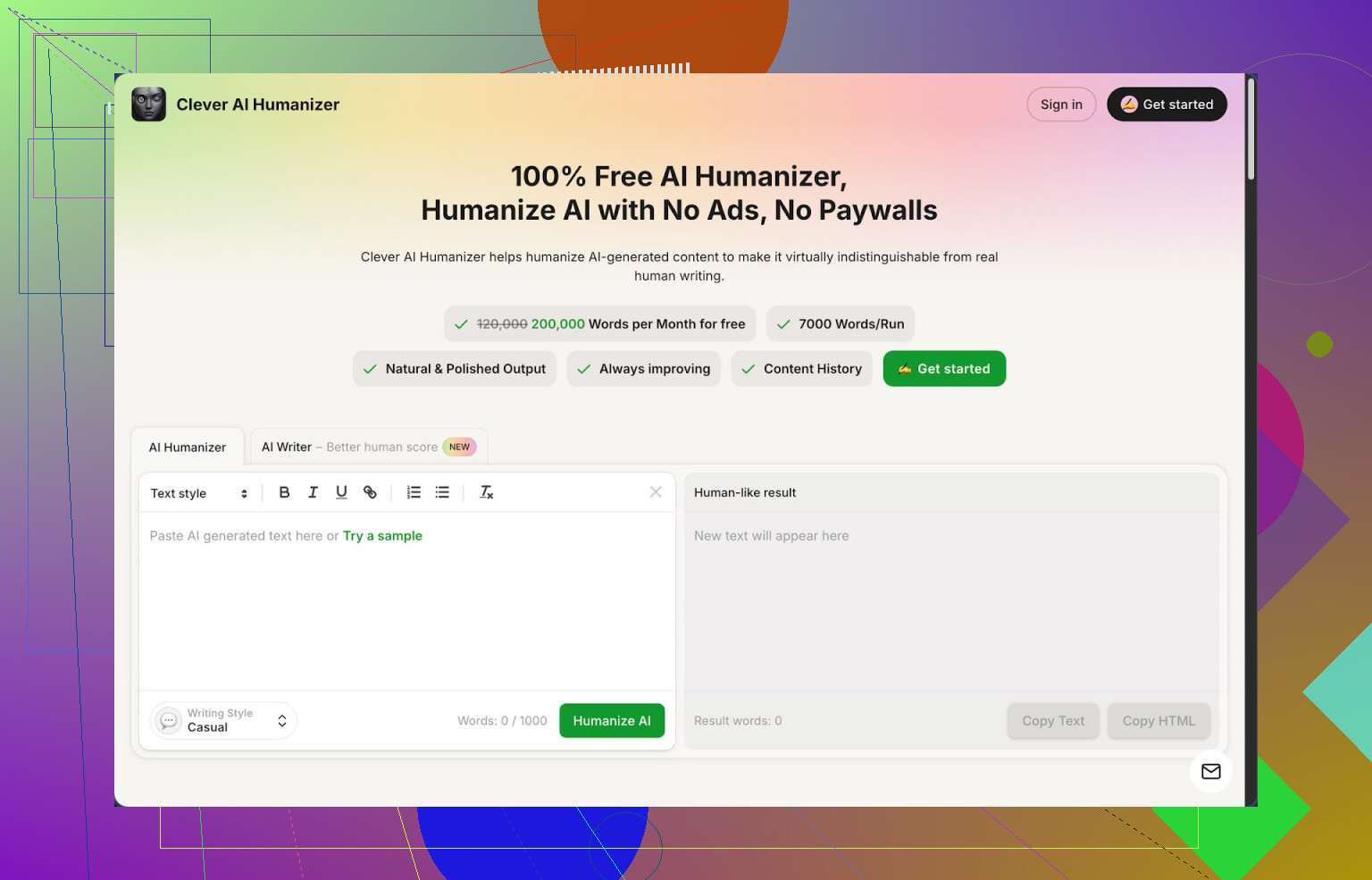
リンク: Clever AI Humanizer — Best 100% Free Humanizer
ZeroGPTでAI判定100パーセントになり続けていた長文のクライアント記事を直そうとしていたときに、Clever AI Humanizerを見つけました。いつものようにツールをひと通り回りましたが、多くは機能の半分がクレジット制やごく少ない文字数制限の裏に隠れています。Clever AI Humanizerはそうではありませんでした。その時点で「これは」と思い、しっかり触ってみることにしました。
ここでは、テスト用の短文ではなく、実際の案件で使ってみて分かったことを書きます。
無料でできること
無料プランで使えるのは:
- 月あたり約200,000ワード
- 1回の処理で最大7,000ワード
- トーンは3種類:カジュアル、シンプルアカデミック、シンプルフォーマル
- 同じダッシュボード内にAIライターを搭載
途中でログイン必須ポップアップが出たり、「時間あたりの上限に達しました」といった警告はありません。長めの文章を1日に何本も流しましたが、制限にぶつかることはありませんでした。
検出テスト
カジュアル設定で3種類のサンプルを試しました:
- SaaS系ブログ記事の一部
- 学校のレポート風エッセイ
- SEOランディングページの下書き
いずれも最初は一般的なAIモデルで生成したもので、読めばすぐAIと分かる文章でした。それをClever AI Humanizerにかけ、書き直したあとでZeroGPTに通しています。
ZeroGPTの結果はそれぞれ:AI検出0パーセント。
どの検出ツールも盲信はしませんが、テーマの違う3本で同じ傾向が続いたのは印象的でした。最終的には自分でも手を入れますが、このツールにかけるだけで「ロボっぽくてフラグ立ちまくり」から「読めるしクリーン」に、数分で持っていけました。
メイン機能のヒューマナイザー
作業の流れはだいたい次のようになります:
- AIの下書きを貼り付ける
- スタイルを選ぶ(自分はほぼカジュアルを使用)
- Humanizeボタンを押して数秒待つ
- 出力を読み、事実確認と微調整をする
構文や言い回しをほどよく変えてAI特有のパターンを崩しつつ、意味は残してくれます。いくつかのセクションで前後の文章を並べて比較してみても、アイデアの筋はちゃんと合っていました。ほかのツールでは、ロジックまでぐちゃぐちゃにしたり、検出を避けるためだけに意味不明な文章に変えてしまうものもありましたが、これはかなりコントロールされている印象です。
ひとつ注意点として、文章が長くなりがちです。つなぎのフレーズや細かい説明が足されることが多く、文字数に厳しい案件ではあとからまとめて削る必要がありました。
同じサイト内の追加ツール
最初はメイン機能だけ使うつもりでしたが、同じページに他のモジュールも並んでいるので、そのまま試してみました。
- 無料AIライター
トピックやプロンプトを入力すると下書きを生成し、そのままワークフローを移動せずにヒューマナイザーにかけられます。
例えば:
- ニッチな技術テーマでブログ記事のアウトラインと短い各セクションを依頼
- 典型的なAIっぽい記事が出てくる
- 同じ画面内のボタンからそのままHumanize
- 仕上がりをもう一度ZeroGPTにかける
外部AIで作った文章を持ち込んでからHumanizeするよりも、この「内蔵ライター+ヒューマナイザー」の組み合わせの方が検出スコアは良いことが多かったです。おそらく、このシステムは自分のライターがどんな書き方をするか把握していて、それ前提でより強めに書き換えているのだと思います。
事実確認やブランドボイス合わせの修正は自分でしましたが、「人間っぽく通る初稿」を作るまでの時間はかなり短縮されました。
- 無料文法チェッカー
以下のようなケースで試しました:
- ごちゃついたメールスレッド
- 英米つづりが混在した下書き
- 走り書きメモを読みやすい要約に整えたいとき
スペル、よくある句読点ミス、いくつかのわかりにくさはきちんと直ります。フル機能の有料文法ツールほどの深さはありませんが、ラフな文章を「そのまま送っても/公開しても大きな問題はないレベル」に整えるには十分でした。
一番の利点は、別アプリにコピペしなくていいことです。Humanizeして、そのままGrammarを押せば終わります。
- 無料AIパラフレーズツール
パラフレーズは次の用途で使いました:
- 類似した商品説明を、内容は近いまま表現だけ変えたいとき
- 「Webサイト用コピー」と「サポート返信」のように、トーンを切り替えたいとき
- 古いブログの導入文を、主張はそのままで今風に言い換えたいとき
意味を大きく変えずに、文構造や言い回しをうまくずらしてくれます。同じメッセージを別の雰囲気で伝えたいときや、フォーマルすぎる段落を少しやわらかくしたいときに便利です。
日常ワークフローの中での位置づけ
1週間ほど使ってみた結果、AIを絡めた執筆の標準フローはだいたい次のようになりました:
- 下書き:
- 自分でざっくり構成を書くか、内蔵AIライターに任せる
- ヒューマナイズ:
- セクションごとにHumanizer(カジュアルかシンプルアカデミック)に通す
- チェック:
- トーンを確認して、冗長な部分を削る
- 内蔵のGrammarで文法を整える
- 検証:
- 重要なコンテンツは一部をZeroGPTなどで確認する
AIを日常的に使う人にとっては、一発ネタというより「小さなツールキット」に近い感覚です。Humanizer、ライター、文法チェッカー、パラフレーズが1つの画面にそろっているので、5つのタブを行き来しなくて済みます。
使っていて気になった点
万能ではありません。いくつかの問題点もありました:
-
検出ツールによってはまだ引っかかる:
- ZeroGPTではゼロに近いスコアが多かった一方で
- しきい値が厳しい他の検出ツールでは、多少フラグが立つこともある
- 「どこでも完全に人間判定を取る」のではなく、「露骨なAI判定を回避する」くらいの期待値に抑えるのが現実的です
-
文章が長くなる:
- Humanize後は文字数が増える傾向があります
- 厳密に1,000ワードに収めたい案件では、あとから1〜2割ほど削る必要がありました
- 短くキレのあるコピーが欲しい場合は、追加の編集前提になります
-
スタイルの上限:
- 3種類のトーンで多くの用途はカバーできますが、どれも比較的「無難で安全なゾーン」に収まっています
- 強く個性的な文体や、かなりクセのある声色を出したい場合は、やはり自分での仕上げが必要です
とはいえ、宣伝どおりの範囲で本当に無料のまま使えるツールとしては、検出でつまずいたときに何度も戻ってくる価値がありました。
追加の情報源とレビュー
スクリーンショットや検出結果付きの詳しい検証が見たい場合は、コミュニティの長いスレッドがあります:
https://cleverhumanizer.ai/jp/community/t/clever-ai-humanizer-review-with-ai-detection-proof/42
また、実際の操作をステップごとに見せているYouTubeのウォークスルーもあります:

比較の参考になったRedditスレッド:
ベストなAIヒューマナイザーの議論:
AI出力を人間らしくする一般的な話題:
長文コンテンツ制作でAIに頼りつつ、検出ツールや「ロボットっぽい」というフィードバックと戦っているなら、テスト用の短文ではなく、実際に使っている本番記事で一度試してみる価値は十分にあります。そこで初めて、ほかのツールとの違いがはっきりしてきます。