Jag råkade tömma papperskorgen på min Mac och raderade viktiga filer som jag fortfarande behöver för arbete och personliga dokument. Jag insåg inte att de låg i papperskorgen förrän efter att den hade tömts, och nu försöker jag hitta det bästa sättet att återställa raderade filer på Mac innan något skrivs över. Vilka återställningsalternativ bör jag prova först?
Om du redan har tömt papperskorgen, sluta använda MacBooken nu. Jag menar allvar. Installera inget. Spara inga filer. Avsluta appar du inte behöver. Om något är öppet och skriver i bakgrunden, stäng av det.
Här kommer den fula delen. Att tömma papperskorgen på macOS raderar vanligtvis inte fildatan direkt. Systemet tar bort pekarna till de filerna och markerar utrymmet som ledigt. Datan ligger ofta kvar där en stund. Problemet börjar när macOS skriver något nytt till samma block. Då ersätts din gamla fil, bit för bit, och chanserna till återställning minskar snabbt.
Med nyare MacBook-modeller blir detta värre på grund av SSD-beteende och TRIM. TRIM talar om för disken vilka raderade block den kan rensa i bakgrunden. Bra för hastigheten. Dåligt för dig när du behöver få tillbaka raderade filer. På vissa system går det tillräckligt snabbt för att väntan ska försämra dina odds.
Det här skulle jag kontrollera först, innan du börjar krångla med återställningsverktyg:
-
Time Machine-ögonblicksbilder
Om du använder Time Machine, börja där. Även utan att backupdisken är ansluten behåller macOS ofta lokala ögonblicksbilder ungefär det senaste dygnet. Öppna Time Machine, gå till mappen där filerna låg innan du slängde dem, och bläddra sedan tillbaka. Jag har sett filer dyka upp där efter att folk svurit på att de var borta. -
Molntjänsternas papperskorgar
Om filerna fanns i iCloud Drive, Dropbox eller Google Drive, låt Macen vara och kontrollera kontot från telefonen eller en annan dator. Många molntjänster har ett eget område för raderade objekt i runt 30 dagar. Att din lokala papperskorg är tom påverkar inte alltid kopian i molnet. -
Appspecifika mappar för raderat
Bilder och Anteckningar är de vanligaste. Apple har en sektion som heter “Senast raderade” i de apparna, ofta i 30 till 40 dagar. Folk missar detta hela tiden.
Om inget av det hjälper, då återstår återställningsprogram.
Det de verktygen gör är att skanna den råa lagringen och försöka bygga upp filer från data som fortfarande ligger kvar på disken. På äldre Macar fungerade många appar sådär okej. På nyare, inte särskilt bra. Apple Silicon-modeller och Macar med T2-chippet är svårare på grund av kryptering och begränsningar i diskåtkomst.
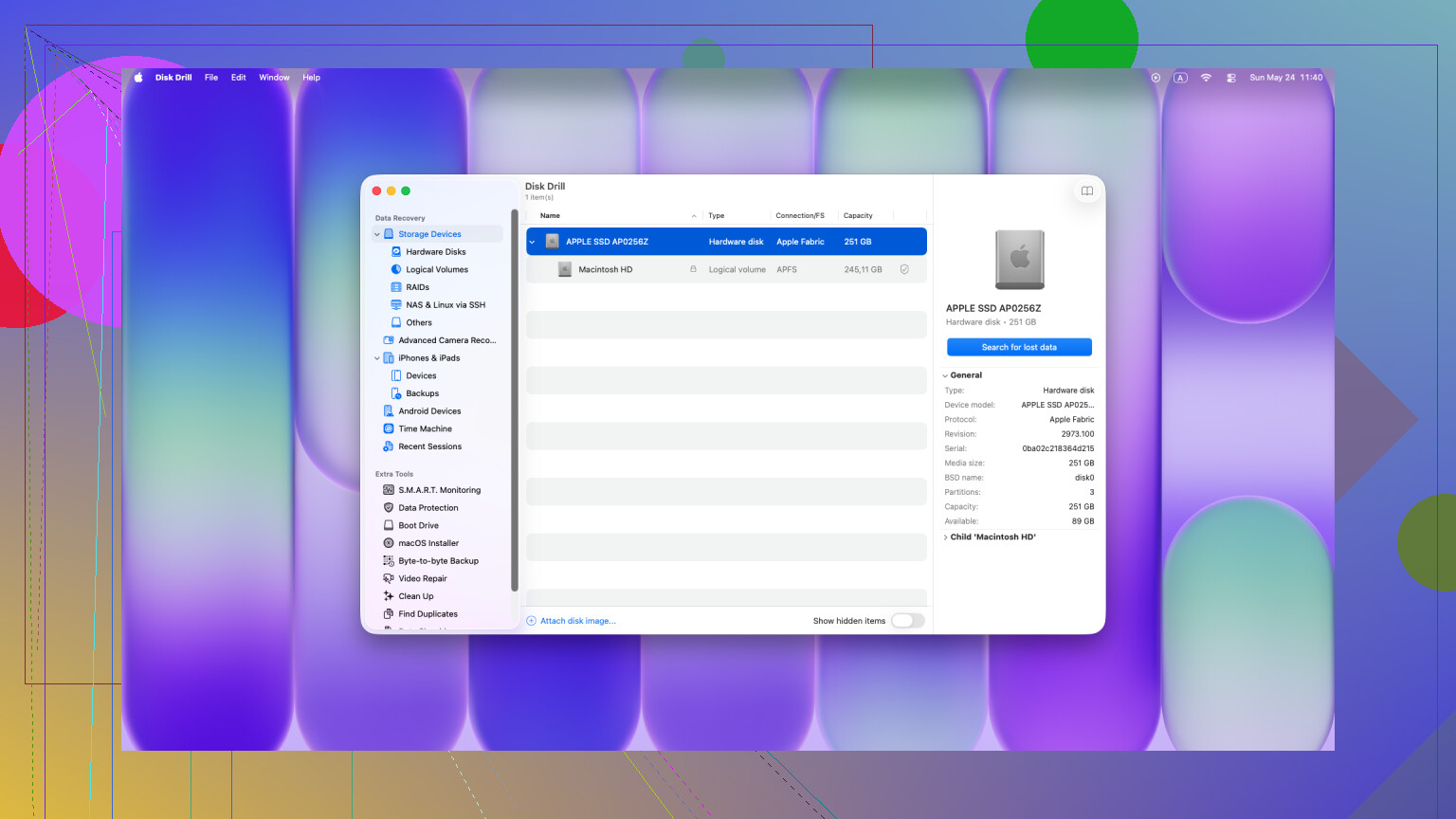
Av det jag har sett brukar Disk Drill fungera bättre på nyare Macar än de slumpmässiga äldre verktyg som folk fortsätter rekommendera i gamla trådar. Anledningen spelar roll. Nyare Macar är hårdare låsta, och vissa återställningsappar klarar inte det särskilt bra.
Viktig sak här. Installera inte återställningsprogram på samma interna disk om du kan undvika det. Den skrivaktiviteten är exakt det du försöker förhindra. Bättre upplägg är detta:
- Använd en annan dator
- Ladda ner återställningsappen till ett USB-minne
- Anslut USB-minnet till MacBooken
- Kör den därifrån om möjligt
När det är öppet, kör en Universal Scan. Själva skanningen är gratis, och du får förhandsvisningar av det som hittas. Det spelar större roll än folk tror. Om du ser riktiga miniatyrbilder eller filer som öppnas i förhandsvisning vet du att återställningen har en chans innan du lägger pengar. Om du återställer något, spara det på en extern disk. Skriv inte tillbaka det till Macens interna lagring.
Om skanningen inte ger något användbart, då är det labbnivå som gäller. En dataåterställningsfirma kan arbeta under operativsystemet med specialiserad hårdvara. Ibland lyckas de med sådant som programvara missar. Räkningen är dock brutal. Jag har sett siffror från cirka 300 dollar upp till 3 000 dollar, ibland mer om fallet är besvärligt. Det är bara rimligt om filerna är kopplade till jobb, skatt, juridiska dokument eller familjebilder du inte kan ersätta.
Hoppa också över Terminal-folkloren. En massa kommandon som cirkulerar i foruminlägg gäller en papperskorgsmapp som fortfarande innehåller objekt. De återupplivar inte en papperskorg som du redan har tömt. När den väl är tömd hjälper inte sådana kommandon.
Så, den korta versionen:
- Sluta använda Macen
- Kontrollera Time Machine
- Kontrollera iCloud, Dropbox, Google Drive
- Kontrollera “Senast raderade” i Bilder och Anteckningar
- Vid behov, skanna med Disk Drill från en USB-lösning
- Återställ filer till en extern disk
- Om inget dyker upp, avgör om filerna är värda labbpriser
Om du agerar snabbt har du ibland tur. Om du fortsätter använda datorn försämras dina odds snabbt.
Om papperskorgen redan är tom är ditt bästa drag att först arbeta utifrån säkerhetskopior och andra kopior, inte från själva Macen.
Jag håller med om det mesta som @mikeappsreviewer sa, men jag är lite mindre optimistisk när det gäller filåterställning från moderna interna SSD-enheter. På nyare Macar misslyckas återställning från den interna disken ofta snabbt. Så jag skulle lägga 10 minuter på dessa kontroller innan jag lägger tid på en djup skanning:
-
Nyliga exporter och autosparade filer.
Titta i appmappar, inte i papperskorgen. Word, Excel, Förhandsvisning, Pages, Adobe-appar och många redigerare lämnar tillfälliga eller autosparade versioner i biblioteksbehållare. Sök på din Mac efter filnamnet, filtypen eller en del av innehållet med Spotlight om indexeringen fortfarande finns kvar. Ibland är det raderade originalet borta, men en kopia har överlevt. -
E-post och meddelanden.
Om någon skickade dokumentet till dig via e-post, eller om du skickade det genom Messages, Slack, Teams eller WhatsApp Desktop, hämta en kopia därifrån. Arbetsdokument återställs på det här sättet hela tiden. -
Delade enheter och kontorssystem.
Kontrollera versionshistorik i OneDrive, SharePoint, ögonblicksbilder på företagets NAS, Synology-papperskorgar och filhistorik i Google Workspace. Många glömmer att deras lokala fil började från en synkroniserad källa. -
Tillfälliga internetkopior.
För PDF-filer, bilder och hämtade filer pekar webbläsarens hämtningshistorik ibland tillbaka till källan. Du kanske kan ladda ner igen på 30 sekunder och spara dig själv huvudvärk.
Om du går vidare till programvara är Disk Drill ett av få Mac-återställningsverktyg som jag fortfarande skulle bry mig om att prova. Inte för att återställningsappar är magiska. Det är de inte. Det är användbart eftersom skanningen och förhandsgranskningen snabbt visar om något återställbart fortfarande finns kvar. Om förhandsvisningar är trasiga eller filnamn saknas sjunker dina chanser mycket.
En sak till som folk missar. Om FileVault var aktiverat och Macen har startats om några gånger efter raderingen blir chanserna sämre. Så snabbhet spelar roll.
För alla som söker efter detta senare är den här guidetiteln tydligare:
Handledning för återställning av tömd papperskorg på Mac, hur du återställer raderade filer efter att ha tömt papperskorgen på Mac
Och om du vill ha en genomgång finns här en bra video:
se den här genomgången av återställning av Mac-papperskorgen
Kort version. Kontrollera överlevande kopior först. Prova sedan Disk Drill. Om filerna är affärskritiska och värda pengar, hoppa över gör det själv tidigare snarare än senare och prata med ett labb.

En sak jag skulle lägga till till det som @mikeappsreviewer och @viajantedoceu sa: lita inte alltför mycket på Finders sökresultat just nu. Spotlight kan fortfarande visa spökresultat för filer som redan är borta, och det slösar tid när du får panik. Använd det för att leta efter dubbletter, visst, men verifiera genom att faktiskt öppna filen.
Jag håller också inte riktigt med om idén att en lång gör det själv-insats alltid är värd det på nyare Macar. Om detta är en intern SSD i en nyare MacBook kan du ibland lägga timmar på att skanna och i princip inte få någonting eftersom TRIM redan har gjort sitt. Det är bara den irriterande verkligheten.
Några extra ställen att kolla som folk glömmer:
- Din mapp Hämtade filer. Låter dumt, men många viktiga dokument flyttades aldrig.
- Senaste i Finder, som kan peka på kopior i konstiga appmappar.
- Historik i utskriftsdialogen eller mappar med exporterade PDF-filer om du skrev ut eller sparade versioner tidigare.
- Externa enheter som du har anslutit tidigare. Ibland sparar appar på den senast använda platsen och folk glömmer det.
- Återställningspaneler i Office-appar när du öppnar Word/Excel/PowerPoint igen.
Om du provar programvara är Disk Drill fortfarande ett rimligt alternativ för att återställa raderade filer på Mac eftersom du åtminstone kan skanna och förhandsvisa innan du lägger pengar på det. Jag skulle inte installera det på samma enhet om du kan undvika det. Den delen spelar större roll än folk tror.
Det är också värt att snabbt läsa denna Apple Support-diskussion om att återställa filer efter att ha tömt papperskorgen på Mac eftersom några personer där nämner backup-relaterade sparningar som folk missar.
Kort version: kontrollera överlevande kopior, temporära sparningar, exporter, synkade mappar och prova sedan Disk Drill om filerna faktiskt är värda besväret. Om det är verksamhetskritiskt, hoppa över hjältegrejen och ring en återställningsfirma. Tid spelar stor roll här.
En vinkel som inte täcks tillräckligt av @viajantedoceu, @vrijheidsvogel och @mikeappsreviewer är appintern historik.
Många raderade arbetsfiler finns fortfarande kvar som:
- Words automatiska återställning
- Pages dokumentversioner
- Adobes återställningskopior
- Previews duplicerade exporter
- ZIP-bilagor som sparats om av Mail
Kontrollera också macOS Versions om filen låg i en app som stöder det. Högerklicka på det överordnade dokumentet eller öppna appen och leta efter Bläddra bland alla versioner. Det kan rädda innehåll även när den ursprungliga filsökvägen är borta.
Jag håller inte helt med om rådet att stänga av omedelbart i alla fall. Om de saknade filerna fanns i synkronisering med iCloud Drive/Skrivbord/Dokument kan det ibland vara säkrare att låta datorn vara igång precis tillräckligt länge för att kontrollera webbkopior från en annan enhet än att upprepade gånger starta om och stänga av.
Om gör det själv-skanning behövs är Disk Drill okej för återställning av tömd papperskorg på Mac.
Fördelar:
- bra förhandsvisningssystem
- enkelt gränssnitt
- hanterar APFS bättre än många gamla verktyg
Nackdelar:
- ingen magi på TRIMmade SSD-enheter
- djupa skanningar kan ge röriga filnamn
- betald återställning om du faktiskt vill spara resultaten
Om filerna är viktiga och Macen använder en modern intern SSD skulle jag sätta en hård gräns: 1 skanning, sedan besluta om ett labb. Timmar av omskanning förändrar vanligtvis ingenting.