ファイル転送中に外付けハードドライブを突然取り外してしまった後、突然RAWパーティションとして表示されるようになり、何年分もの写真や仕事のファイルにアクセスできなくなってしまいました。ディスクの管理ではドライブは検出されますが、フォーマットするよう求められます。データを失わずにRAWの外付けハードドライブを安全に修復する方法が必要で、信頼できる復旧方法やパーティション修復手順についてアドバイスをいただけると大変ありがたいです。
以前、外付けドライブでRAWパーティションに遭遇したことがありますが、ええ、最初はかなりまずそうに見えました。Windowsは、そのドライブが空か、フォーマットが必要であるかのように振る舞っていました。ですが、ファイルはまだそこにありました。問題は、もっと単純であると同時に、もっと厄介なものでした。Windowsがファイルシステムを認識できなくなり、その結果、そのパーティションを意味不明なものとして扱っていたのです。
私の経験では、よくある原因は次のとおりです。
- 書き込み中の電源断、
- USBドライブの不適切な取り外し、
- クラッシュ後のファイルシステムの破損、
- 不良セクタの拡大、
- マルウェアによるパーティションデータの改変、
- パーティションテーブルの破損。
いちばん大事なのはこれです。最初にフォーマットしないでください。復旧前にドライブへ新しいデータを書き込むと、自分で状況をもっと厄介にしてしまいます。
私なら次の順番で進めます。
- そのドライブの使用を止める。
- 重要なファイルをそこから取り出す。
- パーティションを修復するか、消去して作り直す。
- 復旧したファイルは後で戻す。
修復を試す前に、まずファイルを取り出してください
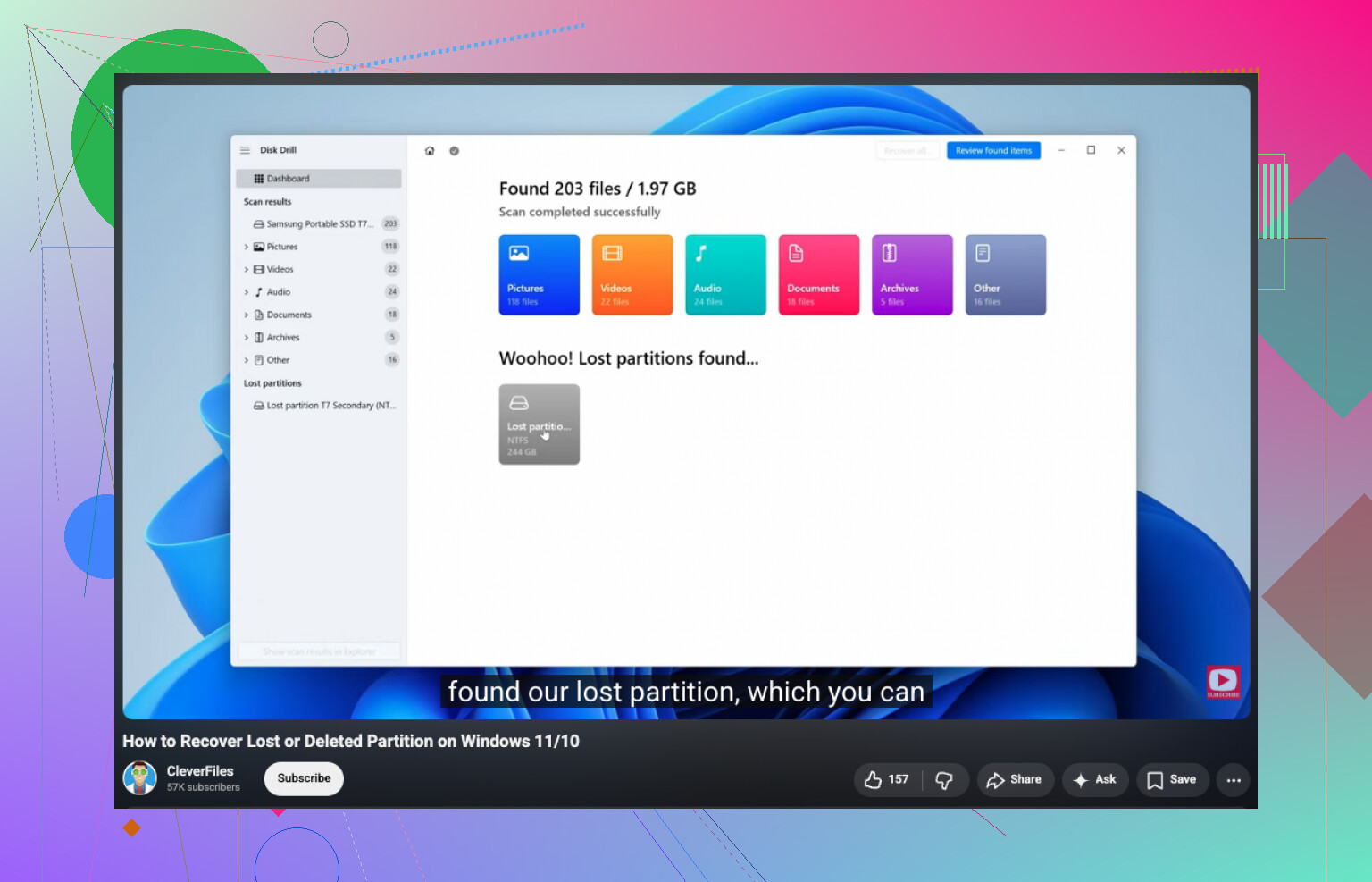
私ならまず Disk Drill から始めます。以前RAWボリュームで使ったことがありますが、壊れたファイルシステムだけに依存していなかったため、Windowsのツールよりもうまくいきました。ストレージを直接スキャンして、Windowsがフォーマットの確認を出し続けている間でもデータを見つけてくれました。
- Disk Drillは別のドライブにインストールしてください。損傷したドライブではありません。元の手順のタイプミスはさておき、RAWディスクに IInstall して終わりにしないでください。
- 起動して、影響を受けたディスクまたはRAWパーティションを選びます。
- Search for Lost Data をクリックします。外付けドライブの場合、アプリがスキャンタイプを尋ねることがあります。ほとんどの場合は Universal Scan を選びます。カメラやドローンの映像なら、Advanced Camera Recovery のほうがうまくいくことが多いです。
- スキャンが完了するまで待ちます。ドライブがオフラインになるのでなければ、途中で止めないでください。
- Review found items を開きます。
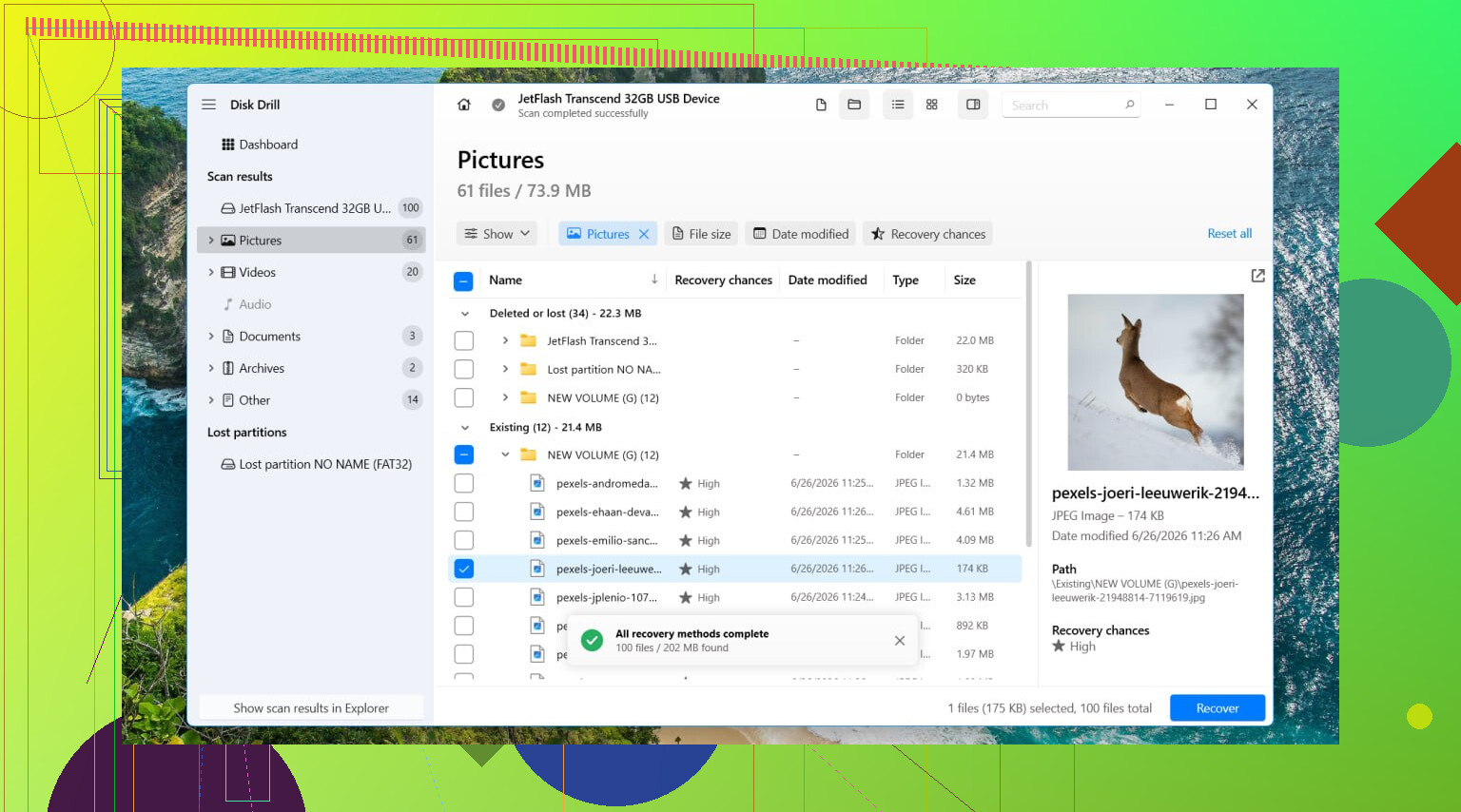
- いくつかのファイルをプレビューします。私はいつも、すべてを復元する前に写真、ドキュメント、動画をいくつか確認します。
- 必要なものを選択し、Recover をクリックします。
- 復元したファイルは別のディスクに保存してください。RAWパーティションには絶対に戻さないでください。
ドライブの動作が不安定で、読み取りが遅い、突然切断される、妙な停止がある場合は、まず完全なバイト単位のイメージを作成し、そのイメージをスキャンするほうがよいです。そのほうが安全で、元のドライブへの負担も少なくなります。
復旧後、パーティションに対処する
ファイルが安全になったら、次に修復を試します。最初からやり直すのではなく、古いパーティション構成を復元するのが目的なら、通常はまず TestDisk を使います。
- TestDisk をダウンロードして展開します。
- testdisk_win を実行します。
- Create を選択します。
- RAW パーティションがあるディスクを選択します。
- 検出されたパーティションテーブルの種類を使用します。
- Analyse に進み、Quick Search を実行します。
- 有用なものが何も見つからない場合は、Deeper Search を実行します。
- 見つからない、または破損したパーティションが見つかった場合は、それを選択して Write を選びます。
- PC を再起動します。
TestDisk で復元できない場合、または元のパーティション構造を維持することにこだわらない場合は、保持を試みるのをやめて、クリーンに再構築するほうがよいです。
- ディスクの管理 を開きます。
- Windows で可能であり、復旧がすでに完了している場合は、RAW パーティションを削除します。
- 新しいシンプル ボリューム を作成します。
- NTFS でフォーマットするか、構成上ほかのファイルシステムが必要ならそれを使用します。
- 復旧したファイルを戻します。
省略したいこと
RAW パーティションで CHKDSK から始めることはしません。ほとんどの場合、Windows はそもそもそこでそれを実行しません。さらに、修復ツールが損傷したファイル システムに変更を書き込むと、ディスクの状態が変わります。役に立つこともあります。後からの復旧を悪化させることもあります。私はまず復旧し、その後で修復することを学びました。
作業を止めて引き渡すタイミング
ドライブがカチカチ鳴る、スキャンの途中で消える、たまにしか表示されない、またはディスクの管理にまったく表示されない場合は、いじるのをやめます。こうしたケースでは、ソフトウェアでの修復は願望に近いものになってきます。故障しかけているドライブの電源を何度も入れ直すと、状況はあっという間に悪化することがあります。ファイルが重要なもの、たとえば仕事の文書、家族の写真、代えのきかないデータなら、もう一つツールを試して奇跡を期待するより、すぐに復旧ラボへ持ち込みます。
修復を試みる前に、まずドライブの健康状態を確認してください。この点では、@mikeappsreviewer とは少し意見が異なります。最初に復旧を行うのは賢明ですが、ディスクのSMART統計が悪い場合、長時間のスキャンは弱ったドライブに必要以上の負荷をかけることがあります。CrystalDiskInfo または Hard Disk Sentinel を使って、再割り当て済みセクタ、保留中セクタ、CRCエラーを確認してください。状態が悪そうなら、まず ddrescue または HDD Raw Copy Tool でドライブをクローンし、そのクローンを元に作業してください。その方が安全です。
SMARTが正常に見える場合は、変更を書き込む前に読み取り専用のパーティションツールを試してください。これには DMDE が適しています。Windows が RAW と表示していても、古いファイルシステム構造を表示できることがよくあります。DMDE でフォルダが通常どおり表示されるなら、最も重要なファイルをすばやくコピーできます。その後、名前やフォルダ構造が欠けている場合は、より深いファイル復旧のために Disk Drill を使ってください。外付けハードドライブの RAW パーティション復旧に強く、多くの人にとって整理もしやすいです。
安全な手順:
- ドライブの使用を停止する。
- SMARTを確認する。
- 状態が不安定なら最初にクローンを作成する。
- DMDE などを使って、読み取り専用モードでパーティションを調査する。
- 優先度の高いファイルを別のディスクに復旧する。
- その後で修復オプションを試す。
- データの安全を確認してからフォーマットする。
見つかったパーティションが正しいとすでに確認できていない限り、早い段階で新しいパーティションテーブルを書き込むことはおすすめしません。1回でも書き込みを間違えると、後始末がさらに厄介になります。
失われた、または破損したパーティションを復元する方法についてのシンプルな手順が必要なら、こちらが役立ちます:
失われた、またはRAWになったパーティションを復旧するこのガイドを見る
ドライブがカチカチ音を立てる、オフラインになる、またはフリーズしながら 1 MB/s 程度でしか読み取れない場合は、停止してください。その時点では、ソフトウェアは安全な手段ではなく、安上がりな賭けにすぎません。
最初に“修正”しようとしないでください。これは単なるファイルシステムの破損なのか、実際のハードウェア障害なのかを確認するのが最も安全です。なぜなら、その2つはまったく異なる対応になるからです。
フォーマットしないほうがいいという @mikeappsreviewer の意見には賛成ですし、まず状態確認をするという @techchizkid の考えにも大筋で同意ですが、1つ付け加えたい点があります。彼らが少し軽く流していたのは、重い作業をする前に、まずケース・ケーブル・ポートをテストすることです。USBブリッジ基板が不調で、変な取り外しのあとに外付けドライブが妙なRAW状態として認識されるのを実際に見たことがあります。
私ならこうします:
- 別のUSBケーブルとポートを試す。
- 外部電源があるなら使う。
- ディスクのサイズがディスクの管理で正しく表示されるか確認する。
- 可能なら、裸のドライブをSATAに直接つなぐか、別のケースに接続する。
もし突然普通にマウントされるなら、そこで止めて、できるだけ早くすべてをコピーしてください。
それでもRAWのままなら、まだ修復ツールは使わないでください。復旧前にファイルをプレビューできるものを使って、データが実際に存在していることを確認しましょう。Disk Drill はRAW外付けドライブでその用途にかなり適しています。特に、すぐにパーティションをいじらずに写真や書類を戻したい場合に便利です。R-Studio や UFS Explorer も、より細かく制御したいなら強力ですが、初心者向けではありません。
少しだけ異論がある点もあります。TestDisk に飛びつくのが早すぎる人が多いです。素晴らしいツールなのは確かですが、安全なコピーを持たないまま元のディスクにパーティション変更を書き込むのは、あっという間に危険な方向へ進むことがあります。ファイルが大事なら、まず復旧、そのあとで修復です。地味な助言ですが、後悔は少ないです笑。
また、このまさに同じ厄介な状況に対処している人たちの例をもっと見たいなら、このスレッドには役立つ 外付けハードドライブがRAWになったときの復旧アドバイス があります。
ドライブがカチカチ音を出す、消える、または極端に遅くなるなら、もう触るのをやめてください。そこから先はDIYで頑張る領域ではなく、ラボ案件です。
@techchizkid、@cazadordeestrellas、@mikeappsreviewer が言ったことに私が1つ付け加えるなら、ドライブがRAWになった原因が単なるディスク上の破損だけでなく、USBブリッジの異常かどうかも確認することです。エンクロージャの動作が不安定なら、元のデバイスでいきなり長時間のスキャンをかけるのには少し反対です。ディスク自体は無事で、嘘をついているのはUSB-SATA基板だけということもあります。
私なら最も安全な順番はこうです:
- 新しいケーブル、新しいポートを試し、ハブは使わない。
- 別のPCでドライブを確認する。
- 可能ならドライブをエンクロージャから取り外して直接接続する。
- それでもRAWと表示されるなら、少しでも不安定ならイメージを作成する。
- 元のディスクではなく、イメージから作業する。
また、修復を試す前に、パーティションを16進ビューアや、ブートセクタやMFTスーパーブロック相当を読めるツールで確認してください。ファイルシステムのヘッダーが明らかにゼロ埋めされていたりずれていたりするなら、「修復」ツールはすぐに状況を悪化させることがあります。
Disk Drillについて: プレビュー付きで、手作業を減らしながらファイルを取り戻すのが目的なら、RAWパーティション復旧には良い選択です。
長所
- 使いやすい
- プレビュー対応が優秀
- 破損した/RAWボリュームからのファイル抽出がそこそこ得意
短所
- ディープスキャンに非常に時間がかかることがある
- R-Studio のようなプロ向けツールほど精密ではない
- メタデータが破損していると、大量データの復旧は煩雑になりがち
つまり、フォーマットしない、最初に書き込みを伴う修復を走らせない、そしてRAWが常にパーティション死亡を意味すると思い込まないことです。エンクロージャとディスクの間の変換が不調なだけ、という場合もあります。