Il mio file PST di Outlook si è corrotto dopo che il mio computer si è bloccato, e ora non riesco ad aprire vecchie email, contatti o allegati di cui ho bisogno per lavoro. Sto cercando modi sicuri per recuperare o riparare il file PST senza perdere dati importanti.
L'ho fatto una volta con un PST di Outlook nella mia cartella Documenti, e l'errore è comparso subito. Il file non può essere trovato. Brutta sensazione. Se hai eliminato la cosa sbagliata, smetti di usare il PC per cose a caso.
Di solito Windows non cancella immediatamente i dati del file. Contrassegna lo spazio come libero. Poi le nuove scritture ci passano sopra. Download, cache del browser, installazioni di app, tutto questo aumenta le probabilità che il tuo vecchio PST venga danneggiato oltre il recupero.
Cosa farei per prima cosa
Inizia con i controlli più semplici prima di passare agli strumenti di recupero.
1. Cestino e cestino del cloud
Sì, è ovvio, ma controllerei comunque prima il Cestino. Una normale eliminazione spesso porta il file lì. Shift+Delete lo salta.
Se la cartella Documenti era sincronizzata con OneDrive o Dropbox, apri anche il pannello web. Controlla nei file eliminati e nella cronologia delle versioni. Ho visto file comparire lì anche quando ero sicuro che fossero spariti.
2. Versioni precedenti in Windows
Questo funziona solo se Windows aveva punti di ripristino o copie shadow per la cartella.
Vai alla cartella in cui si trovava il PST, spesso C:\Users\YourName\Documents\Outlook Files.
Fai clic con il pulsante destro del mouse sulla cartella e seleziona Ripristina versioni precedenti. Se viene visualizzato un elenco, apri uno snapshot precedente e copia il PST in un'altra posizione.
3. Software di recupero, il passo che farei dopo
Se il file non è più nel cestino e le versioni precedenti sono vuote, lo tratterei come un caso di recupero di file eliminato.
Ho avuto i risultati migliori con Disk Drill per questo tipo di pasticcio. I file PST sono grandi e una scansione approfondita tende a trovare vecchi residui se sull’unità non sono stati scritti troppi nuovi dati.
Ecco come lo gestirei:
Installalo su un’altra unità se ne hai una. Una chiavetta USB è meglio che scrivere altri dati su C:.
Scansiona l’unità di sistema, di solito C:.
Cerca nei risultati *.pst oppure filtra per tipo di file.
Controlla la dimensione del file prima di ripristinare qualsiasi cosa.
Questa parte è importante. Outlook spesso crea un nuovo PST vuoto dopo aver perso quello vecchio. Questi sostituti vuoti sono minuscoli, spesso intorno a 265 KB. Il tuo vecchio file della casella di posta di solito è molto più grande, magari 300 MB, 2 GB, 8 GB, qualunque dimensione corrisponda alla cronologia delle tue email. Recupera quello grande, non il file minuscolo.
Salva il file recuperato in un posto sicuro, come il Desktop o un’unità esterna. Non rimetterlo ancora nella cartella originale.
4. Se Outlook ha creato un nuovo file vuoto
Questo trae in inganno molte persone. Outlook non riesce a trovare il file di dati originale, quindi ne crea uno nuovo con una struttura di cartelle pulita. Così ora sembra che tutto sia sparito, anche se il vecchio PST esiste ancora da qualche parte ed è recuperabile.
Dopo il recupero, non premere freneticamente il pulsante Invia/Ricevi sperando in un miracolo.
Apri Outlook, poi vai su File > Apri ed esporta > Apri file di dati di Outlook. Cerca il PST recuperato e caricalo manualmente. Se il file è integro, le tue vecchie cartelle dovrebbero apparire nel riquadro sinistro.
Una volta confermato che la tua posta è presente, apri le impostazioni dell'account e reimposta come predefinito il file di dati recuperato.
5. Se l’account era IMAP
Questa parte cambia un po il quadro del danno.
Se la tua casella di posta era Gmail, Comcast o un altro account IMAP, in molti casi il server conserva ancora la posta. Aggiungere di nuovo l’account spesso ricostruisce la cache locale tramite un nuovo file OST e riscarica la posta.
Quello che non sempre torna sono gli archivi solo locali, le cartelle personalizzate archiviate fuori dalla sincronizzazione del server e alcune regole di Outlook legate al vecchio file di dati. Se avevi anni di cartelle ordinate a mano in un PST, il recupero conta ancora.
Cosa eviterei mentre provi a sistemarlo
Non installare app a caso sulla stessa unità.
Non copiare film o file grandi su di essa.
Non continuare a usare Outlook ripetutamente se continua a generare nuovi file.
Ogni scrittura sul disco riduce le tue probabilità.
Dopo averlo recuperato
Ho smesso di conservare gli archivi di posta in una cartella Documenti non protetta dopo che è successo a me. Se recuperi il PST, mettilo in un posto sottoposto a backup, con sincronizzazione cloud con cronologia versioni oppure con una copia settimanale su un’unità esterna.
Outlook qui non ti offre quasi nessuna protezione. Una sola eliminazione sbagliata e la cronologia della posta sparisce dalla vista. Quindi sì, i backup noiosi vincono.
Se la scansione trova un PST di grandi dimensioni, hai ancora buone possibilità. La dimensione del file è l’indizio più rapido che conosco.
Inizia con la riparazione prima del recupero del file. Problema diverso, soluzione diversa.
Se il PST esiste ancora e Outlook dice che è danneggiato, esegui ScanPST.exe. È incluso con Outlook. Il percorso comune è in Program Files\Microsoft Office\root\OfficeXX. Fai prima una copia del PST. Ripara la copia, non l originale. So che @mikeappsreviewer si è concentrato di più sul recupero dei file eliminati, ma per la corruzione dovuta a un arresto anomalo proverei prima la riparazione della posta in arrivo. È più veloce e più sicura.
Poi fai aprire Outlook in modalità provvisoria, outlook.exe /safe. Disattiva i componenti aggiuntivi. Alcuni casi di PST danneggiato dipendono da componenti aggiuntivi difettosi o da un riquadro di navigazione danneggiato. Reimposta anche le impostazioni del riquadro con outlook.exe /resetnavpane. È una cosa piccola, ma una volta mi ha salvato.
Se ScanPST non riesce, usa uno strumento di recupero creato per la riparazione della struttura PST, poi esporta la posta recuperata in un nuovo PST. Se il file stesso è sparito o è stato azzerato dopo l arresto anomalo, Disk Drill ha senso per trovare copie PST meno recenti in base a dimensione e data.
Controlla anche C:\Users\YourName\AppData\Local\Microsoft\Outlook per PST di AutoArchive e copie temporanee. Molte persone se le perdono continuamente.
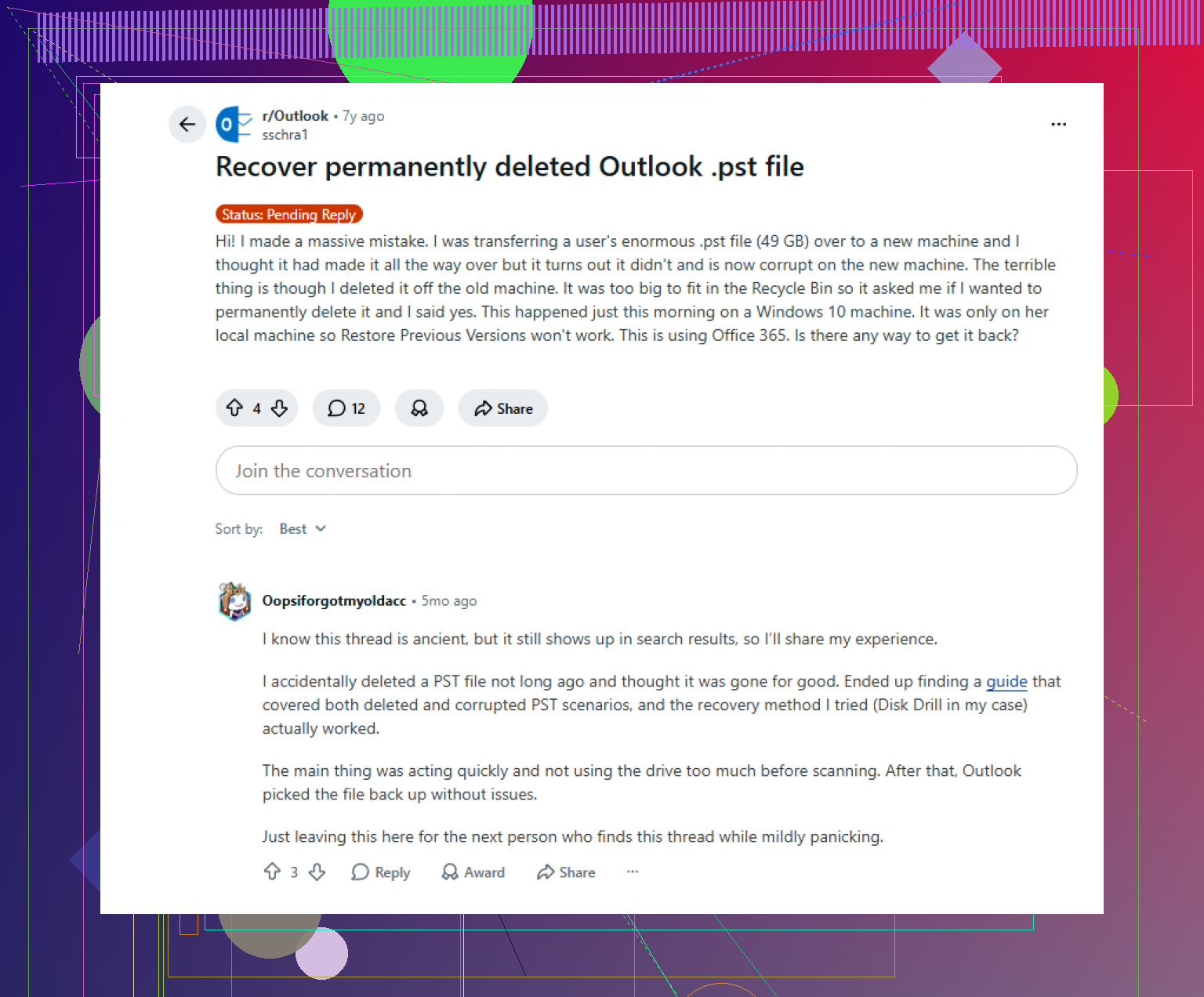
Discussione utile sul recupero e sulla riparazione dei PST di Outlook: miglior consiglio su Reddit per recuperare un file PST di Outlook eliminato o danneggiato
Non salvare le riparazioni sopra lo stesso file. È lì che le cose diventano rapidamente molto confuse.
Lo dividerei in riparazione vs recupero, perché le persone spesso confondono le due cose e questo fa perdere tempo.
Se il PST è ancora lì e ha una dimensione più o meno normale, in realtà sono più d’accordo con @byteguru che con @mikeappsreviewer sulla prima mossa: non passare subito alla modalità di recupero file eliminati. Un PST corrotto da un crash spesso richiede prima un flusso di lavoro basato sulla copia. Copia il PST su un’altra unità, poi prova ad aprire quella copia da Outlook con Apri file di dati di Outlook invece di collegare l’originale direttamente. A volte Outlook va in errore per il profilo, non per il file.
Un’altra cosa che molti saltano: crea un nuovo profilo Outlook in Pannello di controllo > Posta > Mostra profili. Collega lì il PST. Se si apre in un profilo nuovo, il tuo archivio di posta potrebbe essere a posto e si è danneggiato il profilo. Fastidioso, ma risolvibile.
Inoltre, se il PST è enorme, non continuare a martellarlo con più tentativi di riparazione. Questo può rendere più difficile sistemare in seguito le cartelle recuperabili. Se ScanPST va in loop oppure lo “ripara” ma manca del contenuto, esporta subito tutto ciò che riesci ancora ad aprire in un PST completamente nuovo. Non fidarti di quello riparato nel lungo periodo.
Per quanto riguarda gli allegati nello specifico, a volte l’indice dei messaggi è danneggiato ma i dati MIME esistono ancora. In quel caso un’app dedicata al recupero PST può estrarre posta/allegati meglio di Outlook stesso. Se il file è davvero sparito dopo il crash, allora sì, Disk Drill vale la pena per cercare copie PST più vecchie o file di archivio eliminati in base a data/dimensione. Quella parte del consiglio di @mikeappsreviewer è valida.
Cercherei anche i backup che la maggior parte delle persone dimentica:
- Cronologia file
- vecchi backup dell’immagine di sistema
- snapshot NAS
- esportazioni della casella di posta dall’IT
- PST archiviati su unità esterne
Questo è utile anche se vuoi una panoramica rapida delle funzionalità di recupero dati di Disk Drill per recuperare file PST di Outlook persi e altri documenti eliminati: guarda come Disk Drill aiuta a recuperare i dati Outlook persi
La cosa importante: se si tratta di posta di lavoro su Exchange/Microsoft 365, chiedi all’IT prima di fare troppo. Potrebbero avere criteri di conservazione lato server, blocco per contenzioso o copie di backup. Ti risparmia un sacco di problemi, onestamente.

Un aspetto in più che nessuno ha sottolineato abbastanza: controlla Visualizzatore eventi prima di effettuare altre scritture. In Registri di Windows > Applicazione, cerca errori di Outlook, del disco o di NTFS intorno all’ora del crash. Se vedi errori di settori danneggiati o del file system, smetti di lavorare da quell’unità e clonala prima. Riparare un PST su un disco instabile è il modo in cui trasformi corrotto in sparito.
Eseguirei anche chkdsk solo dopo aver copiato o creato un’immagine dell’unità se il disco potrebbe essere in avaria. La gente lo tratta come una magia. A volte aiuta, a volte corregge i danni alla directory rendendo orfani elementi di cui avevi ancora bisogno.
Dove sono leggermente in disaccordo con @mikeappsreviewer: se il file esiste ancora e l’unità sembra sana, non passerei subito a scansioni di recupero estese. Dove mi discosto un po’ da @byteguru e @viajeroceleste: persino ScanPST può essere troppo aggressivo se il PST è mission-critical e il disco è instabile. Prima preservare, poi riparare.
Per i contenuti di cui hai urgente bisogno, un trucco utile è aprire il PST in un visualizzatore o importatore di tipo forense ed estrarre prima solo le cartelle chiave: Posta in arrivo, Posta inviata, Contatti. Non aspettare una riparazione completa perfetta se tutto ciò di cui hai bisogno sono tre contratti e due allegati entro mezzogiorno.
Per quanto riguarda Disk Drill specificamente per PST mancanti:
Pro
- Bravo a trovare PST eliminati in base a dimensione/data
- L’anteprima e il flusso di recupero sono piuttosto semplici
- Utile se Outlook ha creato un nuovo PST vuoto e quello vecchio è scomparso
Contro
- Non è un vero strumento di riparazione della struttura PST
- La qualità del recupero dipende molto dai danni da sovrascrittura
- Le scansioni grandi possono richiedere un po’ di tempo
Quindi il mio ordine sarebbe: verifica lo stato del disco, clona se sospetto, cerca backup/conservazione, preserva il PST, poi ripara o usa Disk Drill se il file manca. In breve, @byteguru, @viajeroceleste e @mikeappsreviewer hanno tutti indicato buone strade, ma la salute del disco è la parte che la gente salta.