Eliminé accidentalmente archivos importantes de mi disco duro y luego vacié la Papelera de reciclaje antes de darme cuenta de que todavía los necesitaba. Busco ayuda sobre las opciones de recuperación de datos, qué hacer de inmediato y si un software de recuperación o un servicio profesional me da la mejor oportunidad de recuperar los archivos.
Todavía no entraría en pánico. He tenido unidades que parecían fritas, y luego recuperé la mayoría de los archivos una vez que dejé de tocar el disco. El gran error es seguir usándolo después de que desaparezcan cosas.
Así que primero, deja de escribir cualquier cosa en él. Nada de instalaciones. Nada de descargas grandes. No muevas carpetas de un lado a otro. Cuando se elimina un archivo, la entrada del archivo suele desaparecer primero. Los datos sin procesar todavía pueden seguir ahí hasta que datos nuevos se escriban encima.
Lo que pasó importa. Las aplicaciones de recuperación suelen funcionar bien cuando el problema se ve así:
- borraste archivos por error
- vaciaste la Papelera de reciclaje
- hiciste un formateo rápido
- desapareció una partición
- los archivos desaparecieron después de un fallo o un reinicio forzado
La historia es distinta si la unidad empieza a hacer clics, rechinar, pitar o desaparecer del sistema al azar. Yo me detendría ahí. Esas son malas señales, y seguir usándola puede empeorarlo.
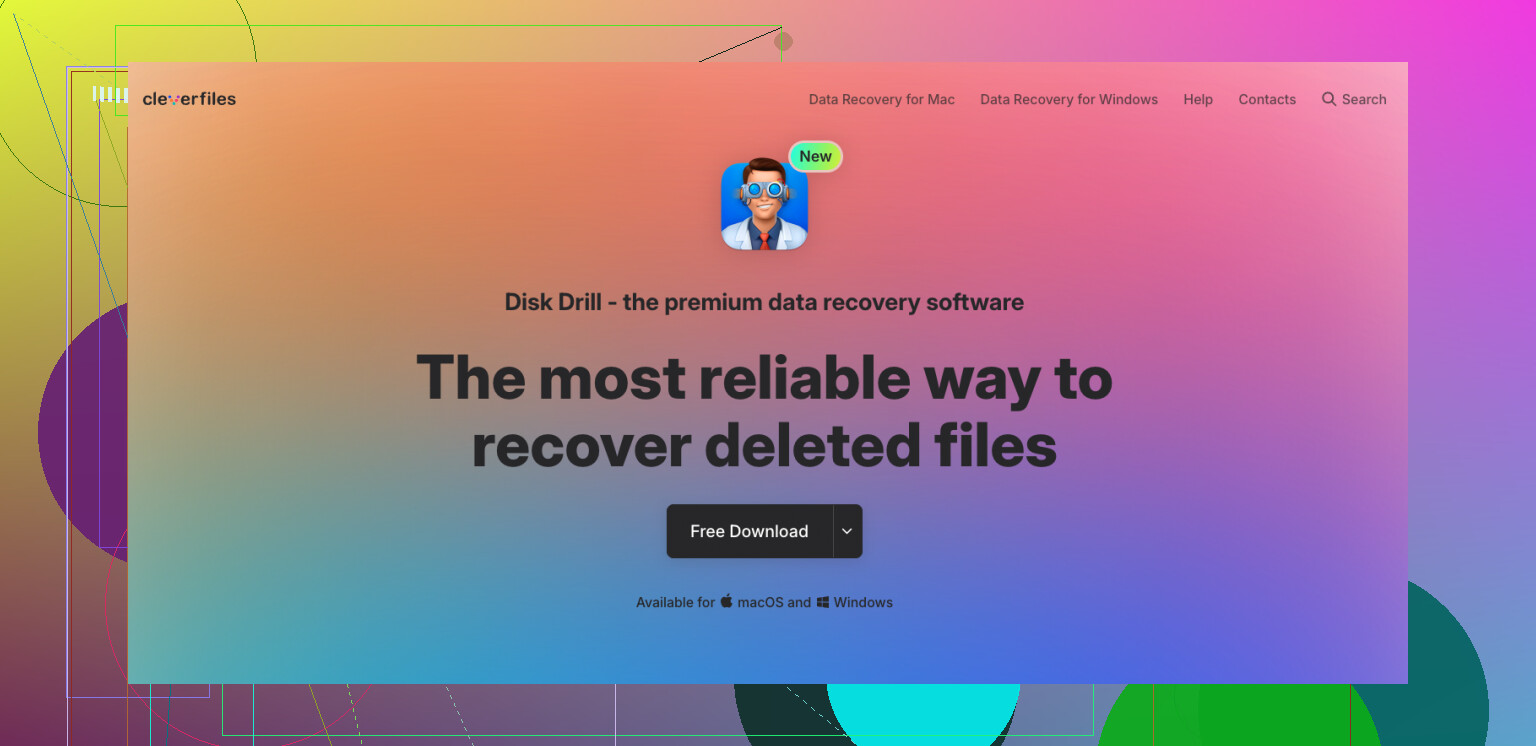
Si yo estuviera empezando desde cero, probaría primero Disk Drill. Lo usé en la unidad externa de un amigo después de un mal formateo, y fue más fácil de manejar que algunas de las herramientas más antiguas. Maneja archivos eliminados, volúmenes formateados, sistemas de archivos dañados y HDD o SSD externos. La herramienta de vista previa ayuda, ya que puedes comprobar si los archivos todavía se abren antes de restaurarlos. En Windows, te da hasta 100 MB gratis.
El proceso habitual se ve así:
- Instala Disk Drill en una unidad diferente, no en la que tiene los archivos desaparecidos.
- Conecta la unidad afectada.
- Abre la aplicación y elige el disco correcto.
- Pulsa “Buscar datos perdidos”.
- Deja que se ejecute el escaneo. En unidades grandes, esto tarda un rato.
- Usa la búsqueda o los filtros para reducir la lista.
- Primero previsualiza algunos archivos. Yo siempre hago esto, ahorra tiempo.
- Selecciona lo que quieras restaurar.
- Guarda los archivos recuperados en otra unidad.
Ese último paso importa más de lo que la gente cree. Escribir archivos recuperados de vuelta en el mismo disco es la forma de borrar otras cosas que aún podrías recuperar. Aprendí eso por las malas hace años. Nada divertido.
Antes de pasar una hora escaneando, revisa también los sitios aburridos. Papelera de reciclaje. OneDrive. Historial de archivos en Windows. Time Machine en Mac.
He visto a gente jurar que un proyecto se había perdido, y luego apareció en una carpeta sincronizada en la nube cinco minutos después. Se siente tonto, pero pasa mucho.
Si quieres otras opciones, estas merecen la pena:
- PhotoRec, gratis y potente, aunque la interfaz es tosca y los nombres de archivo a menudo vuelven deformados
- UFS Explorer, sólido para unidades externas y casos más complicados, aunque se siente más orientado a gente que ya sabe lo que hace
Si la unidad muestra señales de fallo físico, o tu ordenador no la detecta en absoluto, yo me saltaría las herramientas de recuperación caseras y la enviaría a un laboratorio de recuperación. El software no va a reparar hardware roto, y forzar demasiado una unidad que está fallando es donde la gente pierde la última buena oportunidad que tenía.
Si vaciaste la Papelera de reciclaje, tus archivos no desaparecen del disco de inmediato. El sistema de archivos marca el espacio como libre. La recuperación funciona mejor antes de que nuevos datos lo sobrescriban.
Estoy de acuerdo con @mikeappsreviewer en un punto importante. Deja de usar la unidad. Pero yo añadiría esto. Si los archivos eliminados estaban en la unidad del sistema de Windows, apaga la PC y haz la recuperación desde otra máquina o desde un USB de arranque. Windows escribe archivos temporales todo el tiempo, y esto reduce las probabilidades de recuperación.
Mi orden sería:
- Revisa primero las copias de seguridad. Historial de archivos, Versiones anteriores, historial de versiones de OneDrive, Google Drive, instantáneas del NAS.
- Si los archivos importan mucho, primero crea una imagen sector por sector de la unidad con algo como R-Studio o ddrescue. Trabaja desde la imagen, no desde el disco original.
- Luego analiza la imagen con software de recuperación.
Disk Drill es una opción sólida para recuperar archivos eliminados de un disco duro, sobre todo porque la vista previa y la agrupación de archivos ahorran tiempo. Recuva es más rápido para eliminaciones simples, pero omite más archivos en sistemas de archivos dañados según mi experiencia. PhotoRec encuentra muchos, pero la estructura de carpetas y los nombres de archivo a menudo vuelven destrozados.
Una cosa más que la gente suele pasar por alto. Los SSD son diferentes. Si tus archivos eliminados estaban en un SSD y se ejecutó TRIM, las probabilidades de recuperación bajan rápido. En un HDD clásico, las probabilidades son mejores si dejaste de usarlo pronto.
Si la unidad está haciendo ruidos extraños, omite el software. Ve a un laboratorio.
Para pasos más específicos, este hilo es útil:
cómo recuperar archivos eliminados de un disco duro después de vaciar la Papelera de reciclaje
Vaciar la Papelera de reciclaje no vaporiza instantáneamente los archivos. En su mayor parte, solo elimina el mapa hacia ellos. Así que la verdadera pregunta no es ¿están eliminados?, sino ¿ya han sido sobrescritos?
En su mayor parte estoy de acuerdo con @mikeappsreviewer y @sonhadordobosque, pero soy un poco menos entusiasta respecto a lanzarse directamente a escanear la unidad original si los archivos son realmente importantes. Si se trata de fotos familiares, documentos de trabajo, asuntos legales o lo que sea, yo sería más prudente.
Algunas cosas que la gente olvida:
- Primero busca el nombre real del archivo en Windows, con los archivos ocultos habilitados
- Revisa los autoguardados específicos de las aplicaciones, como Word, Excel, Photoshop, Premiere, etc.
- Mira en
C:\Users\YourName\AppData\Local\Temp - Comprueba si los archivos alguna vez se enviaron por correo, se sincronizaron o se exportaron a otro lugar
Si la unidad es un HDD normal, las probabilidades de recuperación son decentes si dejaste de usarla rápido. Si es un SSD, TRIM puede hacer que esto salga maaaal muy rápido.
En cuanto al software, Disk Drill es un punto de partida razonable porque es fácil ordenar los resultados y previsualizar los archivos recuperables antes de restaurarlos. Eso importa más de lo que la gente cree. Si quieres una visión más amplia de las herramientas de recuperación, esta reseña práctica de Disk Drill y guía de recuperación de datos es fácil de revisar por encima.
Una cosa que yo evitaría: limpiadores del registro, potenciadores de recuperación y otras tonterías mágicas. Esas herramientas normalmente son puro humo con un botón brillante.
Si la unidad hace clics, desaparece aleatoriamente o congela el PC, detente. La recuperación por software no es la opción en ese caso.

Ajustaría una cosa de @sonhadordobosque, @viajeroceleste y @mikeappsreviewer: si los archivos son valiosos pero no tan valiosos como para enviarlos a un laboratorio, haz una revisión rápida antes de iniciar un escaneo profundo completo. Mucha gente pierde horas escaneando cuando los archivos en realidad siguen estando en carpetas de recuperación de aplicaciones, en la papelera de sincronización en la nube o en cachés de autorrecuperación de Office.
Lo que yo revisaría y que no se ha enfatizado lo suficiente:
- rutas de recuperación de Office y listas de archivos recientes
- carpetas de recuperación de aplicaciones de Adobe
- papelera web de OneDrive/Dropbox/Google Drive, no solo las carpetas locales
- Búsqueda de Windows con filtros de fecha y coincidencias parciales de nombres de archivo
- unidades externas a las que quizá exportaste hace meses
- archivos adjuntos de correo y aplicaciones de mensajería si compartiste el archivo antes
Mi ligero desacuerdo: apagar de inmediato es un buen consejo para una unidad del sistema, pero si no te sientes cómodo quitando unidades o arrancando desde USB, los apagados por pánico pueden crear más confusión que ayuda. Es mejor detener el uso normal y hacer un plan cuidadoso.
Sobre el software, Disk Drill está bien para este tipo de recuperación.
Ventajas:
- fácil ordenar los resultados
- la vista previa es útil
- buen desempeño con tipos de archivo variados
- fácil para principiantes
Desventajas:
- el límite gratuito de recuperación en Windows es pequeño
- los escaneos profundos pueden devolver mucha basura
- no es la opción más barata
- en SSD, las limitaciones del software siguen aplicando porque TRIM es el verdadero enemigo
Si Disk Drill no encuentra resultados utilizables, probaría una segunda herramienta antes de rendirme, porque distintos escáneres interpretan los metadatos de forma diferente. Ahí es donde los comentarios de @sonhadordobosque y @viajeroceleste coinciden con la realidad. Una aplicación puede pasar por alto lo que otra sí ve.
Lista de señales de alerta importantes:
- la unidad hace clics
- desaparece de la BIOS
- la velocidad de escaneo se vuelve lentísima o se congela
- SMART muestra muchos sectores pendientes o reasignados
Si está ocurriendo cualquiera de esas cosas, deja de probar herramientas. Ahí es cuando hacerlo por tu cuenta puede convertirse rápidamente en una pérdida permanente.