Mi disco duro de repente aparece como una partición protectora GPT, y no puedo acceder a los archivos ni a las particiones originales. Estoy tratando de encontrar una forma segura de recuperar la tabla de particiones GPT o los datos sin formatear la unidad. ¿Qué pasos o herramientas debería probar primero?
Si la unidad de repente aparece como “No asignado” o “RAW”, no empieces a hacer clic en las opciones de reparación de inmediato. Lo más importante es dejar el disco en paz hasta que tengas un plan. Las unidades GPT suelen tener un encabezado de partición de respaldo, así que una tabla de particiones dañada no significa automáticamente que los archivos hayan desaparecido.
Deja de escribir en la unidad inmediatamente. No crees una partición nueva, no la formatees y no ejecutes Diskpart “clean”. Incluso el uso normal puede empeorar las cosas si algo se escribe sobre los datos antiguos del sistema de archivos.
La forma más segura es trabajar desde una copia, no desde el disco original. Si los archivos importan, primero crea una imagen sector por sector con algo como dd o ddrescue. Eso te da un clon completo sobre el que puedes experimentar. Si un intento de recuperación sale mal en la imagen, puedes empezar de nuevo. Si sale mal en la unidad real, puede que no tengas otra oportunidad.
Para la mayoría de las personas, yo no empezaría reconstruyendo manualmente la tabla GPT. Es fácil elegir lo incorrecto y empeorar la situación. Un mejor primer paso es escanear la unidad con software de recuperación que funcione en modo de solo lectura y te permita comprobar qué sigue ahí antes de cambiar nada.
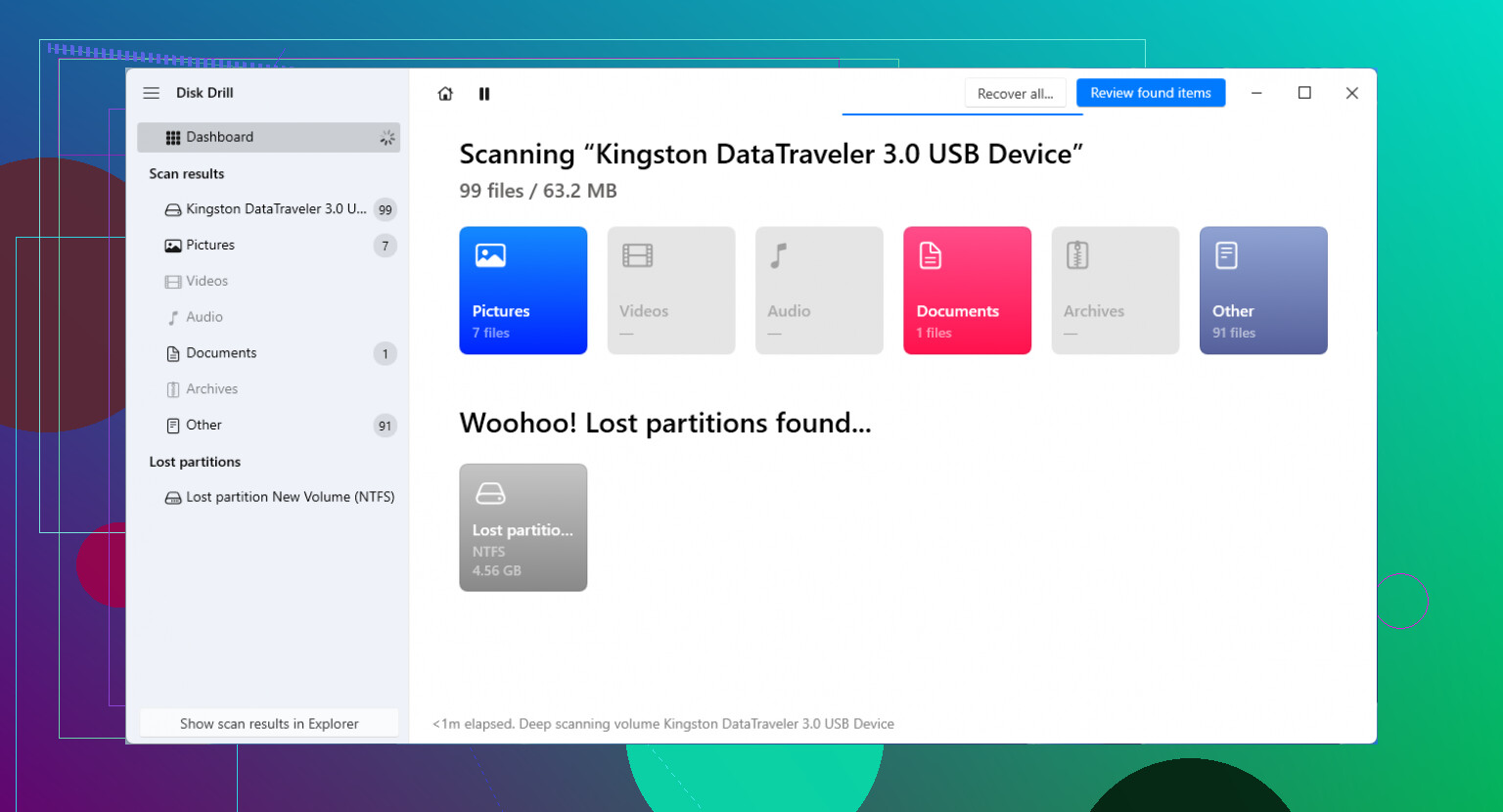
He tenido los mejores resultados con Disk Drill para este tipo de caso. Intimida mucho menos que las herramientas de línea de comandos, y puede buscar particiones perdidas, firmas de archivos, encabezados GPT y entradas que Windows quizá ya no reconoce. La gran ventaja es que no necesita reescribir la tabla de particiones dañada solo para mostrarte los archivos recuperables.
Una vez que termine el escaneo, previsualiza lo importante si es posible. Si tus fotos, documentos o cualquier otra cosa son visibles, recupéralos en una unidad física diferente. No recuperes archivos de vuelta en el disco dañado.
Si te sientes cómodo con la vía técnica, y preferiblemente después de haber creado una imagen, entonces herramientas como estas pueden ayudar a reparar la propia estructura de particiones:
- TestDisk: Buena herramienta clásica de recuperación por línea de comandos. Puede buscar particiones perdidas y, si encuentra la correcta, escribir una nueva tabla de particiones para que el volumen vuelva a aparecer. Solo asegúrate muy bien de que estás seleccionando la partición correcta antes de usar la opción de escritura.
- gdisk: Útil cuando el encabezado GPT principal está dañado pero el encabezado GPT de respaldo al final del disco sigue intacto. En algunos casos puede reconstruir el GPT primario a partir del respaldo.
Si Windows muestra la unidad como una “Partición protectora GPT”, no asumas que eso significa que debas borrarla. Eso puede pasar cuando una unidad se mueve entre sistemas, cuando el software más antiguo no entiende GPT correctamente o, a veces, por un problema con una base USB o un adaptador. No ejecutes Diskpart clean a menos que estés de acuerdo con borrar la tabla de particiones. Primero escanéala con algo como Disk Drill y comprueba si los archivos pueden copiarse de forma segura.
Un disco que muestra la capacidad total correcta es un problema distinto a un disco que de repente muestra un tamaño incorrecto a través de una base o adaptador USB. Antes de hacer cualquier reparación, comprobaría eso primero: prueba con un cable o carcasa diferente, o conéctalo directamente por SATA si es una unidad interna. Algunos casos de “partición protectora GPT” en realidad son la placa puente o software antiguo interpretando mal el disco, no que la GPT esté destruida. Si el tamaño es correcto y el disco está en buen estado, entonces tiene sentido hacer un escaneo en solo lectura con algo como Disk Drill o TestDisk. Si el tamaño es incorrecto, no reconstruyas nada todavía, porque cualquier herramienta de recuperación de particiones estará trabajando con una geometría errónea y puede darte resultados convincentes pero inútiles.
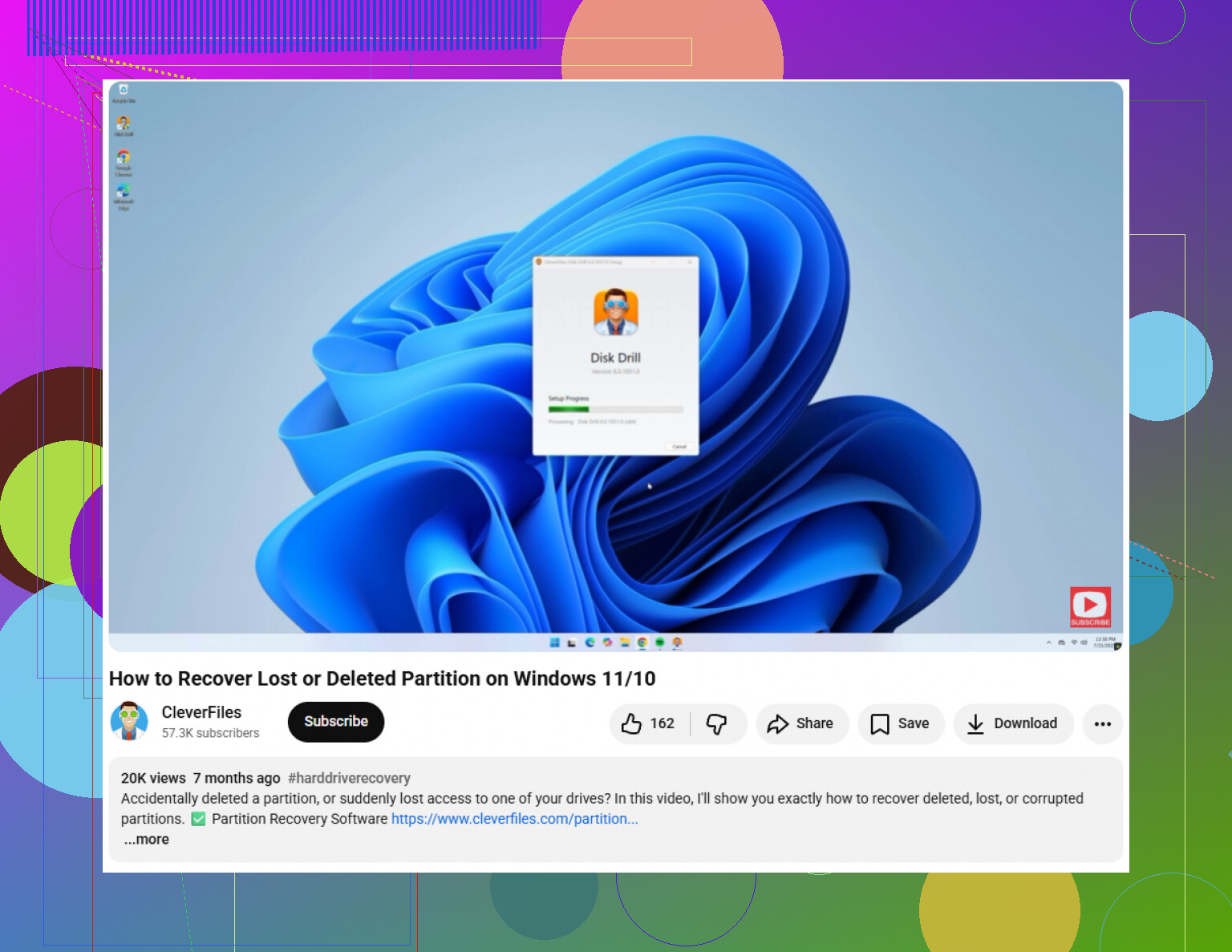
La desventaja engañosa es que la “partición protectora GPT” puede hacer que la gente piense que el disco es una sola partición rota enorme, cuando a veces Windows solo está mostrando el MBR protector y ocultándote el diseño GPT real. Yo evitaría Administración de discos salvo para mirar, porque avisos como inicializar, convertir o formatear son exactamente la forma en que una situación recuperable se convierte en un desastre. Si puedes, inicia un USB live de Linux y revisa el disco en modo de solo lectura con lsblk, fdisk -l o gdisk -l; si Linux ve las particiones antiguas, tu siguiente paso es copiar los archivos, no “reparar” nada. Si no las ve, entonces crea una imagen de la unidad y analiza la imagen con TestDisk/Disk Drill/o lo que te resulte cómodo. La reparación puede esperar. Lograr copiar los datos a otro lugar es la victoria.
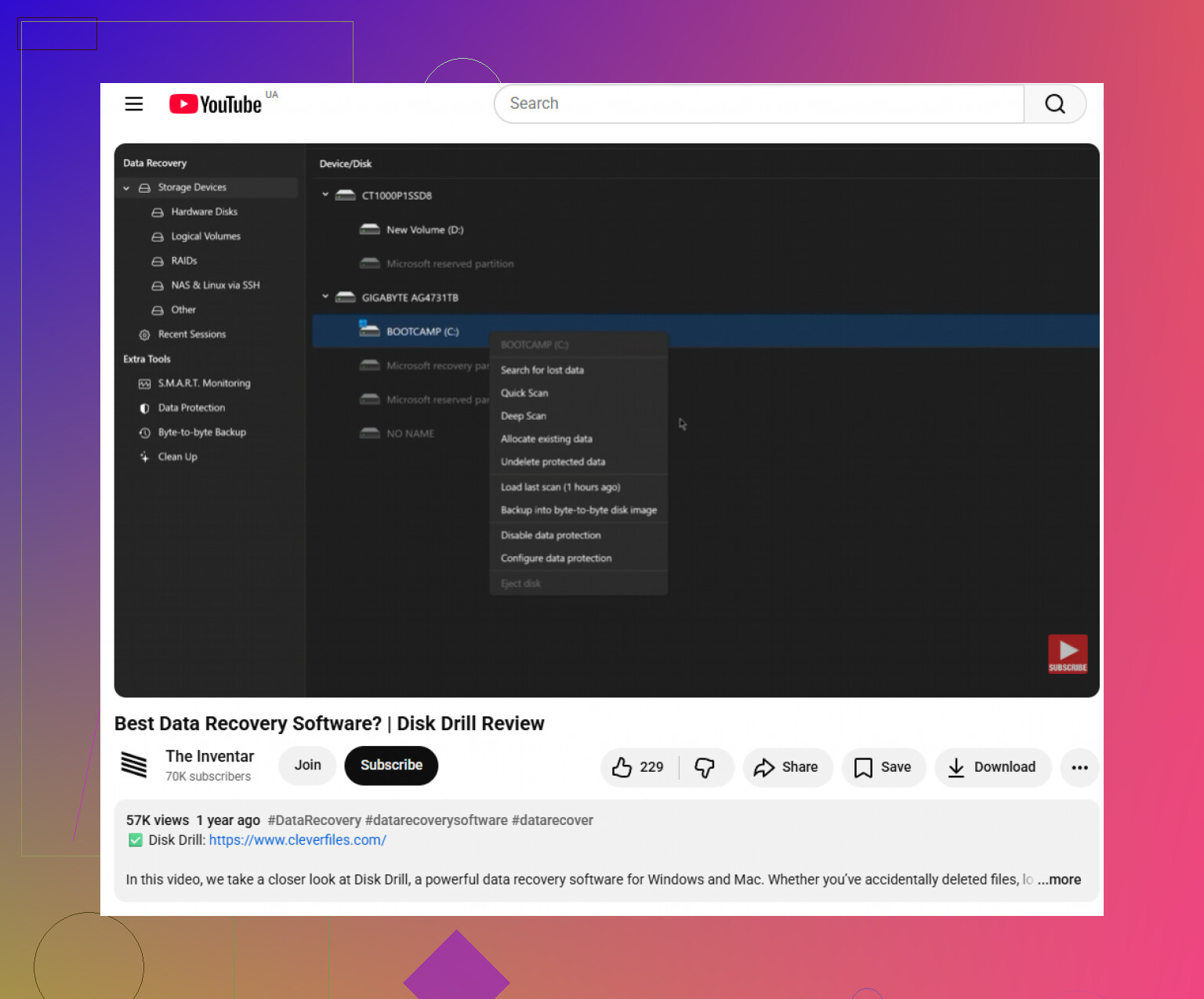
La desventaja oculta de “reparar” la GPT es que una reparación que parece exitosa puede hacer que una mala recuperación sea más difícil si el disco está fallando físicamente. Primero revisa SMART con algo como CrystalDiskInfo o smartctl. Si ves sectores reasignados o pendientes, o la unidad está haciendo clics, omite las herramientas de reparación de particiones y clónala antes de hacer cualquier otra cosa.