Mi archivo PST de Outlook se corrompió después de que mi computadora fallara, y ahora no puedo abrir correos electrónicos antiguos, contactos ni archivos adjuntos que necesito para el trabajo. Estoy buscando formas seguras de recuperar el archivo PST o repararlo sin perder datos importantes.
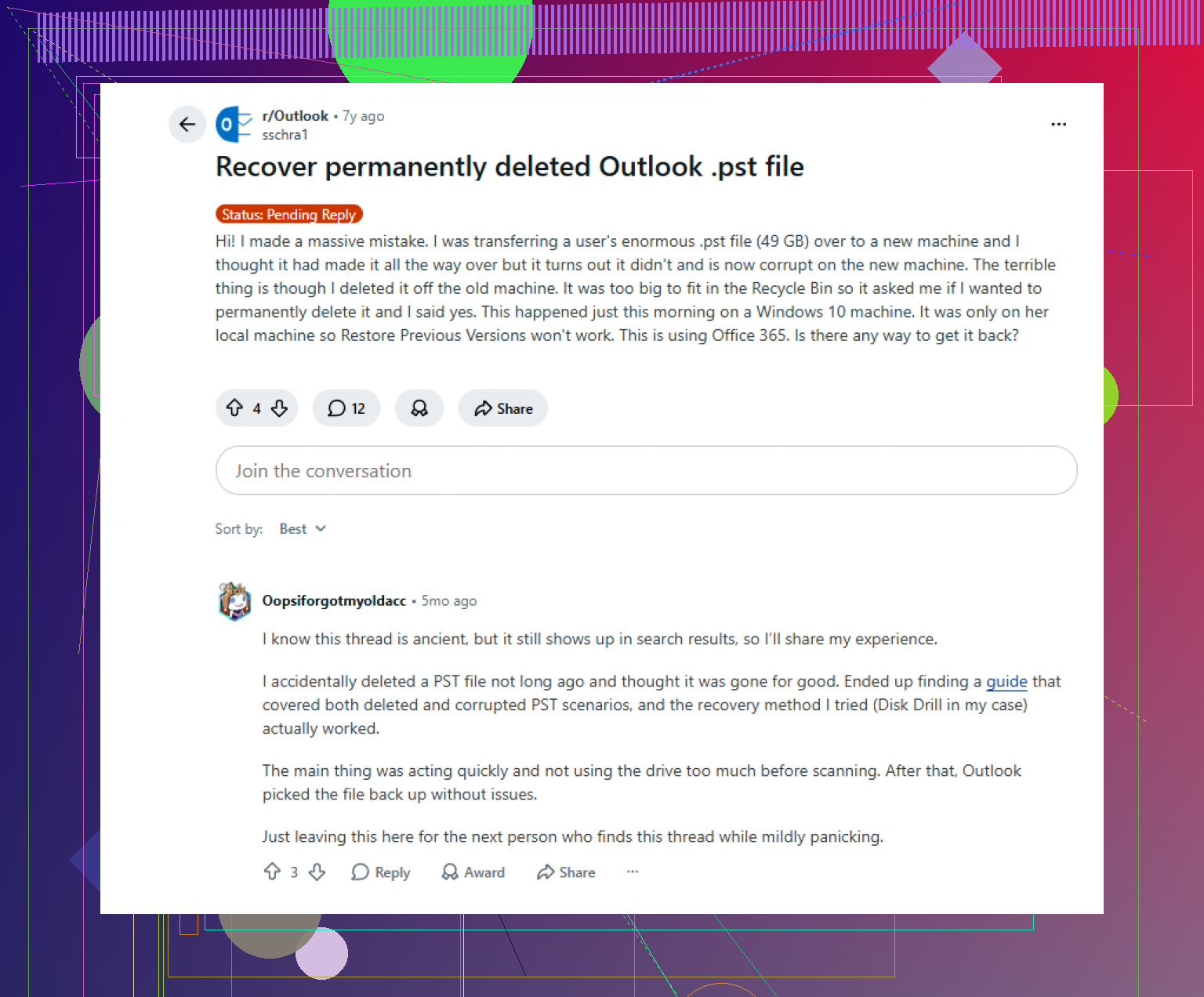
Hice esto una vez con un PST de Outlook en mi carpeta Documentos, y el error apareció de inmediato. No se puede encontrar el archivo. Sensación horrible. Si eliminaste lo que no debías, deja de usar la PC para cosas aleatorias.
Windows normalmente no borra los datos del archivo en el acto. Marca el espacio como libre. Luego las nuevas escrituras pasan por encima. Descargas, caché del navegador, instalaciones de aplicaciones, todo eso aumenta las probabilidades de que tu PST antiguo se dañe más allá de cualquier recuperación.
Lo que yo haría primero
Empieza con las comprobaciones básicas antes de pasar a las herramientas de recuperación.
1. Papelera de reciclaje y papelera en la nube
Sí, es obvio, pero aun así primero revisaría la Papelera de reciclaje. Un Eliminar normal suele enviar el archivo allí. Shift+Delete la omite.
Si tu carpeta Documentos estaba sincronizada con OneDrive o Dropbox, abre también el panel web. Busca en archivos eliminados y en el historial de versiones. He visto archivos aparecer allí incluso después de estar seguro de que habían desaparecido.
2. Versiones anteriores en Windows
Esto solo funciona si Windows tenía puntos de restauración o copias de sombra para la carpeta.
Ve a la carpeta donde solía estar el PST, a menudo C:\Users\YourName\Documents\Outlook Files.
Haz clic derecho en la carpeta y selecciona Restaurar versiones anteriores. Si aparece una lista, abre una instantánea anterior y copia el PST a otra ubicación.
3. Software de recuperación, el paso que daría a continuación
Si el archivo ya no está en la papelera y las versiones anteriores están vacías, lo trataría como un trabajo de recuperación de archivo eliminado.
Tuve la mejor suerte con Disk Drill para este tipo de desastre. Los archivos PST son grandes, y un análisis profundo suele encontrar restos antiguos si la unidad no se ha sobrescrito demasiado.
Así es como lo manejaría:
Instálalo en otra unidad si tienes una. Una memoria USB es mejor que escribir más datos en C:.
Escanea la unidad del sistema, normalmente C:.
Busca en los resultados *.pst o filtra por tipo de archivo.
Comprueba el tamaño del archivo antes de restaurar nada.
Esta parte importa. Outlook suele crear un PST nuevo en blanco después de perder el anterior. Esos reemplazos vacíos son diminutos, a menudo de unos 265 KB. Tu archivo de buzón antiguo normalmente es mucho más grande, quizá 300 MB, 2 GB, 8 GB, lo que encaje con tu historial de correo. Recupera el grande, no el archivo pequeño.
Guarda el archivo recuperado en un lugar seguro, como el Escritorio o una unidad externa. Todavía no lo vuelvas a poner en la carpeta original.
4. Si Outlook creó un archivo nuevo vacío
Esto suele confundir a la gente. Outlook no logra encontrar el archivo de datos original y luego crea uno nuevo con una estructura de carpetas limpia. Así que ahora parece que todo desapareció, incluso si el PST antiguo todavía existe en algún lugar recuperable.
Después de la recuperación, no pulses el botón Enviar y recibir esperando que ocurra magia.
Abre Outlook y luego ve a Archivo > Abrir y exportar > Abrir archivo de datos de Outlook. Busca el PST recuperado y cárgalo manualmente. Si el archivo está bien, tus carpetas antiguas deberían aparecer en el panel izquierdo.
Una vez que confirmes que tu correo está ahí, abre la configuración de la cuenta y vuelve a cambiar tu archivo de datos predeterminado al recuperado.
5. Si la cuenta era IMAP
Esta parte cambia un poco el panorama de los daños.
Si tu buzón era de Gmail, Comcast u otra configuración IMAP, en muchos casos el servidor todavía conserva el correo. Volver a agregar la cuenta suele reconstruir la caché local mediante un nuevo archivo OST y descargar de nuevo el correo.
Lo que no siempre vuelve son los archivos locales, las carpetas personalizadas guardadas fuera de la sincronización del servidor y algunas reglas de Outlook vinculadas al archivo de datos anterior. Si tenías años de carpetas organizadas manualmente en un PST, la recuperación sigue siendo importante.
Qué evitar mientras intentas solucionarlo
No instales aplicaciones al azar en la misma unidad.
No copies películas ni archivos grandes en ella.
No sigas usando Outlook una y otra vez si sigue generando archivos nuevos.
Cada escritura en el disco reduce tus probabilidades.
Después de recuperarlo
Dejé de guardar archivos de correo en una configuración de Documentos sin protección después de que esto me pasó. Si recuperas el PST, guárdalo en un lugar con copia de seguridad, ya sea sincronización en la nube con historial de versiones o una copia semanal en una unidad externa.
Outlook casi no te ofrece protección aquí. Un mal borrado y el historial de tu correo desaparece de la vista. Así que sí, las copias de seguridad aburridas ganan.
Si el escaneo encuentra un PST grande, todavía tienes una posibilidad bastante buena. El tamaño del archivo es la pista más rápida que conozco.
Comience con la reparación antes de la recuperación del archivo. Problema distinto, solución distinta.
Si el PST todavía existe y Outlook dice que está dañado, ejecute ScanPST.exe. Viene con Outlook. La ruta común está en Program Files\Microsoft Office\root\OfficeXX. Primero haga una copia del PST. Repare la copia, no el original. Sé que @mikeappsreviewer se centró más en la recuperación de archivos eliminados, pero para la corrupción por fallo yo probaría primero la reparación de la bandeja de entrada. Es más rápido y seguro.
Luego, haga que Outlook se abra en modo seguro, outlook.exe /safe. Desactive los complementos. Algunos casos de PST corrupto son complementos defectuosos o un panel de navegación dañado. También restablezca la configuración del panel con outlook.exe /resetnavpane. Es algo pequeño, pero a mí me ha salvado una vez.
Si ScanPST falla, use una herramienta de recuperación hecha para reparar la estructura PST y luego exporte el correo recuperado a un PST nuevo. Si el archivo en sí desapareció o quedó en cero después del fallo, Disk Drill tiene sentido para encontrar copias PST antiguas por tamaño y fecha.
Revise también C:\Users\YourName\AppData\Local\Microsoft\Outlook para buscar PST de AutoArchive y copias temporales. La gente pasa por alto eso todo el tiempo.
Hilo útil sobre recuperación y reparación de PST de Outlook: mejor consejo de Reddit para recuperar un archivo PST de Outlook eliminado o dañado
No guarde las reparaciones sobre el mismo archivo. Ahí es donde las cosas se complican rápido.
Yo dividiría esto en reparación vs recuperación, porque la gente suele confundir ambas cosas y eso hace perder tiempo.
Si el PST sigue ahí y tiene un tamaño más o menos normal, en realidad estoy más de acuerdo con @byteguru que con @mikeappsreviewer sobre el primer paso: no te lances directamente al modo de recuperación de archivos eliminados. Un PST dañado por un fallo a menudo necesita primero un flujo de trabajo de copia. Copia el PST a otra unidad y luego intenta abrir esa copia desde Outlook con Abrir archivo de datos de Outlook en lugar de adjuntar el original en su ubicación. A veces Outlook falla por el perfil, no por el archivo.
Otra cosa que la gente suele pasar por alto: crea un nuevo perfil de Outlook en Panel de control > Correo > Mostrar perfiles. Adjunta el PST ahí. Si se abre en un perfil nuevo, puede que tu almacén de correo esté bien y que el perfil se haya estropeado. Molesto, pero solucionable.
Además, si el PST es enorme, no sigas castigándolo con varios intentos de reparación. Eso puede hacer que luego sea más difícil ordenar las carpetas recuperables. Si ScanPST entra en bucle o lo “repara” pero falta contenido, exporta de inmediato todo lo que aún se pueda abrir a un PST completamente nuevo. No confíes en el reparado a largo plazo.
En el caso concreto de los archivos adjuntos, a veces el índice de mensajes está dañado pero los datos MIME siguen existiendo. En ese caso, una aplicación dedicada de recuperación de PST puede extraer mejor el correo y los adjuntos que el propio Outlook. Si el archivo realmente desapareció después del fallo, entonces sí, Disk Drill merece la pena para buscar copias antiguas del PST o archivos de archivo eliminados por fecha/tamaño. Esa parte del consejo de @mikeappsreviewer es sólida.
También buscaría copias de seguridad que la mayoría de la gente olvida:
- Historial de archivos
- copias de seguridad antiguas de imágenes del sistema
- instantáneas del NAS
- exportaciones de buzón del departamento de TI
- PST archivados en unidades externas
Esto también es útil si quieres una visión rápida de las funciones de recuperación de datos de Disk Drill para recuperar archivos PST perdidos de Outlook y otros documentos eliminados: mira cómo Disk Drill ayuda a recuperar datos perdidos de Outlook
Lo más importante: si se trata de correo de trabajo en Exchange/Microsoft 365, pregunta al departamento de TI antes de hacer demasiado. Puede que tengan retención del lado del servidor, conservación por litigio o copias de seguridad. Te ahorrará muchísimo dolor, la verdad.

Un ángulo extra que nadie ha destacado lo suficiente: revisa Visor de eventos antes de hacer más escrituras. En Registros de Windows > Aplicación, busca errores de Outlook, del disco o de NTFS alrededor de la hora del fallo. Si ves errores de sectores defectuosos o del sistema de archivos, deja de trabajar desde esa unidad y clónala primero. Reparar un PST en un disco inestable es la forma de convertir corrupto en desaparecido.
También ejecutaría chkdsk solo después de copiar o crear una imagen de la unidad si el disco podría estar fallando. La gente lo trata como si fuera magia. A veces ayuda, a veces arregla daños del directorio dejando huérfanas cosas que todavía necesitabas.
Donde discrepo ligeramente con @mikeappsreviewer: si el archivo todavía existe y la unidad parece estar en buen estado, no me lanzaría de inmediato a escaneos amplios de recuperación. Donde difiero un poco de @byteguru y @viajeroceleste: incluso ScanPST puede ser demasiado agresivo si el PST es de misión crítica y el disco está inestable. Primero preservar, después reparar.
Para el contenido que necesitas con urgencia, un truco útil es abrir el PST en un visor o importador de estilo forense y extraer primero solo las carpetas clave: Bandeja de entrada, Elementos enviados, Contactos. No esperes una reparación completa perfecta si todo lo que necesitas son tres contratos y dos archivos adjuntos antes del mediodía.
Sobre Disk Drill específicamente para PST faltantes:
Ventajas
- Bueno para encontrar PST eliminados por tamaño/fecha
- El flujo de vista previa y recuperación es bastante sencillo
- Útil si Outlook creó un nuevo PST vacío y el anterior desapareció
Desventajas
- No es una herramienta real de reparación de estructura PST
- La calidad de la recuperación depende en gran medida del daño por sobrescritura
- Los escaneos grandes pueden tardar un poco
Así que mi orden sería: verificar el estado del disco, clonar si parece sospechoso, buscar copias de seguridad/retención, preservar el PST y luego reparar o usar Disk Drill si falta el archivo. En resumen, @byteguru, @viajeroceleste y @mikeappsreviewer cubrieron buenas opciones, pero el estado del disco es la parte que la gente suele pasar por alto.