Mi disco duro externo Seagate de repente dejó de mostrar mis carpetas, y necesito recuperar archivos importantes de él. La unidad todavía enciende, pero Windows no la reconoce o me pide que la formatee. ¿Cuál es la forma más segura de recuperar los datos sin empeorar las cosas?
Deja de usar la unidad Seagate por ahora. Eso es lo más importante. Si Windows te pide formatearla, las carpetas desaparecieron o la unidad de repente parece vacía, cada escritura adicional en ese disco puede dificultar la recuperación.
Los archivos eliminados o “perdidos” normalmente no se borran al instante. Muchas veces, el sistema de archivos simplemente les pierde el rastro o marca el espacio como libre. Sin embargo, una vez que se escriben datos nuevos sobre ese espacio, la recuperación se vuelve mucho menos probable.
Haz una comprobación rápida del estado antes de probar software. Conéctala y escucha. Si oyes clics, rechinidos, sonidos repetidos de arranque o cualquier cosa que parezca físicamente incorrecta, no ejecutes un montón de escaneos en ella. Eso puede empeorar una unidad que ya está fallando. En ese caso, revisa primero los Rescue Data Recovery Services de Seagate. Algunas unidades Seagate incluyen una cobertura Rescue limitada, así que vale la pena comprobar el número de serie en el sitio de Seagate antes de pagar a un servicio de recuperación.
Si suena normal pero no aparece en el Explorador de archivos, aparece como RAW o Windows dice que necesita formatearse, es posible que tus archivos sigan ahí. Simplemente puede que Windows ya no pueda leer la unidad con normalidad.
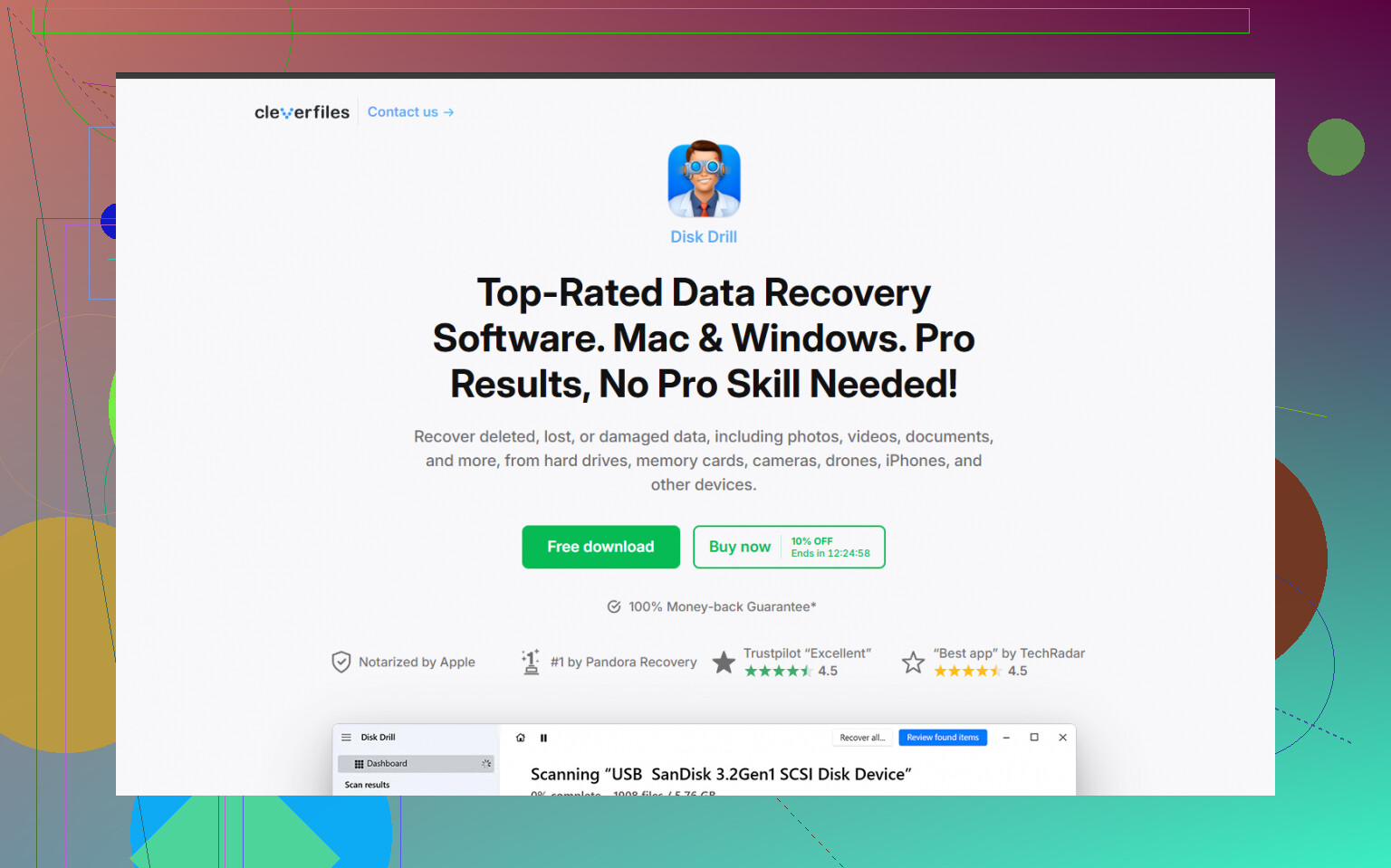
Para intentar una recuperación por tu cuenta, el software de recuperación suele ser el siguiente paso razonable. Para las unidades externas Seagate, Disk Drill es una opción decente, especialmente si la unidad se desconectó sin expulsarla, aparece incorrectamente o tiene daños en el sistema de archivos.
Una forma más segura de hacerlo:
- Instala el software de recuperación en la unidad interna de tu ordenador o en otra unidad externa. No lo instales en la unidad Seagate desde la que estás intentando recuperar datos.
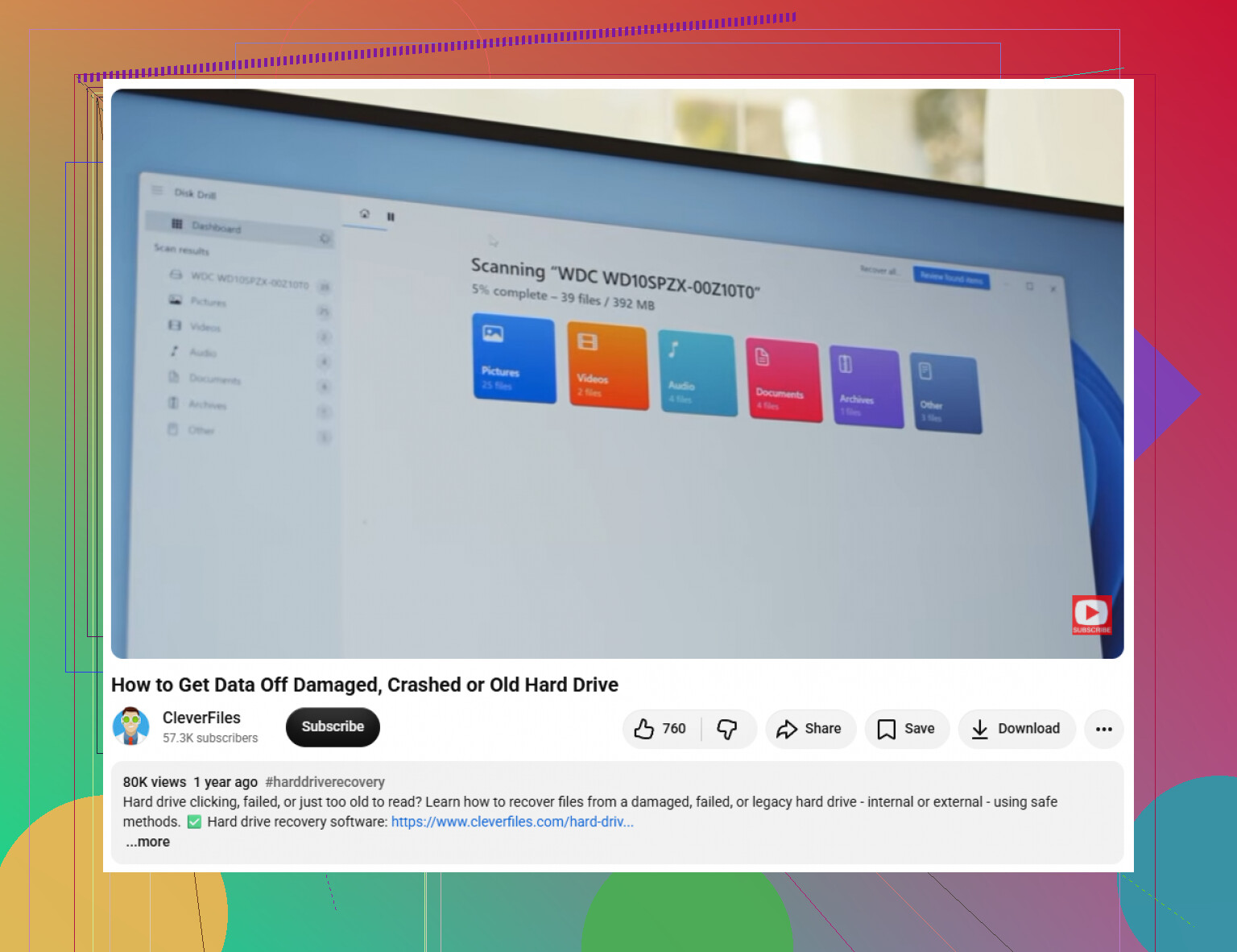
- Si la unidad parece inestable, primero haz una copia de seguridad byte a byte. Disk Drill puede crear una imagen completa del disco, para que puedas escanear la copia en lugar de forzar la unidad original.
- Usa un cable USB que sepas que funciona bien y prueba con otro puerto USB si la unidad no se detecta. Los cables defectuosos son más comunes de lo que la gente cree con las unidades portátiles.
- Escanea la unidad Seagate o la imagen del disco en busca de datos perdidos.
- Previsualiza los archivos antes de recuperarlos. Si una foto, vídeo o documento se previsualiza correctamente, es una buena señal de que el resultado de la recuperación es utilizable.
- Recupera los archivos en una unidad diferente. Nunca guardes los archivos recuperados de nuevo en la misma unidad Seagate durante la recuperación.
Si Disk Drill u otra herramienta de recuperación no detecta la unidad, revisa la Administración de discos de Windows. Si la unidad aparece allí con el tamaño correcto, como 2TB o 5TB, el software de recuperación aún podría poder leerla aunque el Explorador de archivos no pueda.
Una vez que recuperes tus archivos importantes, no des por hecho que la unidad está bien. Descarga SeaTools desde Seagate y ejecuta la prueba Long Generic Test. Si falla, sustituye la unidad. Si la supera, puedes formatearla y reutilizarla, pero aun así mantendría una segunda copia de seguridad a partir de ahora.
Los escaneos en unidades grandes pueden tardar un rato, así que ten paciencia. Si la unidad todavía se enciende, suena normal y muestra la capacidad correcta, probablemente tengas una buena posibilidad de recuperar los datos.
No hagas clic en Formatear y todavía no ejecutes CHKDSK.
CHKDSK puede arreglar el sistema de archivos de una manera que complique más la recuperación, especialmente si la unidad ya está inestable. Si Administración de discos muestra el tamaño correcto de la unidad, crea primero una imagen de ella o analízala en modo de solo lectura antes de probar cualquier herramienta de reparación.
Si muestra la capacidad correcta o aparece como 0 bytes importa mucho aquí. Si Administración de discos ve el Seagate como 0 MB, Sin medios, o sigue desconectándose, software como Disk Drill probablemente no llegará muy lejos porque Windows realmente no está obteniendo acceso al disco. Prueba primero con otro cable, y si es un Seagate de escritorio, prueba el adaptador de corriente original porque una alimentación débil puede hacer que la unidad actúe como si estuviera medio muerta. Si muestra el tamaño completo pero pide formatear, entonces estoy de acuerdo con los demás: no formatees, no ejecutes CHKDSK y recupera en otra unidad. La parte molesta que la gente olvida es que algunos Seagate externos fallan en el puente USB o la carcasa, no en el disco duro real, por lo que los síntomas pueden parecer daño en el sistema de archivos cuando el problema es el adaptador. Si los archivos son críticos, yo me detendría antes de abrir nada y decidiría si vale la pena pagar a un laboratorio, ya que abrir la carcasa puede complicar la garantía o la cobertura de Rescue.
Si la unidad se usó alguna vez en una Mac, una smart TV, un router o con software de contraseña/cifrado de Seagate, que Windows pida formatearla puede simplemente significar que Windows no puede leer el formato, no que los archivos hayan desaparecido. Antes de ejecutar análisis de recuperación, intenta recordar dónde se usó la unidad por última vez. Una unidad formateada en Mac, por ejemplo, puede parecer rota en Windows incluso cuando los datos están ahí con normalidad.
Yo revisaría Administración de discos, pero no la inicialices, no crees un volumen nuevo y no aceptes ningún aviso de necesitas formatear. Si muestra el tamaño correcto y hay una partición presente, puedes intentar verla desde un USB live de Linux o una Mac si eso coincide con donde se usó antes. Móntala en solo lectura si sabes cómo hacerlo. A veces eso te permite hacer una copia rápida de las carpetas sin realizar una recuperación completa.
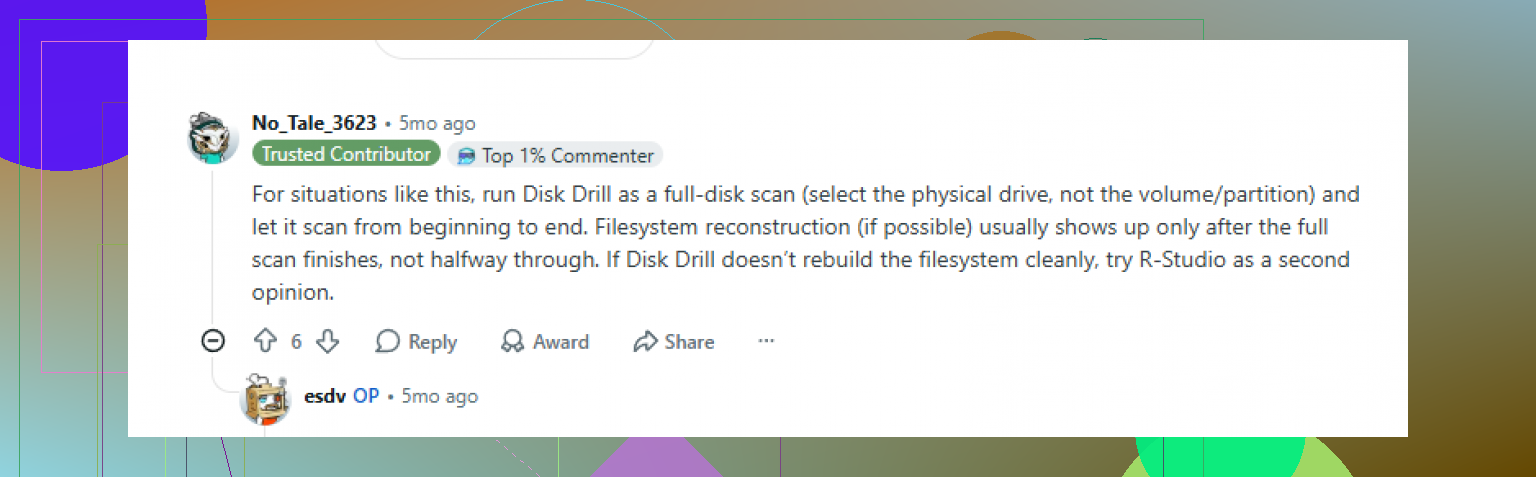
Si sigue apareciendo como RAW o ilegible en todas partes, entonces un software de recuperación como Disk Drill tiene sentido, pero solo si el disco se detecta con la capacidad correcta y permanece conectado. Si la unidad se conecta y desconecta, yo dejaría de buscar soluciones de software porque los análisis a medio terminar solo añaden más estrés a un disco que está fallando. La regla aburrida aquí sigue siendo la importante: recupera en una unidad diferente y luego prueba o reemplaza la Seagate después de que los datos estén a salvo.