Meu arquivo PST do Outlook foi corrompido depois que meu computador travou, e agora não consigo abrir e-mails antigos, contatos ou anexos de que preciso para o trabalho. Estou procurando maneiras seguras de recuperar o arquivo PST ou repará-lo sem perder dados importantes.
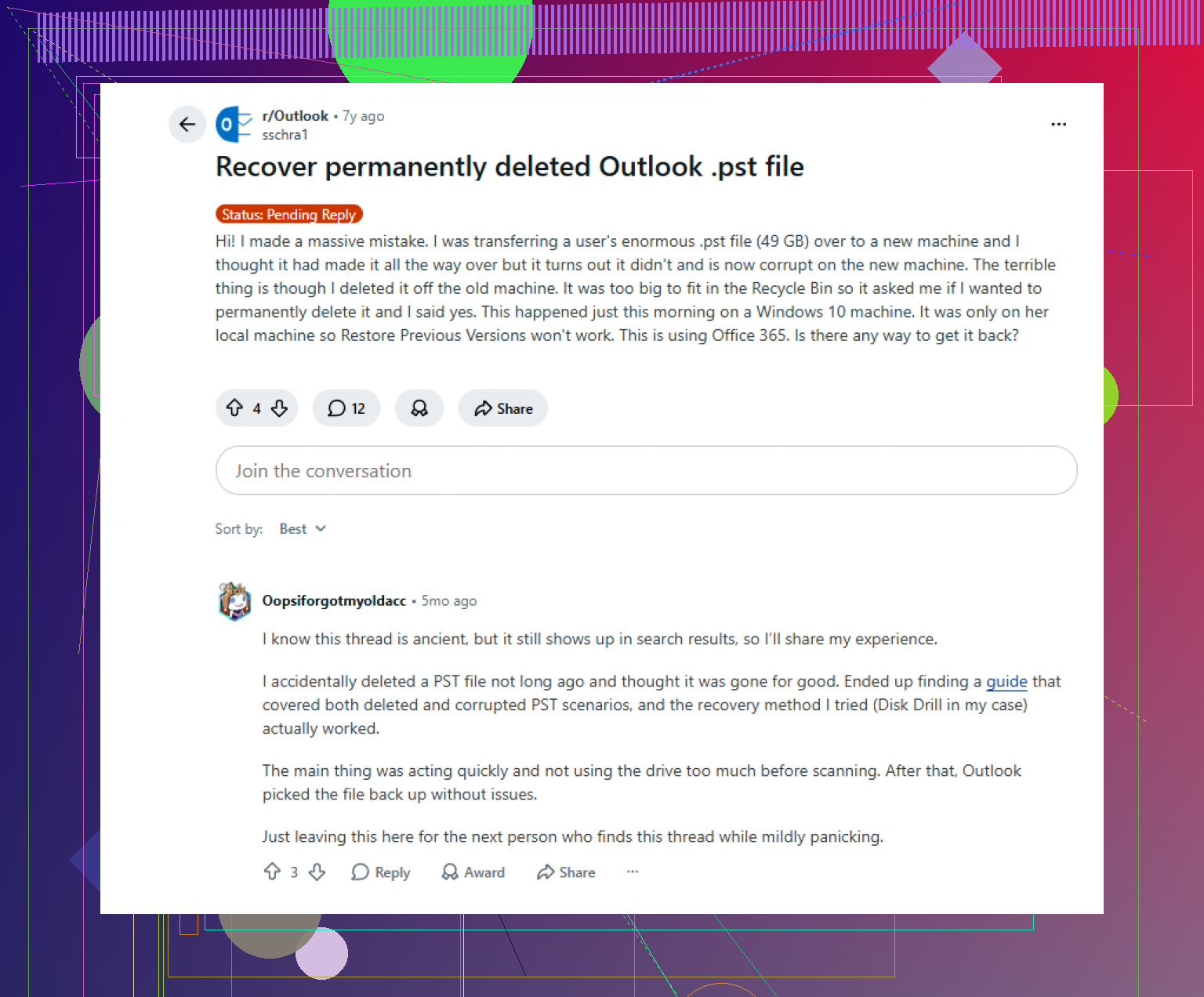
Fiz isso uma vez com um PST do Outlook na minha pasta Documentos, e o erro apareceu na hora. O arquivo não pode ser encontrado. Sensação horrível. Se você excluiu a coisa errada, pare de usar o PC para coisas aleatórias.
O Windows geralmente não apaga os dados do arquivo na hora. Ele marca o espaço como livre. Depois, novas gravações passam por cima. Downloads, cache do navegador, instalações de aplicativos, tudo isso aumenta as chances de seu PST antigo ficar danificado além da recuperação.
O que eu faria primeiro
Comece com as verificações básicas antes de passar para as ferramentas de recuperação.
1. Lixeira e lixeira da nuvem
Sim, é óbvio, mas eu ainda verificaria a Lixeira primeiro. Uma exclusão normal muitas vezes envia o arquivo para lá. Shift+Delete a ignora.
Se a sua pasta Documentos estiver sincronizada com o OneDrive ou o Dropbox, abra também o painel da web. Procure em arquivos excluídos e no histórico de versões. Já vi arquivos aparecerem lá mesmo depois de eu ter certeza de que tinham sumido.
2. Versões anteriores no Windows
Isso só funciona se o Windows tiver pontos de restauração ou cópias de sombra para a pasta.
Vá até a pasta onde o PST costumava ficar, geralmente C:\Users\YourName\Documents\Outlook Files.
Clique com o botão direito na pasta e selecione Restaurar versões anteriores. Se aparecer uma lista, abra um instantâneo mais antigo e copie o PST para outro local.
3. Software de recuperação, a etapa que eu seguiria em seguida
Se o arquivo sumiu da lixeira e as versões antigas estão vazias, eu trataria isso como um caso de recuperação de arquivo excluído.
Tive mais sucesso com o Disk Drill para esse tipo de problema. Arquivos PST são grandes, e uma verificação profunda tende a encontrar restos antigos se a unidade não tiver sido muito sobrescrita.
Eu faria assim:
Instale em outra unidade, se você tiver uma. Um pendrive é melhor do que gravar mais dados no C:.
Faça uma varredura na unidade do sistema, normalmente C:.
Procure nos resultados por *.pst ou filtre por tipo de arquivo.
Verifique o tamanho do arquivo antes de restaurar qualquer coisa.
Esta parte importa. O Outlook costuma criar um novo PST em branco depois que perde o antigo. Essas substituições vazias são minúsculas, geralmente em torno de 265 KB. O arquivo antigo da sua caixa de correio normalmente é muito maior, talvez 300 MB, 2 GB, 8 GB, qualquer tamanho compatível com o seu histórico de e-mails. Recupere o grande, não o arquivo pequeno.
Salve o arquivo recuperado em algum lugar seguro, como a Área de Trabalho ou uma unidade externa. Ainda não o coloque de volta na pasta original.
4. Se o Outlook criou um novo arquivo vazio
Isso confunde muita gente. O Outlook não consegue encontrar o arquivo de dados original e então cria um novo com uma estrutura de pastas limpa. Assim, parece que tudo sumiu, mesmo que o PST antigo ainda exista em algum lugar e possa ser recuperado.
Depois da recuperação, não saia apertando o botão Enviar/Receber esperando um milagre.
Abra o Outlook e depois vá em Arquivo > Abrir e Exportar > Abrir Arquivo de Dados do Outlook. Navegue até o PST recuperado e carregue-o manualmente. Se o arquivo estiver bom, suas pastas antigas deverão aparecer no painel esquerdo.
Depois de confirmar que seu e-mail está lá, abra as configurações da conta e volte a definir o arquivo de dados recuperado como padrão.
5. Se a conta era IMAP
Esta parte muda um pouco o cenário do problema.
Se a sua caixa de correio era Gmail, Comcast ou outra configuração IMAP, o servidor ainda mantém os e-mails em muitos casos. Adicionar a conta novamente muitas vezes recria o cache local por meio de um novo arquivo OST e baixa os e-mails de volta.
O que nem sempre volta são arquivos locais, pastas personalizadas armazenadas fora da sincronização do servidor e algumas regras do Outlook vinculadas ao arquivo de dados antigo. Se você tinha anos de pastas organizadas manualmente em um PST, a recuperação ainda importa.
O que eu evitaria enquanto você tenta corrigir isso
Não instale aplicativos aleatórios na mesma unidade.
Não copie filmes ou arquivos grandes para ela.
Não continue usando o Outlook repetidamente se ele continuar gerando novos arquivos.
Cada gravação no disco reduz suas chances.
Depois que você recuperar
Parei de manter arquivos de e-mail em uma configuração desprotegida da pasta Documentos depois que isso aconteceu comigo. Se você recuperar o PST, coloque-o em algum lugar com backup, seja sincronização em nuvem com histórico de versões ou uma cópia semanal em uma unidade externa.
O Outlook quase não oferece proteção nenhuma aqui. Uma exclusão errada e o histórico dos seus e-mails desaparece de vista. Então, sim, backups chatos vencem.
Se a sua verificação encontrar um PST grande, você ainda tem uma boa chance. O tamanho do arquivo é a pista mais rápida que conheço.
Comece com o reparo antes da recuperação do arquivo. Problema diferente, solução diferente.
Se o PST ainda existir e o Outlook disser que ele está corrompido, execute o ScanPST.exe. Ele vem com o Outlook. O caminho comum fica em Program Files\Microsoft Office\root\OfficeXX. Faça uma cópia do PST primeiro. Repare a cópia, não o original. Sei que @mikeappsreviewer focou mais na recuperação de arquivos excluídos, mas para corrupção por travamento eu tentaria primeiro o reparo da caixa de entrada. É mais rápido e mais seguro.
Em seguida, faça o Outlook abrir em modo de segurança, outlook.exe /safe. Desative os suplementos. Alguns casos de PST corrompido são suplementos com problema ou um painel de navegação corrompido. Também redefina as configurações do painel com outlook.exe /resetnavpane. É um detalhe pequeno, mas já me salvou uma vez.
Se o ScanPST falhar, use uma ferramenta de recuperação feita para reparo da estrutura PST e depois exporte os e-mails recuperados para um novo PST. Se o próprio arquivo sumiu ou ficou zerado após o travamento, o Disk Drill faz sentido para encontrar cópias mais antigas do PST por tamanho e data.
Verifique também C:\Users\YourName\AppData\Local\Microsoft\Outlook em busca de PSTs do AutoArquivar e cópias temporárias. As pessoas deixam isso passar o tempo todo.
Discussão útil sobre recuperação e reparo de PST do Outlook: melhor conselho do Reddit para recuperar um arquivo PST do Outlook excluído ou corrompido
Não salve os reparos por cima do mesmo arquivo. É aí que as coisas ficam confusas muito rápido.
Eu dividiria isso em reparo vs recuperação, porque as pessoas confundem essas coisas e isso desperdiça tempo.
Se o PST ainda está lá e tem um tamanho mais ou menos normal, na verdade eu concordo mais com @byteguru do que com @mikeappsreviewer sobre o primeiro passo: não vá direto para o modo de recuperação de arquivos excluídos. Um PST corrompido por falha geralmente precisa de um fluxo de trabalho de copiar primeiro. Copie o PST para outra unidade e depois tente abrir essa cópia pelo Abrir Arquivo de Dados do Outlook em vez de anexar o original no lugar. Às vezes o Outlook engasga com o perfil, não com o arquivo.
Outra coisa que as pessoas ignoram: crie um novo perfil do Outlook em Painel de Controle > Email > Mostrar Perfis. Anexe o PST lá. Se ele abrir em um perfil novo, seu armazenamento de email pode estar bem e o perfil foi corrompido. Irritante, mas corrigível.
Além disso, se o PST for enorme, não continue forçando várias tentativas de reparo. Isso pode tornar as pastas recuperáveis mais difíceis de organizar depois. Se o ScanPST ficar em loop ou “reparar” o arquivo mas houver conteúdo faltando, exporte imediatamente tudo o que ainda abrir para um PST novinho em folha. Não confie no arquivo reparado no longo prazo.
Para anexos especificamente, às vezes o índice de mensagens está danificado, mas os dados MIME ainda existem. Nesse caso, um aplicativo dedicado de recuperação de PST pode extrair emails/anexos melhor do que o próprio Outlook. Se o arquivo realmente sumiu após a falha, então sim, vale a pena verificar o Disk Drill para cópias antigas de PST ou arquivos de arquivo excluídos por data/tamanho. Essa parte do conselho de @mikeappsreviewer é sólida.
Eu também procuraria backups que a maioria das pessoas esquece:
- Histórico de Arquivos
- backups antigos de imagem do sistema
- snapshots de NAS
- exportações de caixa de correio da TI
- PSTs arquivados em unidades externas
Isso também é útil se você quiser uma visão geral rápida dos recursos de recuperação de dados do Disk Drill para recuperar arquivos PST perdidos do Outlook e outros documentos excluídos: veja como o Disk Drill ajuda a recuperar dados perdidos do Outlook
O principal: se este for email de trabalho no Exchange/Microsoft 365, fale com a TI antes de fazer muita coisa. Eles podem ter retenção no servidor, bloqueio para litígio ou cópias de backup. Isso evita muita dor de cabeça, para ser sincero.

Um ângulo extra que ninguém destacou o suficiente: verifique o Visualizador de Eventos antes de fazer mais gravações. Em Logs do Windows > Aplicativo, procure erros do Outlook, do disco ou do NTFS por volta do horário da falha. Se você vir erros de setor defeituoso ou do sistema de arquivos, pare de trabalhar nessa unidade e faça um clone dela primeiro. Reparar um PST em um disco instável é como transformar “corrompido” em “sumiu”.
Eu também executaria o chkdsk apenas depois de copiar ou criar uma imagem da unidade, se o disco puder estar falhando. As pessoas tratam isso como mágica. Às vezes ajuda, às vezes ele “corrige” danos no diretório ao deixar órfãos arquivos que você ainda precisava.
Onde eu discordo um pouco de @mikeappsreviewer: se o arquivo ainda existe e a unidade parece saudável, eu não partiria imediatamente para varreduras amplas de recuperação. Onde eu divirjo um pouco de @byteguru e @viajeroceleste: até mesmo o ScanPST pode ser agressivo demais se o PST for crítico para a operação e o disco estiver instável. Preserve primeiro, repare depois.
Para conteúdo de que você precisa com urgência, um truque útil é abrir o PST em um visualizador ou importador com abordagem forense e extrair primeiro apenas as pastas principais: Caixa de Entrada, Itens Enviados, Contatos. Não espere por um reparo completo perfeito se tudo o que você precisa são três contratos e dois anexos até o meio-dia.
Sobre o Disk Drill especificamente para PSTs ausentes:
Prós
- Bom para encontrar PSTs excluídos por tamanho/data
- O fluxo de visualização e recuperação é bem direto
- Útil se o Outlook criou um novo PST vazio e o antigo desapareceu
Contras
- Não é uma ferramenta real de reparo da estrutura de PST
- A qualidade da recuperação depende muito do dano por sobrescrita
- Varreduras grandes podem levar algum tempo
Então, minha ordem seria: verificar a integridade do disco, clonar se houver suspeita, procurar backups/retenção, preservar o PST e só então reparar ou usar o Disk Drill se o arquivo estiver ausente. Em resumo, @byteguru, @viajeroceleste e @mikeappsreviewer cobriram bons caminhos, mas a integridade do disco é a parte que as pessoas costumam ignorar.