Meu disco rígido externo Seagate de repente parou de mostrar minhas pastas, e eu preciso recuperar arquivos importantes dele. O disco ainda liga, mas o Windows ou não o reconhece ou pede para eu formatá-lo. Qual é a maneira mais segura de recuperar os dados sem piorar a situação?
Pare de usar a unidade Seagate por enquanto. Esse é o principal. Se o Windows está pedindo para formatá-la, as pastas desapareceram ou a unidade de repente parece vazia, cada gravação extra nesse disco pode dificultar a recuperação.
Arquivos excluídos ou “desaparecidos” geralmente não são apagados instantaneamente. Muitas vezes, o sistema de arquivos apenas perde o controle deles ou marca o espaço como livre. Porém, quando novos dados são gravados nesse espaço, a recuperação se torna bem menos provável.
Faça uma verificação rápida do estado da unidade antes de tentar usar um software. Conecte-a e escute. Se você ouvir cliques, ruídos de atrito, sons repetidos de inicialização ou qualquer coisa que pareça fisicamente errada, não execute vários escaneamentos nela. Isso pode piorar uma unidade com falha. Nesse caso, verifique primeiro os Serviços de Recuperação de Dados Rescue da Seagate. Algumas unidades Seagate vêm com cobertura Rescue limitada, então vale a pena conferir o número de série no site da Seagate antes de pagar uma empresa de recuperação.
Se ela parece normal, mas não aparece no Explorador de Arquivos, aparece como RAW ou o Windows diz que precisa ser formatada, seus arquivos ainda podem estar lá. Talvez o Windows simplesmente não consiga mais ler a unidade normalmente.
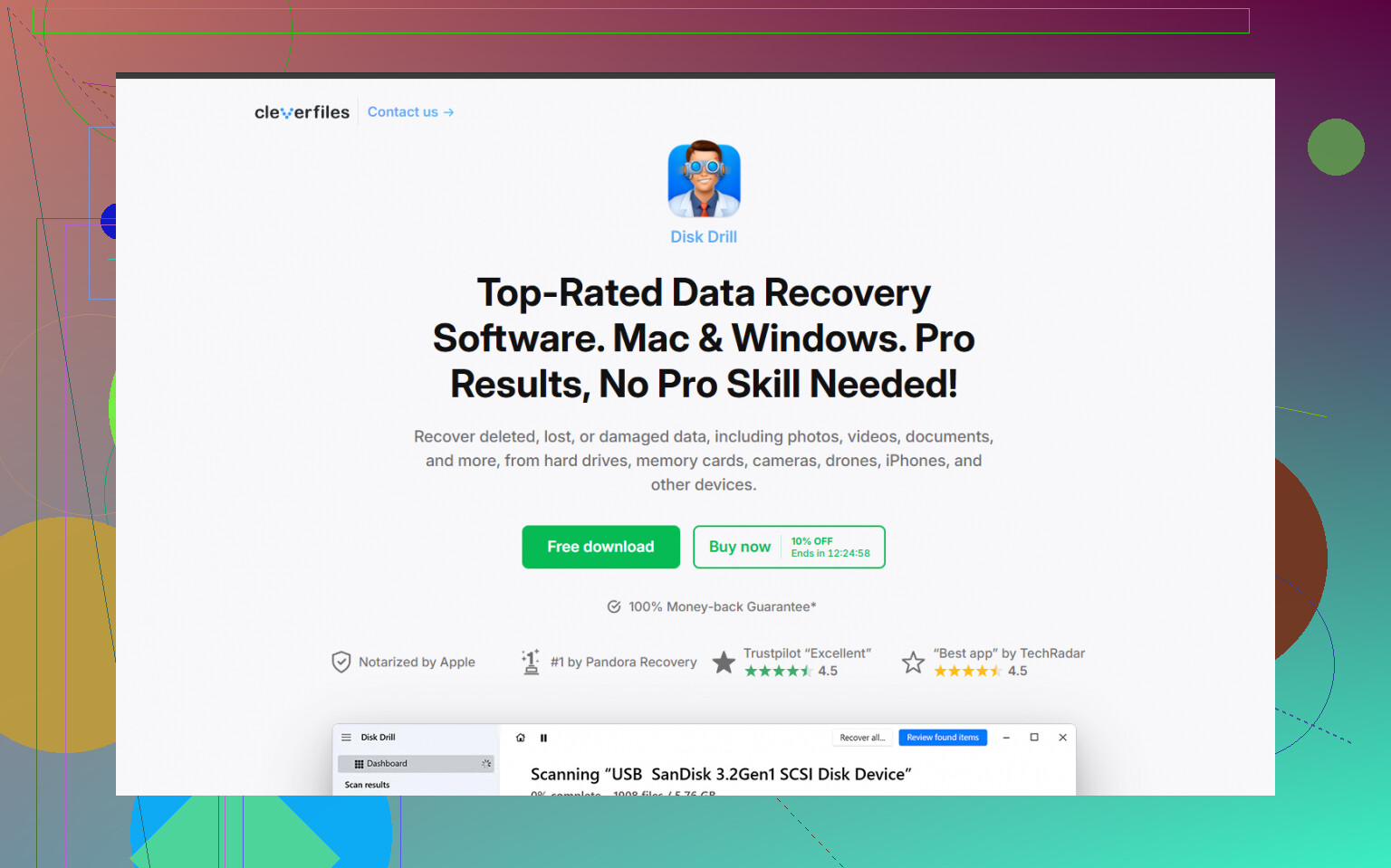
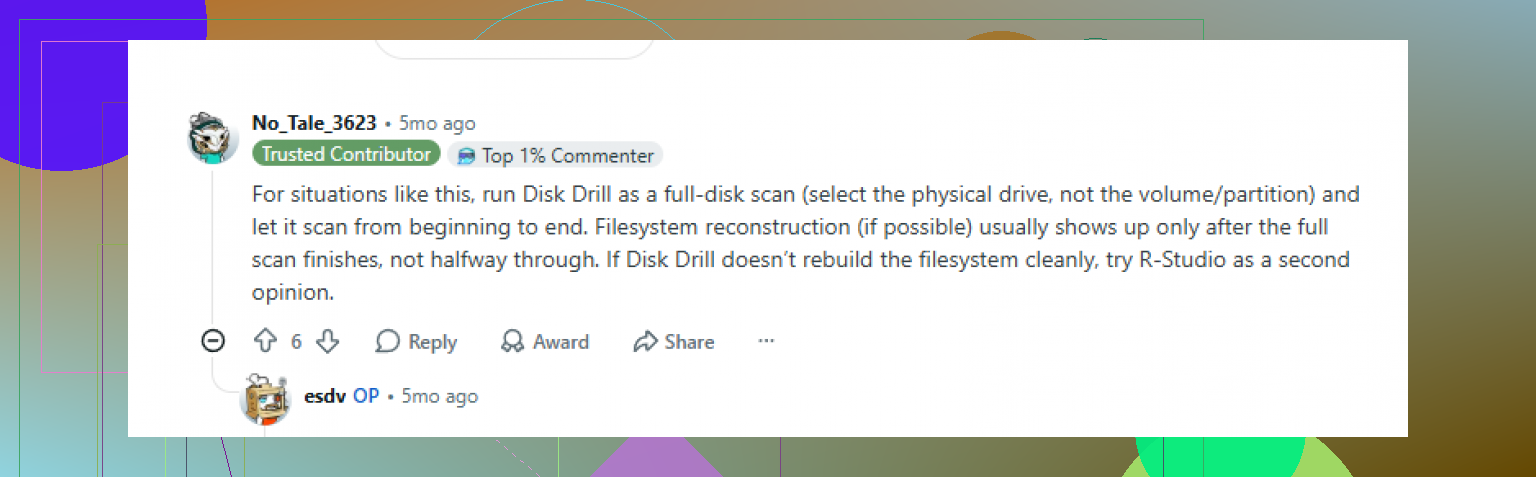
Para uma tentativa de recuperação por conta própria, um software de recuperação geralmente é o próximo passo mais sensato. Para unidades externas Seagate, Disk Drill é uma opção razoável, especialmente se a unidade foi desconectada sem ejetar, aparece incorretamente ou tem danos no sistema de arquivos.
Uma forma mais segura de fazer isso:
- Instale o software de recuperação no disco interno do seu computador ou em outra unidade externa. Não o instale na unidade Seagate da qual você está tentando recuperar os dados.
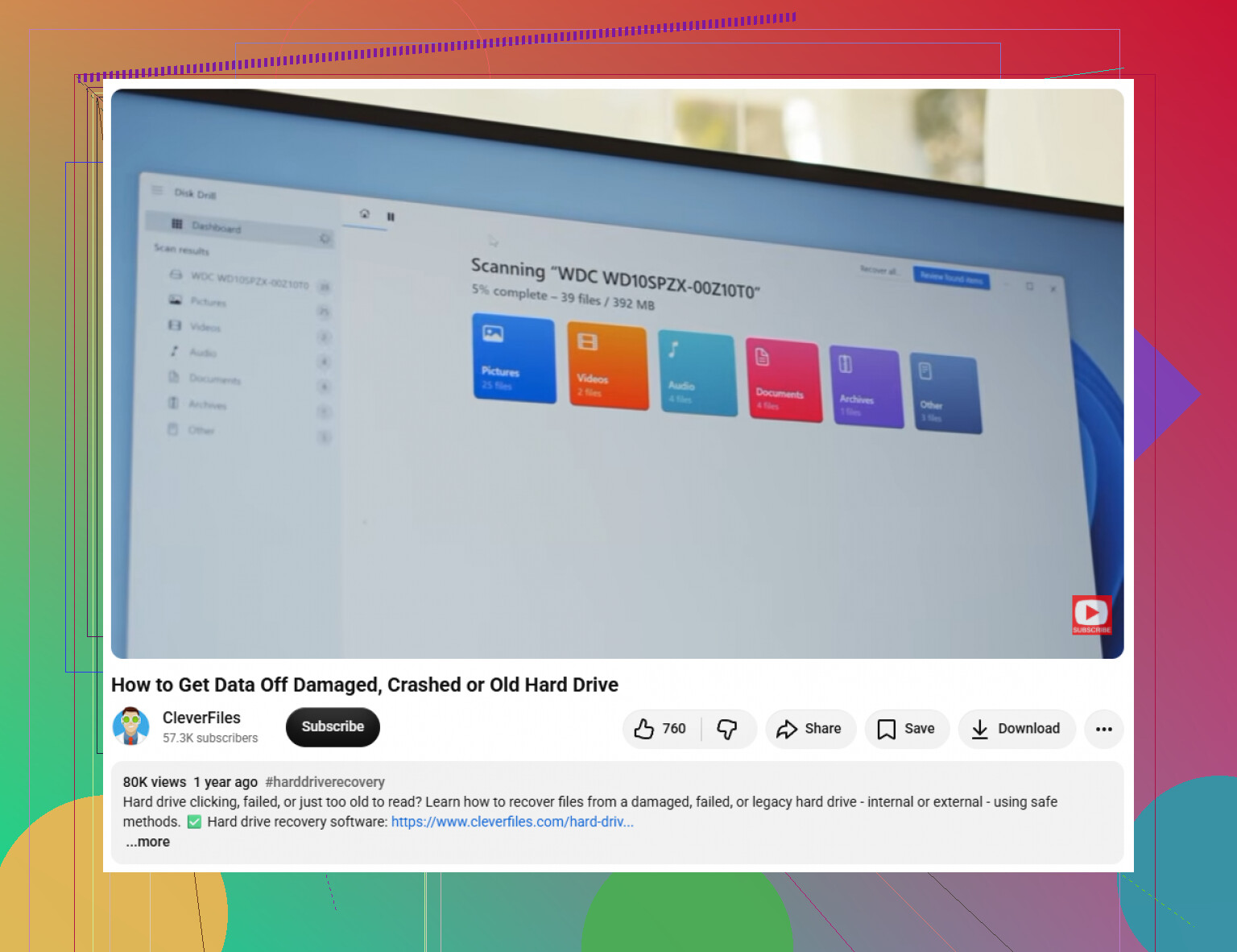
- Se a unidade parecer instável, faça primeiro um backup byte a byte. O Disk Drill pode criar uma imagem completa do disco, para que você possa escanear a cópia em vez de forçar a unidade original.
- Use um cabo USB que você sabe que funciona bem e tente uma porta USB diferente se a unidade não for detectada. Cabos com defeito são mais comuns do que as pessoas imaginam em unidades portáteis.
- Escaneie a unidade Seagate ou a imagem do disco em busca de dados perdidos.
- Visualize os arquivos antes de recuperá-los. Se uma foto, vídeo ou documento for exibido corretamente na visualização, isso é um bom sinal de que o resultado da recuperação é utilizável.
- Recupere os arquivos para uma unidade diferente. Nunca salve os arquivos recuperados de volta na mesma unidade Seagate durante a recuperação.
Se o Disk Drill ou outra ferramenta de recuperação não conseguir ver a unidade, verifique o Gerenciamento de Disco do Windows. Se a unidade aparecer lá com o tamanho correto, como 2TB ou 5TB, o software de recuperação ainda poderá conseguir lê-la, mesmo que o Explorador de Arquivos não consiga.
Depois de recuperar seus arquivos importantes, não presuma simplesmente que a unidade está bem. Baixe o SeaTools da Seagate e execute o Long Generic Test. Se falhar, substitua a unidade. Se passar, você pode formatá-la e reutilizá-la, mas eu ainda manteria um segundo backup de agora em diante.
Os escaneamentos em unidades grandes podem demorar um pouco, então tenha paciência. Se a unidade ainda liga, soa normal e mostra a capacidade correta, você provavelmente tem uma boa chance de recuperar os dados.
Não clique em Formatar e ainda não execute o CHKDSK.
O CHKDSK pode corrigir o sistema de arquivos de uma forma que torne a recuperação mais complicada, especialmente se a unidade já estiver instável. Se o Gerenciamento de Disco mostrar o tamanho correto da unidade, crie uma imagem dela primeiro ou faça uma verificação somente leitura antes de tentar qualquer ferramenta de reparo.
Se mostrar a capacidade correta ou aparecer como 0 bytes faz muita diferença aqui. Se o Gerenciamento de Disco vir o Seagate como 0 MB, “Sem mídia” ou continuar desconectando, softwares como o Disk Drill provavelmente não vão longe porque o Windows não está realmente conseguindo acessar o disco. Tente primeiro um cabo diferente e, se for um Seagate de desktop, tente o adaptador de energia original porque uma alimentação fraca pode fazer a unidade parecer meio morta. Se ele mostrar o tamanho total, mas pedir para formatar, então concordo com os outros: não formate, não execute o CHKDSK e recupere para outra unidade. A parte chata que as pessoas esquecem é que alguns Seagate externos falham na ponte USB no gabinete, não no disco rígido em si, então os sintomas podem parecer dano no sistema de arquivos quando o problema é o adaptador. Se os arquivos forem críticos, eu pararia antes de abrir qualquer coisa e decidiria se vale a pena pagar um laboratório, já que abrir o gabinete pode complicar a cobertura da garantia ou do Rescue.
Se a unidade já foi usada em um Mac, uma smart TV, um roteador ou com o software de senha/criptografia da Seagate, o fato de o Windows pedir para formatá-la pode apenas significar que o Windows não consegue ler o formato, não que os arquivos desapareceram. Antes de executar verificações de recuperação, tente se lembrar onde a unidade foi usada pela última vez. Uma unidade formatada em Mac, por exemplo, pode parecer quebrada no Windows mesmo quando os dados estão lá normalmente.
Eu verificaria o Gerenciamento de Disco, mas não a inicialize, não crie um novo volume e não aceite nenhum aviso de você precisa formatar. Se ele mostrar o tamanho correto e houver uma partição presente, você pode tentar visualizá-la a partir de um USB live Linux ou de um Mac, se isso corresponder ao local onde ela foi usada antes. Monte-a somente para leitura se você souber como fazer isso. Às vezes isso permite fazer uma cópia rápida das pastas sem precisar realizar uma recuperação completa.
Se ainda assim ela aparecer como RAW ou ilegível em todos os lugares, então um software de recuperação como o Disk Drill faz sentido, mas apenas se o disco for detectado com a capacidade correta e permanecer conectado. Se a unidade estiver conectando e desconectando, eu pararia de insistir em soluções de software, porque verificações interrompidas na metade só aumentam o estresse em um disco com falha. A regra chata aqui continua sendo a importante: recupere para uma unidade diferente e depois teste ou substitua o Seagate quando os dados estiverem seguros.