Minha unidade USB parou de funcionar de repente logo depois que a conectei ao meu computador, e agora todos os meus arquivos parecem ter desaparecido. Ela mostra erros ou às vezes pede para eu formatá-la, mas tenho fotos importantes e documentos de trabalho nela dos quais realmente preciso recuperar. Estou procurando ajuda com recuperação de dados de USB, reparo de pen drive corrompido e maneiras seguras de restaurar arquivos perdidos sem piorar a situação.
Encontrei isso uma vez com um pen drive cheio de fotos, e a primeira atitude foi fazer menos, não mais.
Pare de mexer na unidade.
Não formate. Não execute o CHKDSK. Não copie coisas novas para ela. Essas três coisas tendem a piorar a recuperação, às vezes rapidamente.
O que verifiquei primeiro foi o básico.
- Conectei em uma porta USB diferente.
- Tentei em outro computador.
- Procurei por ela no Gerenciamento de Disco no Windows ou no Utilitário de Disco em um Mac.
- Anotei o texto exato do aviso, coisas como “Você precisa formatar o disco antes de poder usá-lo”.
Se o seu computador ainda reconhece o USB de alguma forma, mesmo em estado corrompido, eu pularia as tentativas de reparo e iria direto para a recuperação de arquivos.
Tive resultados razoáveis com Disk Drill em unidades USB danificadas. Ele ainda escaneou o dispositivo quando o Windows se recusava a ler o sistema de arquivos corretamente. Isso importou mais do que qualquer correção integrada.
O que fiz:
- Instale o Disk Drill no seu disco principal ou em outro disco saudável, não no USB danificado.
- Conecte a unidade USB.
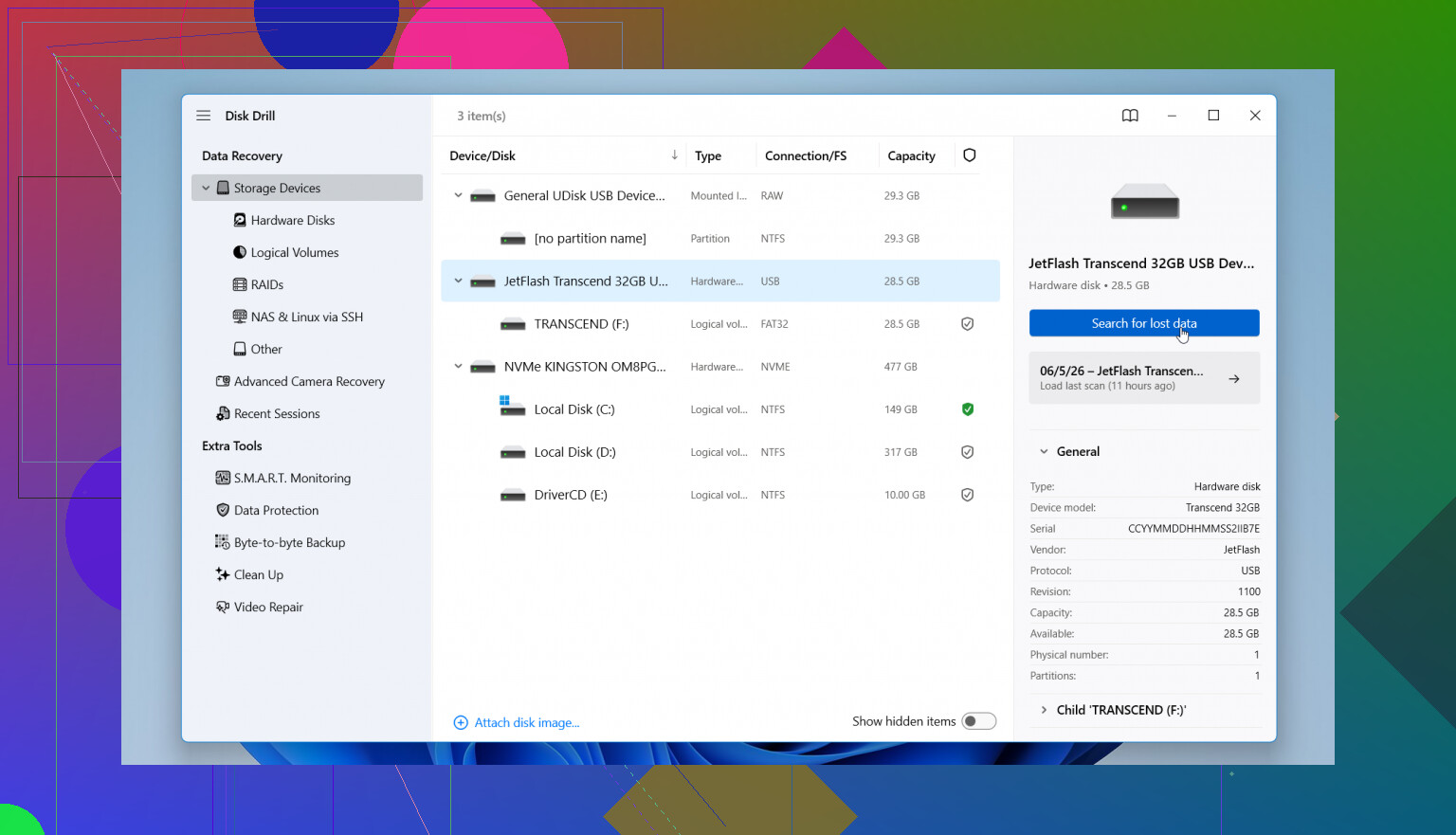
- Abra o Disk Drill e escolha o USB na lista de dispositivos.
- Inicie a varredura e deixe-a terminar. Não a interrompa antes do fim se a unidade ainda estiver respondendo.
- Visualize o que ele encontrar para saber se os arquivos estão intactos.
- Recupere tudo para outra unidade.
É um detalhe pequeno, mas importante. Nunca recupere arquivos de volta para o mesmo USB corrompido. Fiz isso errado anos atrás com outro dispositivo e piorei a situação.
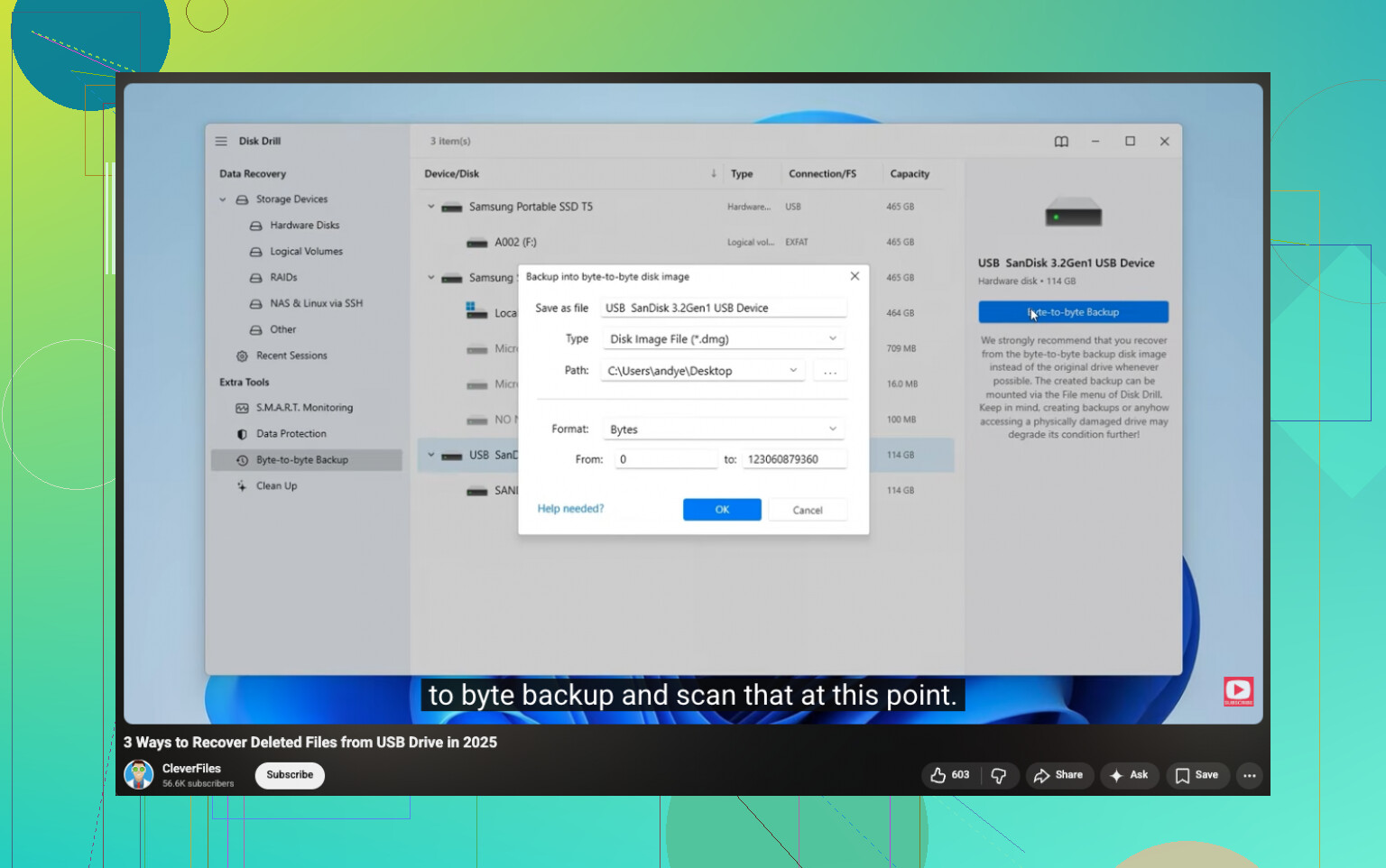
Se os arquivos forem muito importantes, fotos de família, documentos de trabalho, coisas de imposto, eu criaria primeiro uma imagem de backup byte a byte dentro do Disk Drill e depois escanearia a imagem em vez de forçar a unidade original repetidamente. Mais seguro se o USB parecer instável ou continuar desconectando.
Depois que seus arquivos estiverem salvos, aí sim cuide da própria unidade. Reformate, teste ou descarte se ela continuar se comportando de forma estranha. A recuperação de arquivos vem primeiro. Sempre.
Se o USB mostra o tamanho errado, 0 bytes, ou desaparece do Gerenciamento de Disco, eu pararia antes de fazer mais verificações. O @mikeappsreviewer está certo em evitar formatação e CHKDSK, mas eu não concordo totalmente com verificar primeiro se a unidade continua desconectando. Mídia flash instável piora rápido.
Minha ordem é esta.
- Verifique o SMART ou a integridade do USB com uma ferramenta somente leitura, se o adaptador ainda o reconhecer.
- Faça uma imagem do USB inteiro primeiro, se a unidade permanecer conectada tempo suficiente.
- Verifique a imagem, não o pendrive.
O Disk Drill continua sendo uma escolha sólida aqui porque lida bem com a recuperação de dados de USB e permite recuperar para outro disco. Se a tabela de partição foi apagada, a verificação profunda muitas vezes encontra fotos e documentos por assinaturas de arquivo, mesmo quando a estrutura de pastas sumiu. Se o sistema de arquivos for exFAT ou FAT32 e apenas o setor de boot estiver danificado, as taxas de recuperação costumam ser razoáveis. Se o controlador estiver falhando, os resultados do software caem rápido.
Mais uma coisa que as pessoas ignoram. Veja no Gerenciador de Dispositivos. Se o Windows mostrar erros de I/O ou o dispositivo reconectar repetidamente, pare de tentar correções aleatórias. Há um ponto em que fazer você mesmo custa seus arquivos.
Se você quer um passo a passo simples de recuperação de dados de USB, este vídeo é útil: guia passo a passo para recuperar arquivos de unidade USB
Se o Disk Drill vir o dispositivo, recupere os arquivos primeiro. Se não, você já está entrando em território de laboratório profissional.
Eu concordo em grande parte com @mikeappsreviewer e @mike34, mas eu acrescentaria uma verificação extra antes de fazer uma varredura longa: veja como o USB se identifica. Se o Windows mostrar a unidade com a capacidade errada, sem mídia, ou se ela ficar reconectando a cada poucos segundos, isso geralmente não é apenas dano no sistema de arquivos. Isso pode significar falha do controlador ou da memória flash, e varreduras repetidas podem acabar danificando mais rápido.
Então a minha versão é:
- se o USB montar de forma ruim mas continuar visível, use software de recuperação
- se ele ficar conectando e desconectando, pare de tentar por conta própria bem rápido
- se ele mostrar o tamanho normal, suas chances são bem melhores
Além disso, eu não confiaria nem um pouco nos avisos do Windows para reparar esta unidade. Eles parecem úteis, mas basicamente são ferramentas de limpeza, não ferramentas para salvar arquivos.
Quanto ao software, o Disk Drill faz sentido aqui porque é fácil visualizar os arquivos antes da recuperação, o que importa muito com fotos e documentos. Se ele encontrar seus arquivos com nomes e pastas corretos, recupere tudo imediatamente para o seu computador ou outra unidade externa. Se os nomes tiverem sumido e tudo voltar como tipos de arquivo brutos, ainda assim recupere primeiro, organize depois.
Mais uma coisa que as pessoas esquecem: verifique se os arquivos desapareceram porque o USB foi alterado para RAW ou porque a própria partição sumiu. No Gerenciamento de Disco, se você vir espaço não alocado em vez de uma partição, isso aponta mais para dano na tabela de partição do que para arquivos excluídos.
Se você quiser mais opiniões de pessoas lidando com o mesmo problema, este tópico sobre melhores ferramentas de recuperação para uma unidade USB corrompida vale a leitura.
Se o dispositivo estiver esquentando fisicamente, desconectando ou sendo lido como 0 bytes, pare. Nesse ponto, o software geralmente não é o herói que as pessoas gostariam que fosse.
Um ângulo que faltou de @mike34, @ombrasilente e @mikeappsreviewer: verifique se os arquivos estão apenas ocultos, não perdidos. Alguns malwares de USB alteram tudo para oculto/sistema e a unidade parece vazia. No Prompt de Comando, faça primeiro uma verificação somente leitura:
attrib X:\*.* /s /d
Se tudo mostrar sinalizadores H ou S, isso é um problema diferente de corrupção real. Eu ainda recuperaria os dados antes de limpar o pendrive.
Também discordo um pouco de fazer a varredura imediatamente se o USB estiver deixando o Windows muito lento. Nesse caso, até abrir o Explorer repetidamente pode forçá-lo. O mais seguro é uma única conexão limpa, verificar se o rótulo do volume e o tamanho parecem normais, e depois usar uma ferramenta de recuperação apenas se o dispositivo permanecer estável.
Sobre o Disk Drill:
Prós:
- visualização fácil para fotos, documentos e vídeos
- bom para encontrar arquivos em mídias FAT/exFAT danificadas
- pode recuperar para outra unidade
- a interface é simples o suficiente quando você está estressado
Contras:
- varreduras profundas em pendrives USB fracos podem demorar
- a recuperação bruta pode perder nomes de arquivos/pastas originais
- se o controlador estiver falhando ou a unidade mostrar 0 bytes, ele não fará milagres
Então, minha opinião: se o pendrive aparecer com capacidade aproximadamente correta e permanecer conectado, o Disk Drill é um próximo passo razoável. Se mostrar capacidade sem sentido, travar o sistema ou desconectar a cada minuto, pare de tentar por conta própria e considere um laboratório antes que a NAND se degrade ainda mais.