Mi unidad USB dejó de funcionar de repente justo después de conectarla a mi computadora, y ahora parece que todos mis archivos han desaparecido. Muestra errores o a veces me pide formatearla, pero tengo fotos importantes y documentos de trabajo en ella que realmente necesito recuperar. Busco ayuda con la recuperación de datos de USB, la reparación de una memoria flash dañada y formas seguras de restaurar archivos perdidos sin empeorar las cosas.
Me pasó una vez con una memoria USB llena de fotos, y el primer paso fue hacer menos, no más.
Deja de tocar la unidad.
No la formatees. No ejecutes CHKDSK. No copies cosas nuevas en ella. Esas tres cosas tienden a empeorar la recuperación, a veces rápido.
Lo primero que comprobé fueron cosas simples.
- La conecté a un puerto USB diferente.
- La probé en otro ordenador.
- La busqué en Administración de discos en Windows, o Utilidad de Discos en un Mac.
- Anoté el texto exacto de la advertencia, cosas como “Necesitas formatear el disco antes de poder usarlo”.
Si tu ordenador todavía detecta la USB, aunque sea en un estado dañado, yo me saltaría los intentos de reparación e iría directo a la recuperación de archivos.
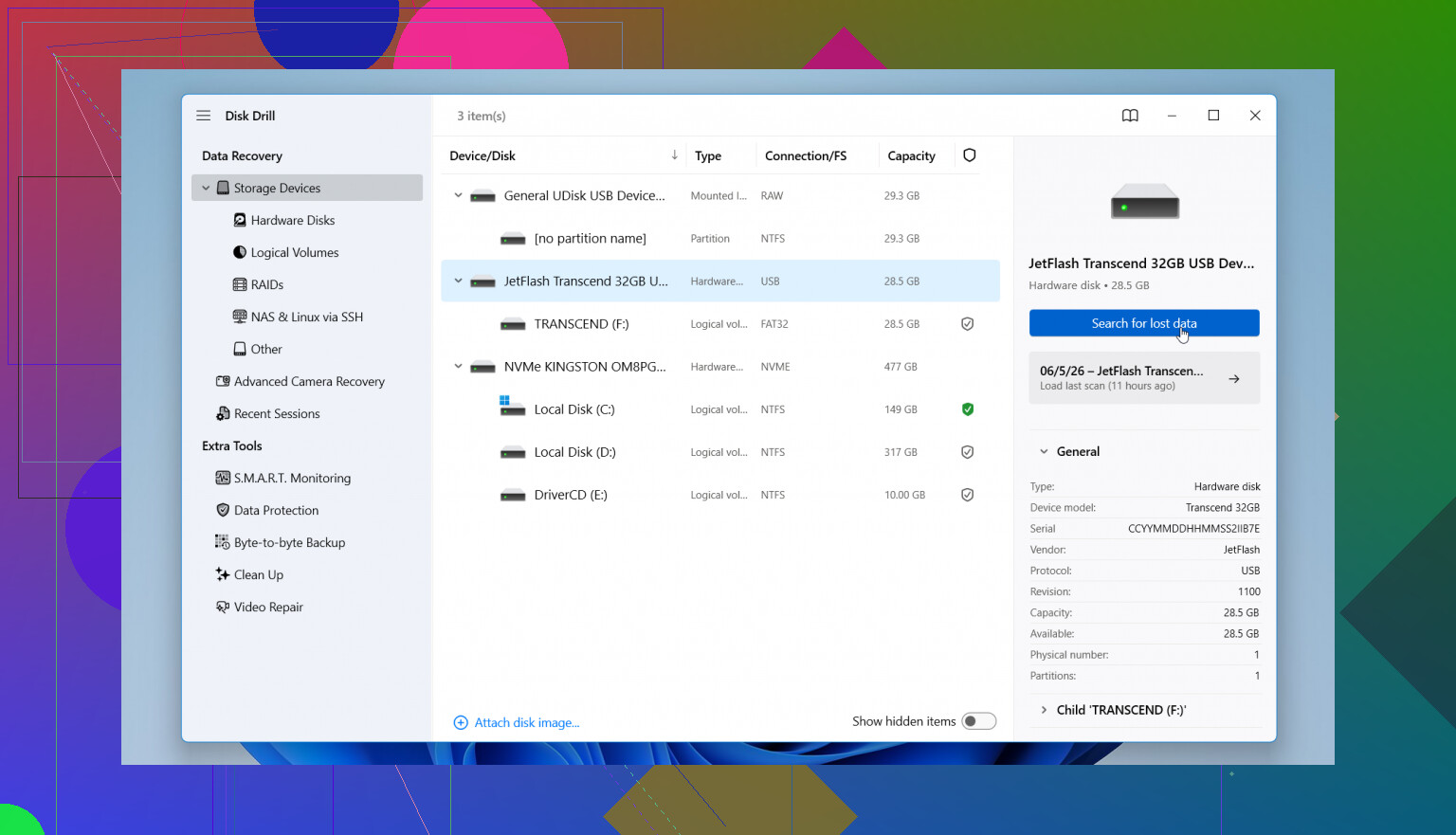
Tuve bastante suerte con Disk Drill en memorias USB dañadas. Seguía escaneando el dispositivo cuando Windows se negaba a leer correctamente el sistema de archivos. Eso importó más que cualquier arreglo integrado.
Lo que hice:
- Instala Disk Drill en tu unidad principal o en otro disco sano, no en la USB dañada.
- Conecta la memoria USB.
- Abre Disk Drill y elige la USB de la lista de dispositivos.
- Inicia el escaneo y deja que termine. No lo interrumpas antes de tiempo si la unidad sigue respondiendo.
- Previsualiza lo que encuentra para saber que los archivos están intactos.
- Recupera todo en una unidad diferente.
Es un detalle pequeño, pero importante. Nunca recuperes archivos en la misma USB corrupta. Hice esto mal hace años con otro dispositivo y empeoré el desastre.
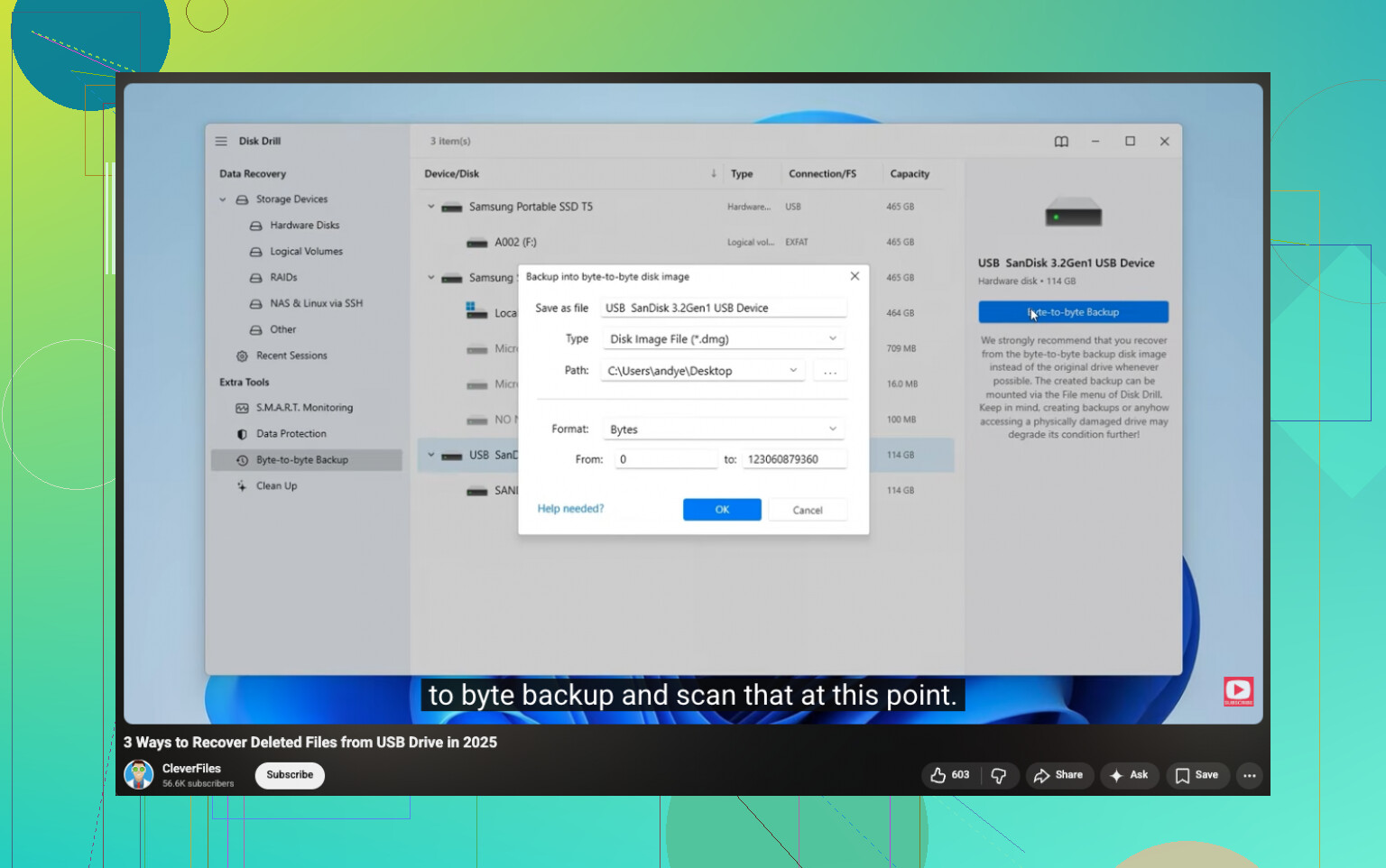
Si los archivos importan mucho, fotos familiares, documentos de trabajo, cosas de impuestos, primero haría una imagen de copia de seguridad byte por byte dentro de Disk Drill, y luego escanearía la imagen en lugar de castigar la unidad original una y otra vez. Es más seguro si la USB parece inestable o sigue desconectándose.
Después de sacar tus archivos, entonces ocúpate de la unidad en sí. Reformateála, pruébala o tírala si sigue comportándose raro. La recuperación de archivos va primero. Siempre.
Si el USB muestra un tamaño incorrecto, 0 bytes, o desaparece de la Administración de discos, me detendría antes de hacer más escaneos. @mikeappsreviewer tiene razón sobre evitar el formateo y CHKDSK, pero no estoy del todo de acuerdo con escanear primero si la unidad sigue desconectándose. Los medios flash inestables empeoran rápido.
Mi orden es este.
- Comprueba SMART o el estado del USB con una herramienta de solo lectura si el adaptador todavía lo detecta.
- Haz primero una imagen de todo el USB, si la unidad permanece conectada el tiempo suficiente.
- Escanea la imagen, no la memoria USB.
Disk Drill sigue siendo una opción sólida aquí porque maneja bien la recuperación de datos en USB y te permite recuperar en otro disco. Si la tabla de particiones se borró, el escaneo profundo a menudo encuentra fotos y documentos por firmas de archivo incluso cuando la estructura de carpetas ha desaparecido. Si el sistema de archivos es exFAT o FAT32 y solo el sector de arranque está dañado, las tasas de recuperación suelen ser decentes. Si el controlador está fallando, los resultados del software bajan rápido.
Una cosa más que la gente suele pasar por alto. Mira en el Administrador de dispositivos. Si Windows muestra errores de E/S o el dispositivo se reconecta una y otra vez, deja de probar arreglos al azar. Llega un punto en que hacerlo por tu cuenta te cuesta archivos.
Si quieres una guía sencilla de recuperación de datos USB, este video es útil: guía paso a paso para recuperar archivos de una unidad USB
Si Disk Drill ve el dispositivo, recupera los archivos primero. Si no lo hace, ya estás entrando en territorio de laboratorio profesional.
Estoy mayormente de acuerdo con @mikeappsreviewer y @mike34, pero añadiría una comprobación extra antes de hacer un escaneo largo: mira cómo se identifica el USB. Si Windows muestra la unidad con la capacidad incorrecta, sin medios, o si se reconecta cada pocos segundos, normalmente no es solo daño en el sistema de archivos. Eso puede significar fallo del controlador o de la memoria flash, y los escaneos repetidos pueden estropearlo más rápido.
Así que mi versión es:
- si el USB se monta mal pero sigue visible, usa software de recuperación
- si se conecta y desconecta, deja de intentar hacerlo por tu cuenta bastante rápido
- si muestra el tamaño normal, tus probabilidades son mucho mejores
Además, no confiaría en absoluto en los avisos de Windows de reparar esta unidad. Suenan útiles, pero básicamente son herramientas de limpieza, no herramientas para guardar archivos.
En cuanto al software, Disk Drill tiene sentido aquí porque es fácil previsualizar archivos antes de recuperarlos, lo cual importa mucho con fotos y documentos. Si encuentra tus archivos con nombres y carpetas correctos, recupéralos de inmediato en tu ordenador o en otra unidad externa. Si los nombres desaparecieron y todo vuelve como tipos de archivo sin procesar, aun así recupera primero y organiza después.
Una cosa más que la gente olvida: comprueba si los archivos desaparecieron porque el USB cambió a RAW o porque la partición en sí desapareció. En Administración de discos, si ves espacio no asignado en lugar de una partición, eso apunta más a daño en la tabla de particiones que a archivos eliminados.
Si quieres más opiniones de gente lidiando con el mismo problema, vale la pena leer este hilo sobre las mejores herramientas de recuperación para una unidad USB corrupta.
Si la memoria USB se está calentando físicamente, se desconecta o aparece como de 0 bytes, detente. En ese punto, el software normalmente no es el héroe que la gente quiere que sea.
Falta un ángulo en lo que mencionan @mike34, @ombrasilente y @mikeappsreviewer: comprueba si los archivos solo están ocultos, no desaparecidos. Algunos malware de USB cambian todo a oculto/sistema y la unidad parece vacía. En el Símbolo del sistema, primero revisa en modo solo lectura:
attrib X:\*.* /s /d
Si todo muestra indicadores H o S, es un problema distinto a una corrupción real. Yo igualmente recuperaría los datos antes de limpiar la memoria USB.
También discrepo un poco con escanear de inmediato si el USB está haciendo que Windows se ralentice mucho. En ese caso, incluso abrir el Explorador repetidamente puede forzarlo. Lo más seguro es una sola conexión limpia, verificar si la etiqueta del volumen y el tamaño parecen normales, y luego usar una herramienta de recuperación solo si el dispositivo se mantiene estable.
Sobre Disk Drill:
Pros:
- vista previa fácil para fotos, documentos y videos
- bueno para encontrar archivos en medios FAT/exFAT dañados
- puede recuperar a otra unidad
- la interfaz es lo bastante simple cuando estás estresado
Contras:
- los escaneos profundos en memorias USB débiles pueden tardar
- la recuperación en bruto puede perder nombres de archivo/carpetas originales
- si el controlador está fallando o la unidad muestra 0 bytes, no hará milagros
Así que mi opinión: si la memoria aparece con una capacidad más o menos correcta y se mantiene conectada, Disk Drill es un siguiente paso razonable. Si muestra una capacidad absurda, congela el sistema o se desconecta cada minuto, deja de hacerlo por tu cuenta y considera un laboratorio antes de que la NAND se degrade más.