Il mio hard disk esterno Seagate ha improvvisamente smesso di mostrare le mie cartelle e devo recuperare file importanti da esso. L’unità si accende ancora, ma Windows o non la riconosce oppure mi chiede di formattarla. Qual è il modo più sicuro per recuperare i dati senza peggiorare la situazione?
Smetti di usare per ora l’unità Seagate. Questa è la cosa più importante. Se Windows ti chiede di formattarla, le cartelle sono scomparse o l’unità all’improvviso appare vuota, ogni ulteriore scrittura su quel disco può rendere il recupero più difficile.
I file eliminati o scomparsi di solito non vengono cancellati istantaneamente. Molto spesso, il file system semplicemente ne perde traccia o contrassegna lo spazio come libero. Però, una volta che nuovi dati vengono scritti su quello spazio, il recupero diventa molto meno probabile.
Fai un rapido controllo dello stato prima di provare qualsiasi software. Collegala e ascolta. Se senti clic, rumori di sfregamento, ripetuti tentativi di avvio del disco o qualsiasi altro segnale che sembri indicare un problema fisico, non eseguire una serie di scansioni. Questo può peggiorare la situazione di un’unità in avaria. In quel caso, controlla prima i Rescue Data Recovery Services di Seagate. Alcune unità Seagate includono una copertura Rescue limitata, quindi vale la pena verificare il numero di serie sul sito di Seagate prima di pagare un centro di recupero dati.
Se sembra funzionare normalmente ma non compare in Esplora file, appare come RAW oppure Windows dice che deve essere formattata, i tuoi file potrebbero essere ancora lì. È solo possibile che Windows non riesca più a leggere normalmente l’unità.
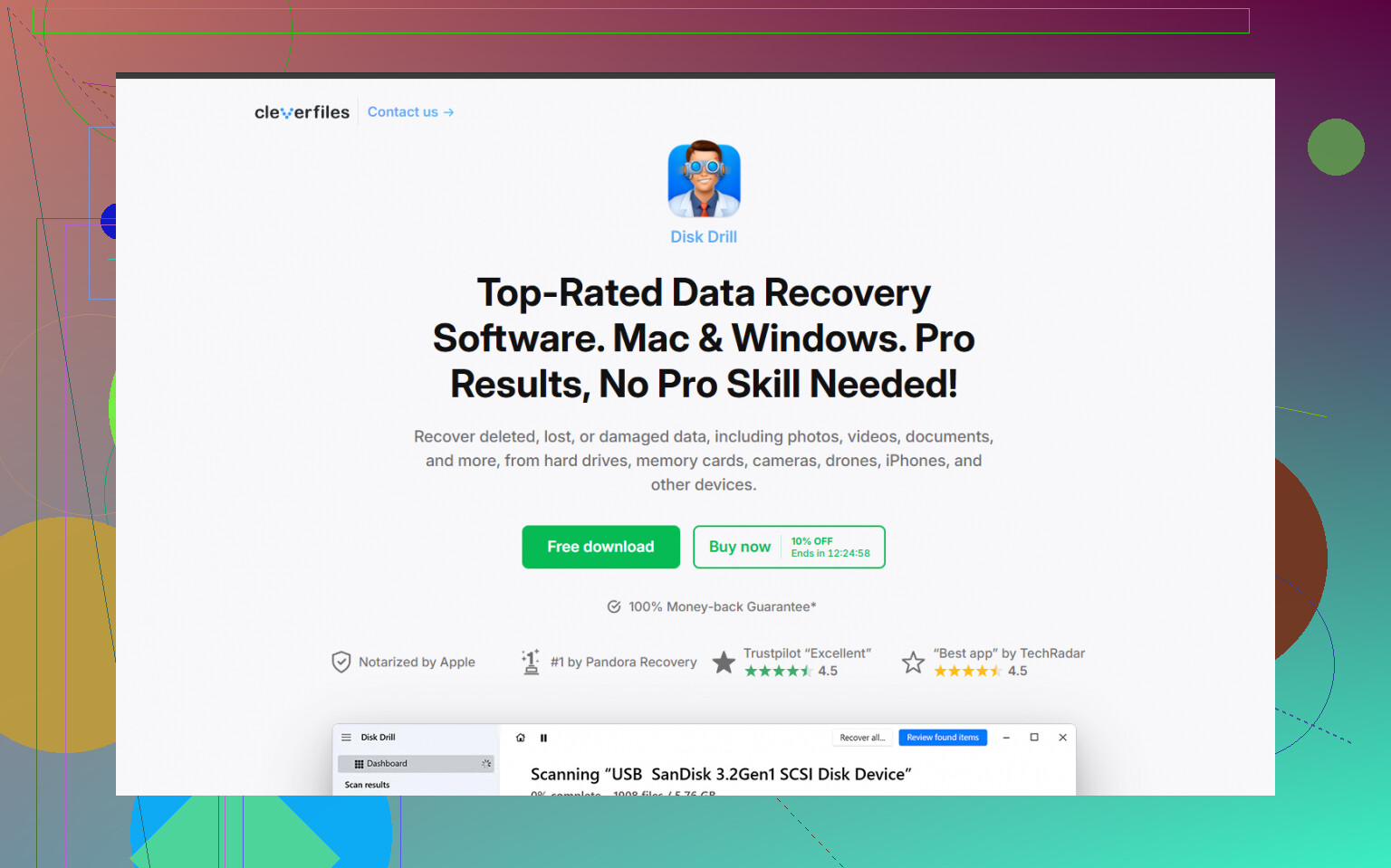
Per un tentativo di recupero fai da te, il software di recupero di solito è il passo successivo più sensato. Per le unità esterne Seagate, Disk Drill è un’opzione valida, soprattutto se l’unità è stata scollegata senza espulsione, viene rilevata in modo errato o presenta danni al file system.
Un modo più sicuro per farlo:
- Installa il software di recupero sul disco interno del computer o su un’altra unità esterna. Non installarlo sull’unità Seagate da cui stai cercando di recuperare i dati.
- Se l’unità sembra instabile, crea prima una copia di backup byte per byte. Disk Drill può creare un’immagine completa del disco, così puoi analizzare la copia invece di stressare l’unità originale.
- Usa un cavo USB sicuramente funzionante e prova una porta USB diversa se l’unità non viene rilevata. I cavi difettosi sono più comuni di quanto si pensi con le unità portatili.
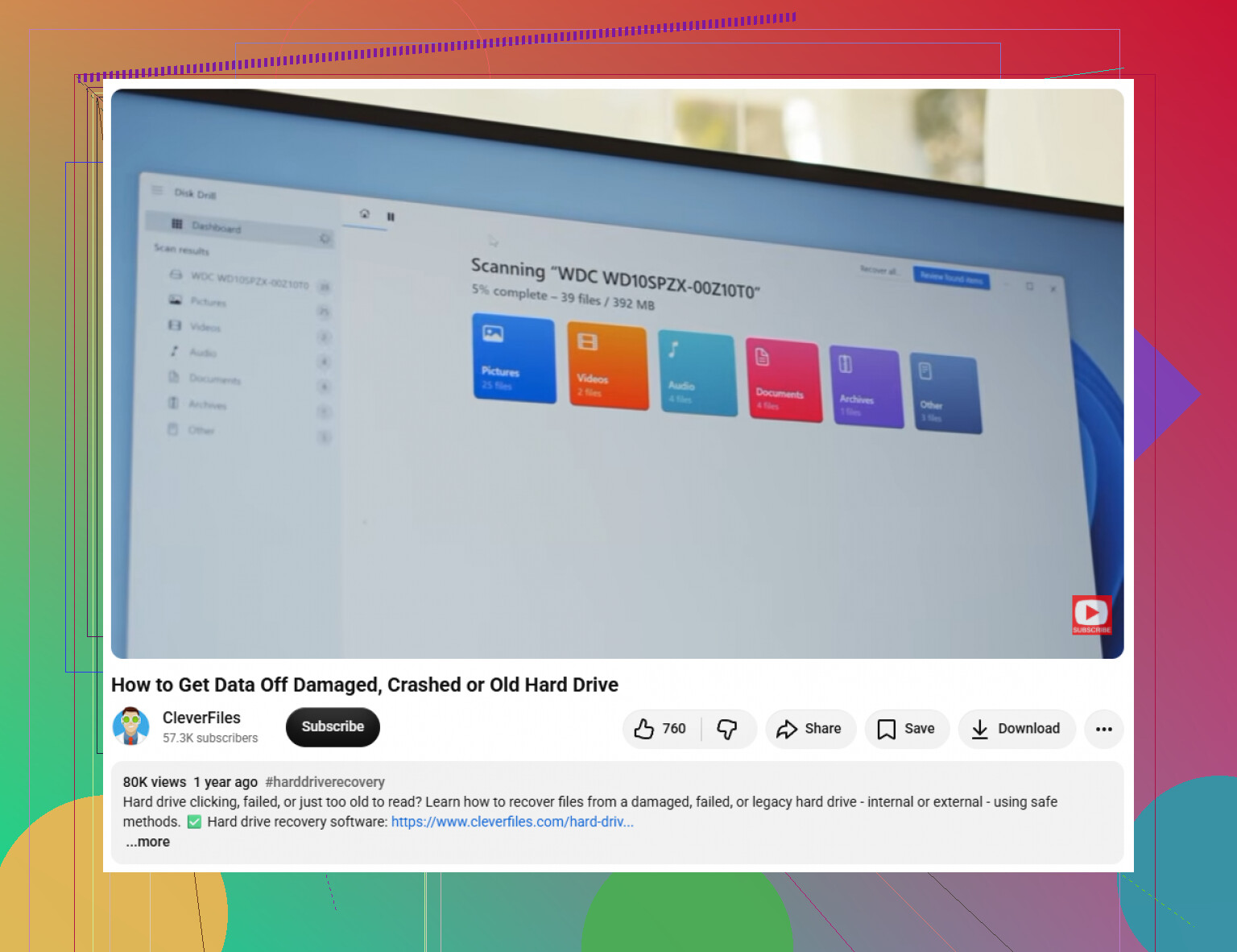
- Analizza l’unità Seagate o l’immagine del disco alla ricerca di dati persi.
- Visualizza in anteprima i file prima di recuperarli. Se una foto, un video o un documento si apre correttamente in anteprima, è un buon segno che il risultato del recupero sia utilizzabile.
- Recupera i file su un’unità diversa. Non salvare mai i file recuperati sulla stessa unità Seagate durante il recupero.
Se Disk Drill o un altro strumento di recupero non riesce a vedere l’unità, controlla Gestione disco di Windows. Se l’unità compare lì con la dimensione corretta, ad esempio 2 TB o 5 TB, il software di recupero potrebbe comunque riuscire a leggerla anche se Esplora file non ci riesce.
Una volta recuperati i file importanti, non dare per scontato che l’unità sia a posto. Scarica SeaTools da Seagate ed esegui il Long Generic Test. Se non lo supera, sostituisci l’unità. Se lo supera, puoi formattarla e riutilizzarla, ma io continuerei comunque a tenere una seconda copia di backup d’ora in poi.
Le scansioni su unità di grandi dimensioni possono richiedere un po’ di tempo, quindi abbi pazienza. Se l’unità si accende ancora, emette suoni normali e mostra la capacità corretta, probabilmente hai buone possibilità di recuperare i dati.
Non fare clic su Formatta e non eseguire ancora CHKDSK.
CHKDSK può correggere il file system in un modo che rende il recupero più complicato, soprattutto se l’unità è già instabile. Se Gestione disco mostra la dimensione corretta dell’unità, creane prima un’immagine o esegui una scansione in sola lettura prima di provare qualsiasi strumento di riparazione.
Se mostra la capacità corretta o appare come 0 byte qui conta moltissimo. Se Gestione disco vede il Seagate come 0 MB, “Nessun supporto”, o continua a disconnettersi, software come Disk Drill probabilmente non andrà molto lontano perché Windows in realtà non sta ottenendo accesso al disco. Prova prima un cavo diverso e, se è un Seagate desktop, prova l’alimentatore originale perché un’alimentazione debole può far sembrare l’unità mezzo morta. Se mostra la dimensione completa ma chiede di formattare, allora sono d’accordo con gli altri: non formattare, non eseguire CHKDSK e recupera su un’altra unità. La parte fastidiosa che la gente dimentica è che alcuni Seagate esterni si guastano nel bridge USB/case, non nel vero disco rigido, quindi i sintomi possono sembrare danni al file system quando il problema è l’adattatore. Se i file sono critici, mi fermerei prima di aprire qualsiasi cosa e deciderei se vale la pena pagare un laboratorio, dato che aprire il case può complicare la garanzia o la copertura Rescue.
Se l’unità è mai stata usata su un Mac, una smart TV, un router o con il software Seagate per password/cifratura, il fatto che Windows chieda di formattarla potrebbe semplicemente significare che Windows non riesce a leggere il formato, non che i file siano spariti. Prima di eseguire scansioni di recupero, prova a ricordare dove è stata usata l’ultima volta l’unità. Un’unità formattata per Mac, ad esempio, può sembrare rotta in Windows anche quando i dati sono lì normalmente.
Controllerei Gestione disco, ma non inizializzarla, non creare un nuovo volume e non accettare alcun messaggio del tipo ti serve formattarla. Se mostra la dimensione corretta ed è presente una partizione, puoi provare a visualizzarla da una USB live di Linux o da un Mac se questo corrisponde al dispositivo su cui era stata usata in precedenza. Montala in sola lettura se sai come fare. A volte questo ti permette di copiare rapidamente le cartelle senza fare un recupero completo.
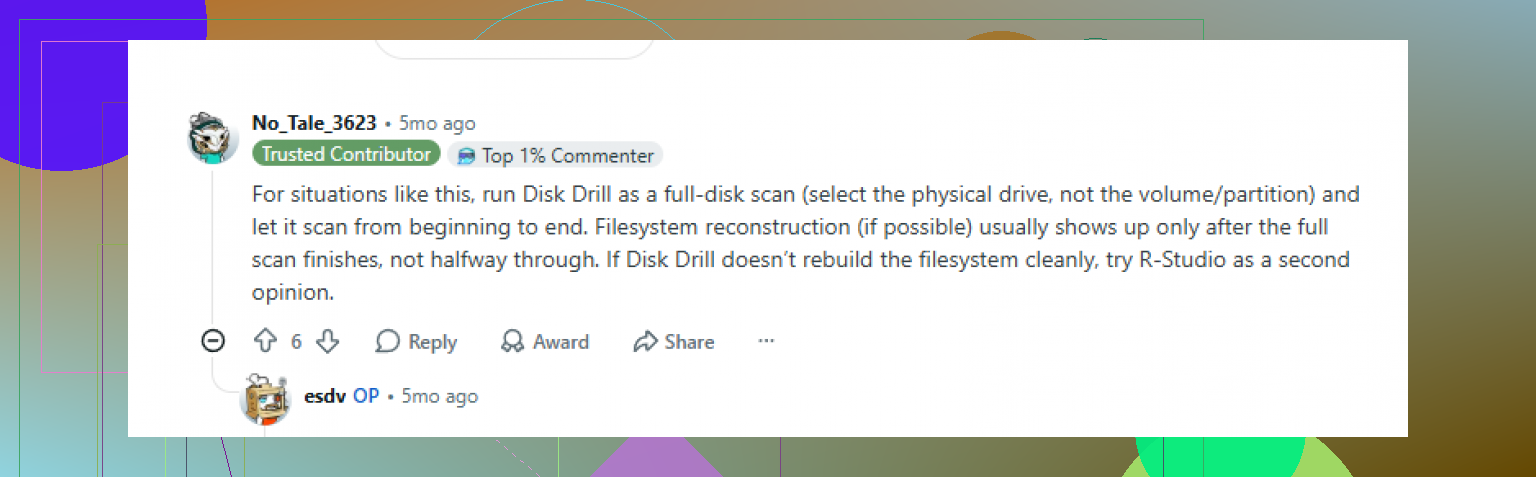
Se continua ad apparire come RAW o illeggibile ovunque, allora un software di recupero come Disk Drill ha senso, ma solo se il disco viene rilevato con la capacità corretta e rimane connesso. Se l’unità si collega e scollega continuamente, smetterei di inseguire soluzioni software perché scansioni lasciate a metà aggiungono solo ulteriore stress a un disco che sta cedendo. La regola noiosa qui resta comunque quella importante: recupera su un’unità diversa, poi prova o sostituisci il Seagate dopo che i dati sono al sicuro.