La mia unità USB ha improvvisamente smesso di funzionare subito dopo che l’ho collegata al computer, e ora tutti i miei file sembrano essere scomparsi. Mostra errori o a volte mi chiede di formattarla, ma ci sono foto importanti e documenti di lavoro di cui ho davvero bisogno di rientrare in possesso. Sto cercando aiuto per il recupero dati da USB, la riparazione di un’unità flash danneggiata e metodi sicuri per ripristinare i file persi senza peggiorare la situazione.
Mi è capitato una volta con una chiavetta piena di foto, e la prima mossa è stata fare meno, non di più.
Smetti di toccare l’unità.
Non formattarla. Non eseguire CHKDSK. Non copiarci sopra nuovi file. Queste tre cose tendono a peggiorare il recupero, a volte rapidamente.
Quello che ho controllato per prima cosa è stato semplice.
- L’ho collegata a una porta USB diversa.
- Ho provato un altro computer.
- L’ho cercata in Gestione disco su Windows, o in Utility Disco su Mac.
- Ho annotato il testo esatto dell’avviso, cose come “È necessario formattare il disco prima di poterlo usare.”
Se il tuo computer vede ancora la USB, anche se in uno stato danneggiato, eviterei i tentativi di riparazione e passerei direttamente al recupero dei file.
Ho avuto risultati discreti con Disk Drill su unità USB danneggiate. Riusciva comunque a scansionare il dispositivo quando Windows si rifiutava di leggere correttamente il file system. Questo contava più di qualsiasi correzione integrata.
Quello che ho fatto:
- Installa Disk Drill sull’unità principale o su un altro disco sano, non sulla USB danneggiata.
- Collega l’unità USB.
- Apri Disk Drill e scegli la USB dall’elenco dei dispositivi.
- Avvia la scansione e lasciala finire. Non interromperla troppo presto se l’unità risponde ancora.
- Visualizza in anteprima ciò che trova così sai che i file sono integri.
- Recupera tutto su un’unità diversa.
Una piccola cosa, ma importante. Non recuperare mai i file sulla stessa USB corrotta. Ho sbagliato così anni fa con un altro dispositivo e ho peggiorato la situazione.
Se i file sono molto importanti, foto di famiglia, documenti di lavoro, documenti fiscali, farei prima un’immagine di backup byte per byte dentro Disk Drill, poi scansionerei l’immagine invece di stressare l’unità originale più e più volte. È più sicuro se la USB sembra instabile o continua a disconnettersi.
Dopo aver recuperato i file, occupati dell’unità stessa. Riformattala, testala oppure buttala se continua a comportarsi in modo strano. Il recupero dei file viene prima. Sempre.
Se l USB mostra una dimensione errata, 0 byte, o scompare da Gestione disco, mi fermerei prima di fare altre scansioni. @mikeappsreviewer ha ragione sull evitare la formattazione e CHKDSK, ma non sono del tutto d accordo sul fare prima la scansione se l unità continua a disconnettersi. I supporti flash instabili peggiorano rapidamente.
Il mio ordine è questo.
- Controlla SMART o lo stato di salute USB con uno strumento in sola lettura, se l adattatore lo segnala ancora.
- Crea prima un immagine dell intera USB, se l unità rimane connessa abbastanza a lungo.
- Esegui la scansione dell immagine, non della chiavetta.
Disk Drill rimane una scelta valida qui perché gestisce bene il recupero dati da USB e ti permette di recuperare su un altro disco. Se la tabella delle partizioni è stata cancellata, la scansione approfondita trova spesso foto e documenti tramite le firme dei file anche quando la struttura delle cartelle è sparita. Se il file system è exFAT o FAT32 e solo il settore di avvio è danneggiato, i tassi di recupero sono spesso discreti. Se il controller si sta guastando, i risultati del software calano rapidamente.
Un altra cosa che molti saltano. Controlla in Gestione dispositivi. Se Windows mostra errori di I O o il dispositivo si riconnette di continuo, smetti di provare soluzioni casuali. C è un punto in cui il fai da te ti costa i file.
Se vuoi una guida semplice al recupero dati da USB, questo video è utile: guida passo passo al recupero dei file da unità USB
Se Disk Drill vede il dispositivo, recupera prima i file. Se non lo vede, stai entrando nel territorio dei laboratori professionali.
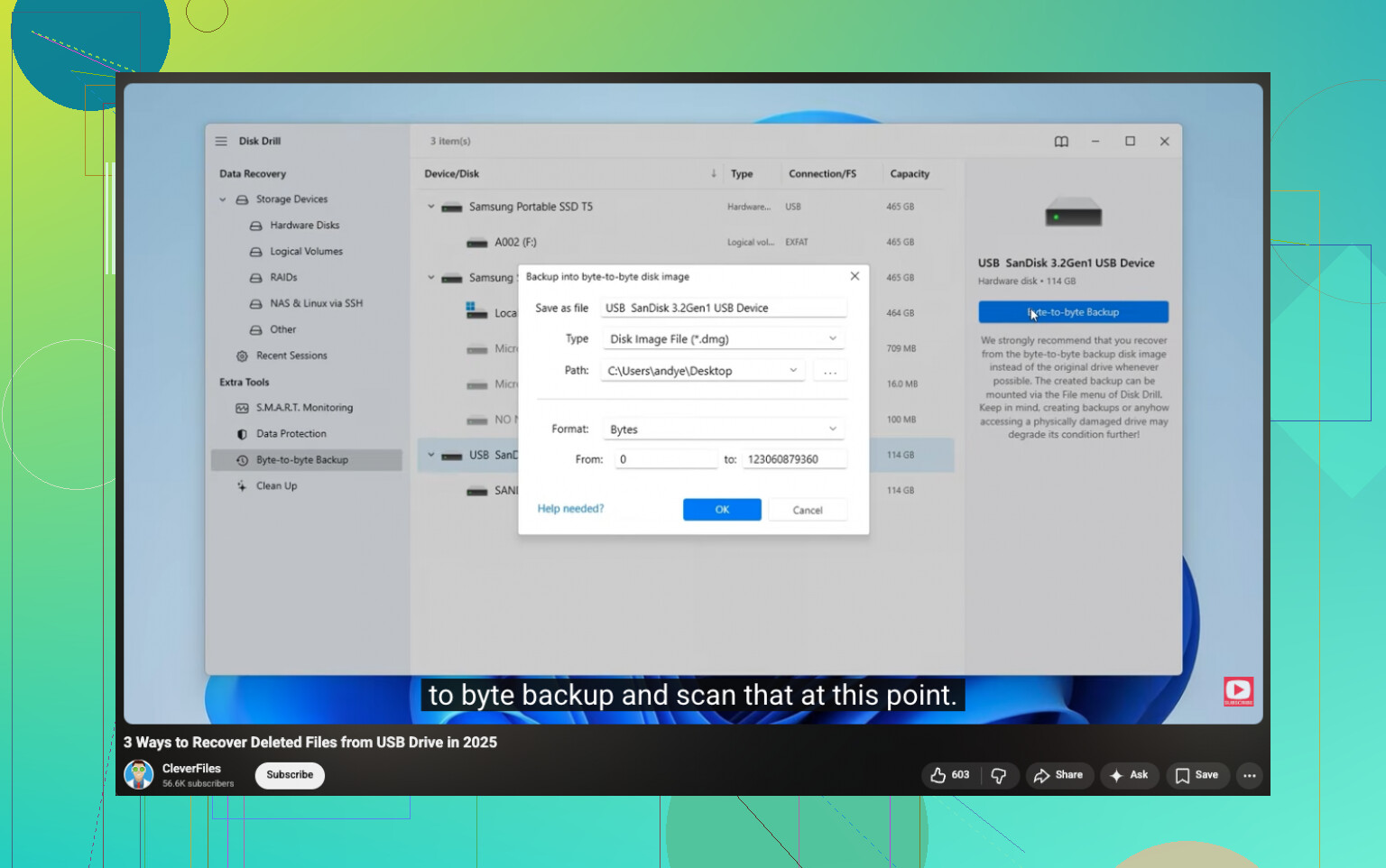
Sono per lo più d’accordo con @mikeappsreviewer e @mike34, ma farei un controllo in più prima di avviare una scansione lunga: guarda come la USB si identifica. Se Windows mostra l’unità con la capacità sbagliata, nessun supporto, oppure continua a riconnettersi ogni pochi secondi, di solito non si tratta solo di un danno al file system. Può significare un guasto del controller o della memoria flash, e scansioni ripetute possono danneggiarla più rapidamente.
Quindi la mia versione è:
- se la USB si monta male ma resta visibile, usa un software di recupero
- se si collega e scollega di continuo, interrompi presto il fai da te
- se mostra la dimensione normale, le probabilità sono molto migliori
Inoltre, non mi fiderei affatto dei messaggi di Windows tipo ripara questa unità. Sembrano utili, ma sono fondamentalmente strumenti di pulizia, non strumenti per salvare i file.
Per quanto riguarda il software, Disk Drill ha senso qui perché è facile visualizzare in anteprima i file prima del recupero, il che conta molto con foto e documenti. Se trova i tuoi file con nomi e cartelle corretti, recuperali subito sul tuo computer o su un’altra unità esterna. Se i nomi sono spariti e tutto torna come tipi di file grezzi, recupera comunque prima, organizza dopo.
Un’altra cosa che la gente dimentica: controlla se i file sono scomparsi perché la USB è passata a RAW o perché la partizione stessa è sparita. In Gestione disco, se vedi spazio non allocato invece di una partizione, questo indica più un danno alla tabella delle partizioni che file eliminati.
Se vuoi più opinioni da persone che stanno affrontando lo stesso problema, questa discussione su i migliori strumenti di recupero per un’unità USB corrotta vale la pena leggerla.
Se la chiavetta si sta surriscaldando fisicamente, si disconnette o viene letta come 0 byte, fermati. A quel punto il software di solito non è il salvatore che la gente vorrebbe che fosse.
<img src=‘upload://nXBXOVn97OBRZ4yoBT046EkGWaP.jpeg’ alt=‘Recuperare dati da un’unità USB corrotta dopo la scomparsa dei file?’ width=‘’ height=‘’>
Un aspetto che manca a @mike34, @ombrasilente e @mikeappsreviewer: controlla se i file sono semplicemente nascosti, non spariti. Alcuni malware USB impostano tutto come nascosto/sistema e l’unità sembra vuota. Nel Prompt dei comandi, fai prima un controllo in sola lettura:
attrib X:\*.* /s /d
Se tutto mostra i flag H o S, è un problema diverso dalla vera corruzione. Io recupererei comunque i dati prima di pulire la chiavetta.
Inoltre non sono del tutto d’accordo con l’idea di eseguire subito una scansione se la USB sta rallentando molto Windows. In quel caso, anche aprire Esplora file ripetutamente può metterla sotto stress. La mossa più sicura è una sola connessione pulita, verificare se l’etichetta del volume e la dimensione sembrano sensate, poi usare uno strumento di recupero solo se il dispositivo resta stabile.
Riguardo a Disk Drill:
Pro:
- anteprima facile per foto, documenti, video
- bravo a trovare file da supporti FAT/exFAT danneggiati
- può recuperare su un’altra unità
- l’interfaccia è abbastanza semplice quando sei sotto stress
Contro:
- le scansioni profonde su chiavette USB deboli possono richiedere un po’ di tempo
- il recupero raw può far perdere nomi file/cartelle originali
- se il controller sta cedendo o l’unità mostra 0 byte, non farà miracoli
Quindi la mia opinione è questa: se la chiavetta appare con una capacità approssimativamente corretta e resta connessa, Disk Drill è un passaggio successivo ragionevole. Se mostra una capacità senza senso, blocca il sistema o si disconnette ogni minuto, interrompi il fai da te e valuta un laboratorio prima che la NAND si degradi ulteriormente.