J’ai accidentellement supprimé des photos de ma carte SD pendant que j’utilisais mon Mac et je me suis rendu compte trop tard que certaines d’entre elles étaient d’importantes photos de famille. J’ai arrêté d’utiliser la carte immédiatement, mais je ne sais pas quelles étapes ou quels logiciels de récupération de carte SD sur Mac sont les plus sûrs et les plus efficaces. Je cherche de l’aide pour récupérer des photos supprimées d’une carte SD sur Mac sans aggraver la situation.
J’arrêterais immédiatement de toucher à la carte SD. Plus de photos, plus de copies de fichiers, plus de reformatage. Dès que vous écrivez de nouvelles données dessus, les anciens fichiers supprimés commencent à être remplacés, et vos chances diminuent vite.
J’étais aussi sur Mac quand j’ai eu ce problème, et Disk Drill m’a causé le moins de tracas. Je l’ai utilisé plusieurs fois sur des cartes d’appareil photo, une fois après une suppression directe par erreur, une autre après un formatage, et il a récupéré plus que ce que j’espérais. Il lit les formats habituels de cartes SD comme FAT32 et exFAT, permet de prévisualiser les résultats avant la restauration, et son mode de récupération orienté appareils photo m’a aidé une fois avec des clips vidéo fragmentés provenant d’une caméra d’action.
Ce que je ferais en premier
Branchez la carte SD avec un lecteur de cartes correct. J’ai eu de mauvais résultats une fois avec un adaptateur bon marché, donc j’ai arrêté d’utiliser ça.
Installez Disk Drill sur votre Mac.
Sélectionnez la carte SD dans la liste des appareils.
Lancez d’abord l’analyse standard, l’Analyse universelle.
Si les éléments manquants sont des vidéos provenant d’un appareil photo, d’un drone ou d’une dashcam, lancez aussi la Récupération avancée pour appareils photo.
Ouvrez les aperçus avant de restaurer quoi que ce soit.
Enregistrez les fichiers récupérés sur le disque interne de votre Mac ou sur un autre disque externe. Ne les remettez pas sur la même carte SD.
L’étape d’aperçu compte plus que les gens ne le pensent
Cette partie est souvent ignorée. Je ne la sauterais pas. Si une photo s’ouvre correctement dans l’aperçu, ou qu’une vidéo apparaît et se lit dans les résultats de l’analyse, j’y vois généralement un bon signe que les données du fichier sont toujours là d’un seul tenant, ou presque.
Une vérification ennuyeuse qui sauve parfois la mise
Regardez dans la Corbeille de votre Mac. Oui, ça paraît idiot. Ça vaut quand même le coup. J’ai vu macOS y déplacer des fichiers supprimés lorsque la carte était montée, et des gens pensaient que la carte avait été effacée alors que tout le lot se trouvait dans la Corbeille depuis le début.
Si vous voulez l’option gratuite
PhotoRec vaut toujours le coup d’être essayé. Il fonctionne. Je l’ai utilisé aussi. J’ai moins apprécié le taux de récupération que l’interface, si cela a du sens. C’est plus maladroit sur Mac parce qu’il ressemble à un vieil outil de terminal, et les fichiers récupérés reviennent généralement avec des noms génériques et sans structure de dossiers. Bon outil, expérience rude.
Si les fichiers ont été supprimés par erreur et que vous n’avez pas continué à prendre des photos sur la carte ensuite, c’est l’un des meilleurs cas pour la récupération. Une fois que la carte continue d’être utilisée, les choses se dégradent vite.
Vous avez fait ce qu’il fallait en cessant d’utiliser la carte. C’est le plus important.
Je suis d’accord avec @mikeappsreviewer sur un point, récupérez vers un autre disque. Je ne suis pas tout à fait d’accord sur le fait de commencer à chaque fois par la carte elle-même. Sur Mac, je préfère d’abord créer une image octet par octet de la carte SD, puis analyser l’image. Si la carte a des secteurs défaillants ou commence à se déconnecter, vous avez quand même une copie stable sur laquelle travailler. Utilitaire de disque ne suffit pas pour cela. Utilisez Terminal avec dd, ou un outil de clonage si vous en connaissez un. Cela prend plus de temps, mais réduit le risque.
Quelques vérifications que je ferais avant la récupération :
- Ouvrez Photos, si vous les y avez importées auparavant.
- Vérifiez la Corbeille du Mac ainsi que le dossier caché .Trashes sur la carte SD.
- Cherchez des copies synchronisées dans le cloud, iCloud Photos, Google Photos, Dropbox Camera Uploads.
- Exécutez Premiers secours uniquement si la carte se monte de façon étrange. Si elle se monte correctement, ignorez d’abord la réparation. Les réparations aggravent parfois la situation.
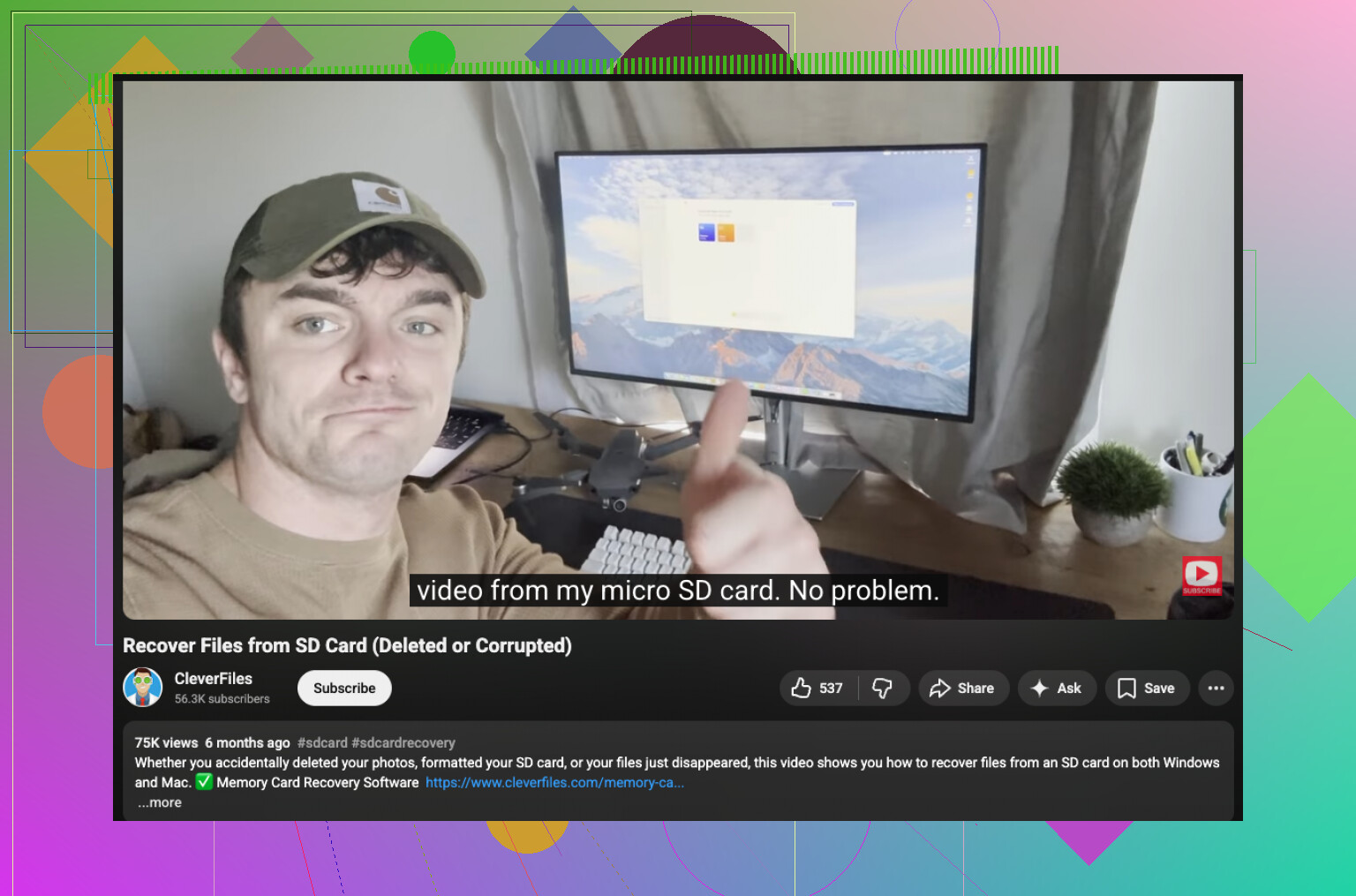
Pour la récupération sur macOS, Disk Drill reste l’une des options les plus simples pour des photos supprimées sur une carte SD. Son aperçu aide à trier les fichiers intacts de ceux inutilisables, ce qui fait gagner du temps. Si vous voulez un guide visuel, cette vidéo étape par étape de récupération de photos sur carte SD Mac montre clairement le processus.
Encore une chose que beaucoup de gens oublient. Si votre appareil photo prenait des photos en RAW plus JPEG, récupérez les deux. Les familles veulent généralement le JPEG rapidement, mais le fichier RAW survit souvent quand le JPEG est corrompu. C’est un peu agaçant, mais c’est vrai.
J’ajouterais en fait une chose que ni @mikeappsreviewer ni @viaggiatoresolare n’ont vraiment assez soulignée : vérifiez si la carte possède un commutateur de verrouillage physique et assurez-vous qu’il est réglé sur verrouillé avant de continuer à la manipuler. Cela paraît basique, mais cela évite les écritures accidentelles de Finder, Photos ou d’une application quelconque qui décide d’aider.
De plus, je ne passerais pas trop de temps sur les outils de réparation au début si votre principal problème concerne des photos supprimées et non une carte corrompue. D’abord la récupération, ensuite les réparations. Cet ordre compte.
Mon approche sur Mac serait :
- monter la carte SD en lecture seule si possible
- l’analyser avec Disk Drill pour la récupération de carte SD sur Mac
- filtrer les résultats par type d’image, surtout JPG, HEIC, PNG et les formats RAW
- trier par date si les métadonnées sont encore présentes
- récupérer vers le disque du Mac ou un autre disque externe, jamais vers la carte SD
Une chose que les gens oublient : les aperçus Spotlight/Finder peuvent parfois encore montrer des traces d’importations supprimées si les photos ont déjà été copiées sur le Mac. Vérifiez donc vos importations récentes, Téléchargements, Bureau, et même le paquet de la bibliothèque Photos si vous avez déjà déplacé des éléments puis oublié. C’est agaçant de voir à quelle fréquence les photos perdues se trouvent simplement dans un endroit absurde.
Si vous voulez approfondir, ce fil sur les conseils de récupération de photos sur carte SD Mac et l’aide pour les fichiers supprimés vaut aussi le détour.
Version courte : arrêtez d’utiliser la carte, ignorez la réparation pour l’instant, analysez avec Disk Drill, récupérez ailleurs, puis occupez-vous de la carte plus tard. Si les fichiers ont été supprimés récemment et que rien de nouveau n’a été écrit, vous avez encore une vraie chance.

Un petit désaccord avec @viaggiatoresolare et @sognonotturno : je ne passerais pas directement à l’image de la carte sauf si la carte SD se comporte de façon instable. Si elle se monte normalement et se lit correctement, chaque passage supplémentaire sur une mémoire flash bon marché reste une forme d’usure. Pour une simple suppression accidentelle, une analyse directe en lecture seule suffit souvent.
Ce que j’ajouterais plutôt :
- Vérifiez si votre appareil photo a créé une structure de sauvegarde ou annexe cachée comme DCIM, PRIVATE, MISC, ou des paires RAW+JPEG réparties dans différents dossiers.
- Dans Finder, appuyez sur Cmd+Shift+. pour afficher les fichiers cachés. Les photos supprimées ne sont pas la seule chose que les gens ratent. Les miniatures cachées et les exports en double peuvent révéler ce qu’il y avait.
- Si la carte a été utilisée dans le même appareil pendant longtemps, attendez-vous à des vidéos fragmentées et à des ensembles d’anciennes photos mélangés. Filtrez par date de création et métadonnées du modèle de l’appareil, pas seulement par nom de fichier.
- Si macOS a déjà ouvert automatiquement Image Capture, vérifiez aussi là. Il arrive qu’il liste encore des éléments importés que vous aviez oubliés.
Pour la récupération sur Mac, Disk Drill est un choix raisonnable, car l’aperçu des photos récupérées fait gagner du temps.
Avantages :
- interface simple
- bonne prise en charge de l’aperçu
- gère les formats SD courants et de nombreux types RAW
Inconvénients :
- la version gratuite est limitée
- les résultats d’analyse peuvent être brouillons sur les cartes fortement réutilisées
- les analyses approfondies perdent souvent les noms de fichiers et dossiers d’origine
Si Disk Drill ne retrouve pas tout, PhotoRec est la solution de repli disgracieuse mais tenace.
Point essentiel : si les photos de famille comptent beaucoup et que vous constatez un comportement étrange comme des déconnexions de la carte, une capacité erronée ou des erreurs d’E/S, arrêtez le bricolage à ce stade. Là, cela devient un travail de préservation, pas une récupération normale.