Mon disque dur apparaît soudainement comme une partition de protection GPT, et je ne peux pas accéder aux fichiers ni aux partitions d’origine. J’essaie de trouver un moyen sûr de récupérer la table de partition GPT ou les données sans formater le disque. Quelles étapes ou quels outils devrais-je essayer en premier ?
Si le disque apparaît soudainement comme « Non alloué » ou « RAW », ne commencez pas à cliquer immédiatement sur les options de réparation. Le plus important est de laisser le disque tranquille jusqu’à ce que vous ayez un plan. Les disques GPT ont généralement un en-tête de partition de sauvegarde, donc une table de partition corrompue ne signifie pas automatiquement que les fichiers ont disparu.
Arrêtez immédiatement d’écrire sur le disque. Ne créez pas de nouvelle partition, ne le formatez pas et n’exécutez pas Diskpart « clean ». Même une utilisation normale peut aggraver les choses si quelque chose est écrit par-dessus les anciennes données du système de fichiers.
L’approche la plus sûre consiste à travailler à partir d’une copie, et non du disque d’origine. Si les fichiers sont importants, créez d’abord une image secteur par secteur avec un outil comme dd ou ddrescue. Cela vous donne un clone complet sur lequel faire des essais. Si une tentative de récupération tourne mal sur l’image, vous pouvez recommencer. Si elle tourne mal sur le disque réel, vous n’aurez peut-être pas une autre chance.
Pour la plupart des gens, je ne commencerais pas par reconstruire manuellement la table GPT. Il est facile de choisir la mauvaise option et d’aggraver la situation. Une meilleure première étape consiste à analyser le disque avec un logiciel de récupération qui fonctionne en lecture seule et vous permet de vérifier ce qui est encore présent avant de modifier quoi que ce soit.
J’ai eu les meilleurs résultats avec Disk Drill pour ce type de cas. C’est beaucoup moins intimidant que les outils en ligne de commande, et il peut rechercher des partitions perdues, des signatures de fichiers, des en-têtes GPT et des entrées que Windows ne reconnaît peut-être plus. Le grand avantage est qu’il n’a pas besoin de réécrire la table de partition endommagée juste pour vous montrer les fichiers récupérables.
Une fois l’analyse terminée, prévisualisez les éléments importants si possible. Si vos photos, documents ou tout autre élément sont visibles, récupérez-les sur un autre disque physique. Ne récupérez pas les fichiers sur le disque endommagé.
Si vous êtes à l’aise avec l’approche technique, et de préférence après avoir créé une image, alors des outils comme ceux-ci peuvent aider à réparer la structure de partition elle-même :
- TestDisk : Bon vieil outil de récupération en ligne de commande. Il peut rechercher des partitions perdues et, s’il trouve la bonne, écrire une nouvelle table de partition pour que le volume réapparaisse. Assurez-vous simplement avec une grande certitude de sélectionner la bonne partition avant d’utiliser l’option d’écriture.
- gdisk : Utile lorsque l’en-tête GPT principal est endommagé mais que l’en-tête GPT de sauvegarde à la fin du disque est encore intact. Il peut dans certains cas reconstruire le GPT principal à partir de la sauvegarde.
Si Windows affiche le disque comme une « Partition de protection GPT », ne supposez pas que cela signifie que vous devez l’effacer. Cela peut arriver lorsqu’un disque est déplacé entre différents systèmes, lorsque des logiciels plus anciens ne comprennent pas correctement GPT, ou parfois à cause d’un problème de station d’accueil USB ou d’adaptateur. N’exécutez pas Diskpart clean sauf si vous acceptez d’effacer la table de partition. Analysez-le d’abord avec un outil comme Disk Drill et voyez si les fichiers peuvent être copiés en toute sécurité.
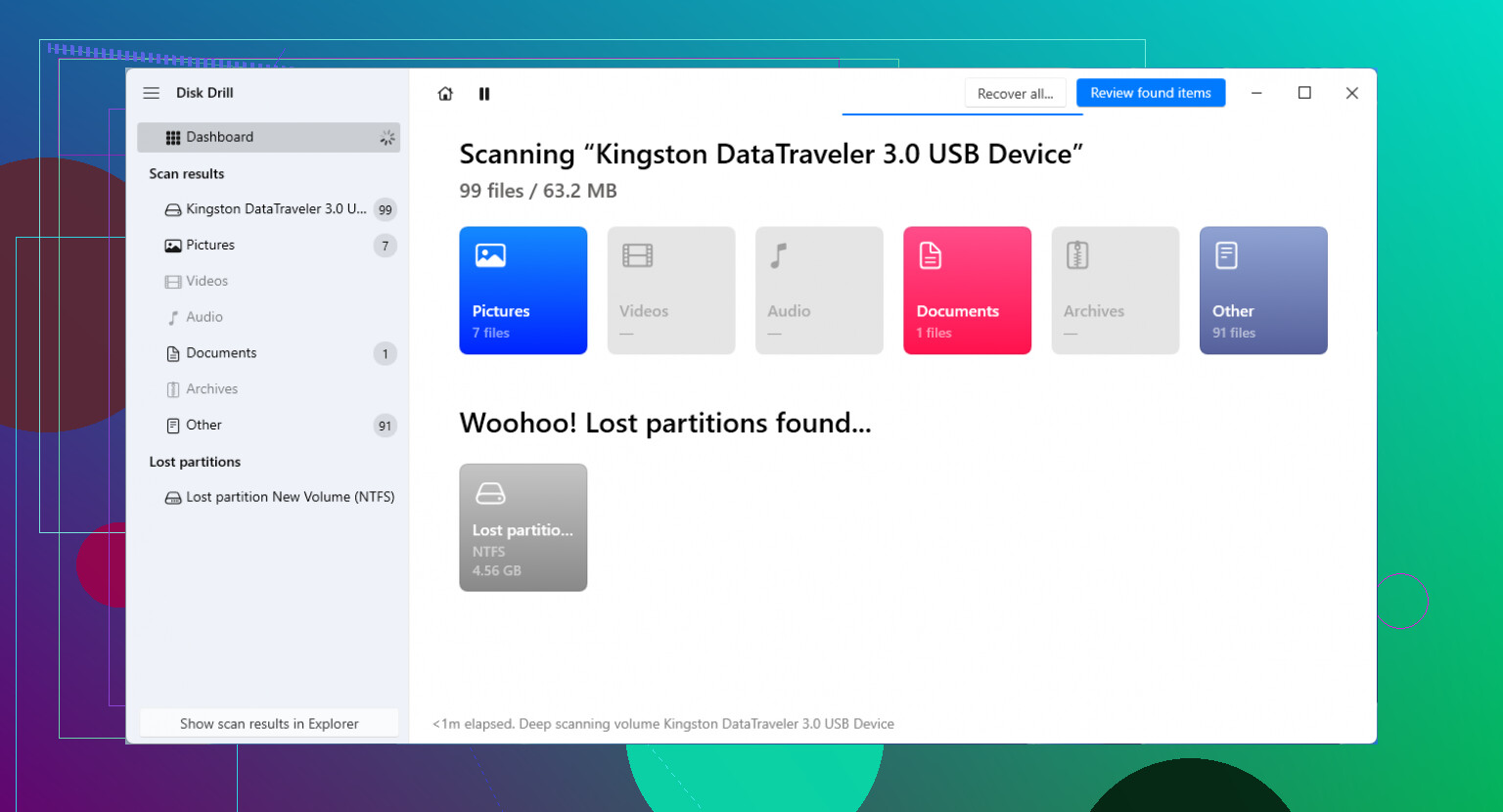
Un disque qui affiche la bonne capacité totale pose un problème différent d’un disque qui montre soudainement une mauvaise taille via une station d’accueil USB ou un adaptateur. Avant d’effectuer toute réparation, je vérifierais d’abord cela : essayez un autre câble/boîtier, ou connectez-le directement en SATA s’il s’agit d’un disque interne. Certains cas de « partition de protection GPT » sont en réalité dus à la carte pont ou à un ancien logiciel qui interprète mal le disque, et non à une destruction du GPT. Si la taille est correcte et que le disque est en bon état, alors une analyse en lecture seule avec quelque chose comme Disk Drill ou TestDisk est logique. Si la taille est incorrecte, ne reconstruisez encore rien, car tout outil de récupération de partition travaillera à partir d’une mauvaise géométrie et peut vous donner des résultats convaincants mais inutiles.
L’inconvénient sournois, c’est que « partition protectrice GPT » peut faire croire aux gens que le disque est une seule grande partition cassée, alors que parfois Windows n’affiche que le MBR protecteur et vous masque la vraie structure GPT. J’éviterais la Gestion des disques sauf pour regarder, parce que des invites comme initialiser, convertir ou formater sont exactement la façon dont une situation récupérable se transforme en désordre. Si vous le pouvez, démarrez sur une clé USB live Linux et vérifiez le disque en lecture seule avec lsblk, fdisk -l ou gdisk -l ; si Linux voit les anciennes partitions, votre prochaine étape consiste à copier les fichiers ailleurs, pas à réparer quoi que ce soit. S’il ne les voit pas, créez alors une image du disque et analysez l’image avec TestDisk/Disk Drill ou l’outil avec lequel vous êtes à l’aise. La réparation peut attendre. Le vrai succès, c’est de copier les données ailleurs.
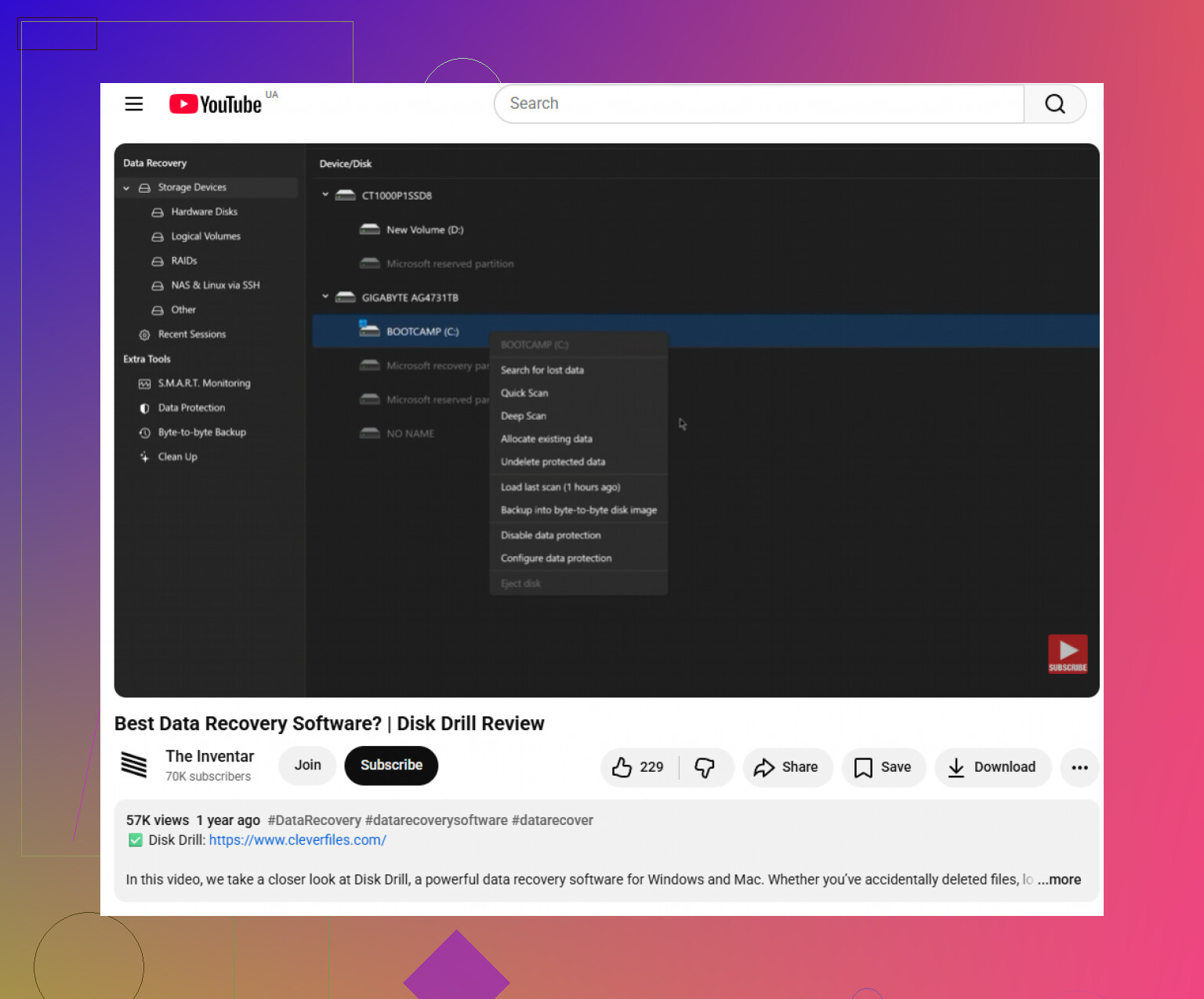
L’inconvénient caché de la « réparation » du GPT est qu’une réparation apparemment réussie peut compliquer une bonne récupération si le disque est en panne physique. Vérifiez d’abord le SMART avec un outil comme CrystalDiskInfo ou smartctl. Si vous voyez des secteurs réalloués/en attente ou que le disque émet des clics, ignorez les outils de réparation de partition et clonez-le avant de faire quoi que ce soit d’autre.