Mon disque dur externe Seagate a soudainement cessé d’afficher mes dossiers, et je dois récupérer des fichiers importants qui s’y trouvent. Le disque s’allume toujours, mais Windows soit ne le reconnaît pas, soit me demande de le formater. Quelle est la méthode la plus sûre pour récupérer les données sans aggraver la situation ?
Cessez d’utiliser le disque Seagate pour le moment. C’est le plus important. Si Windows demande de le formater, si les dossiers ont disparu ou si le disque semble soudainement vide, chaque écriture supplémentaire sur ce disque peut rendre la récupération plus difficile.
Les fichiers supprimés ou manquants ne sont généralement pas effacés instantanément. Très souvent, le système de fichiers en perd simplement la trace ou marque l’espace comme libre. Une fois que de nouvelles données sont écrites sur cet espace, la récupération devient toutefois beaucoup moins probable.
Faites une vérification rapide de l’état du disque avant d’essayer un logiciel. Branchez-le et écoutez. Si vous entendez des clics, des grincements, des tentatives répétées de démarrage du disque ou quoi que ce soit qui semble physiquement anormal, ne lancez pas une série d’analyses dessus. Cela peut aggraver l’état d’un disque en panne. Dans ce cas, consultez d’abord les services Rescue Data Recovery de Seagate. Certains disques Seagate incluent une couverture Rescue limitée, donc cela vaut la peine de vérifier le numéro de série sur le site de Seagate avant de payer un service de récupération.
S’il semble fonctionner normalement mais n’apparaît pas dans l’Explorateur de fichiers, s’affiche comme RAW, ou si Windows indique qu’il doit être formaté, vos fichiers peuvent toujours être présents. Il se peut simplement que Windows ne puisse plus lire le disque normalement.
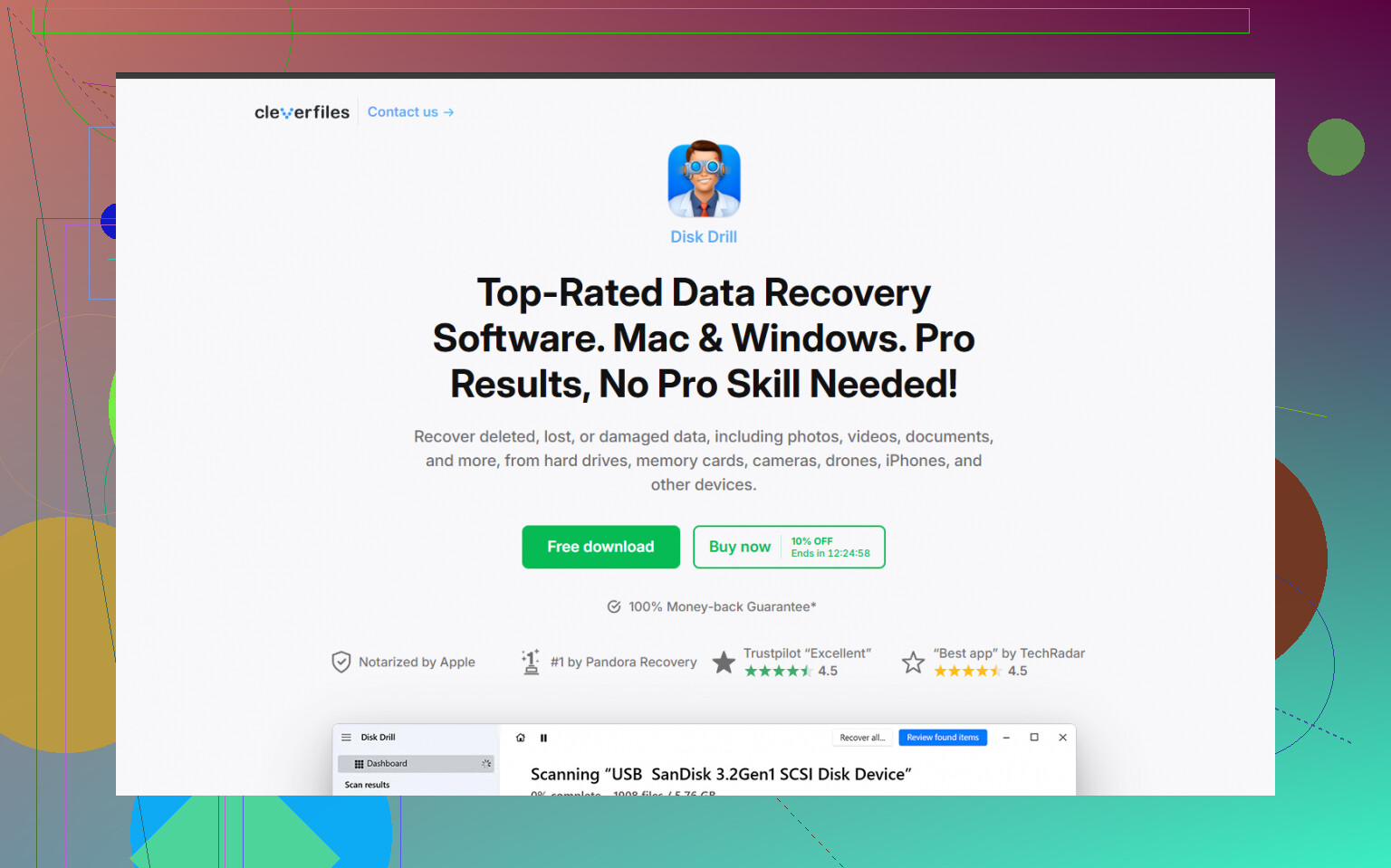
Pour une tentative de récupération par vous-même, un logiciel de récupération est généralement l’étape suivante la plus raisonnable. Pour les disques externes Seagate, Disk Drill est une option correcte, surtout si le disque a été débranché sans éjection, s’affiche incorrectement ou présente des dommages au système de fichiers.
Une méthode plus sûre pour procéder :
- Installez le logiciel de récupération sur le disque interne de votre ordinateur ou sur un autre disque externe. Ne l’installez pas sur le disque Seagate depuis lequel vous essayez de récupérer des données.
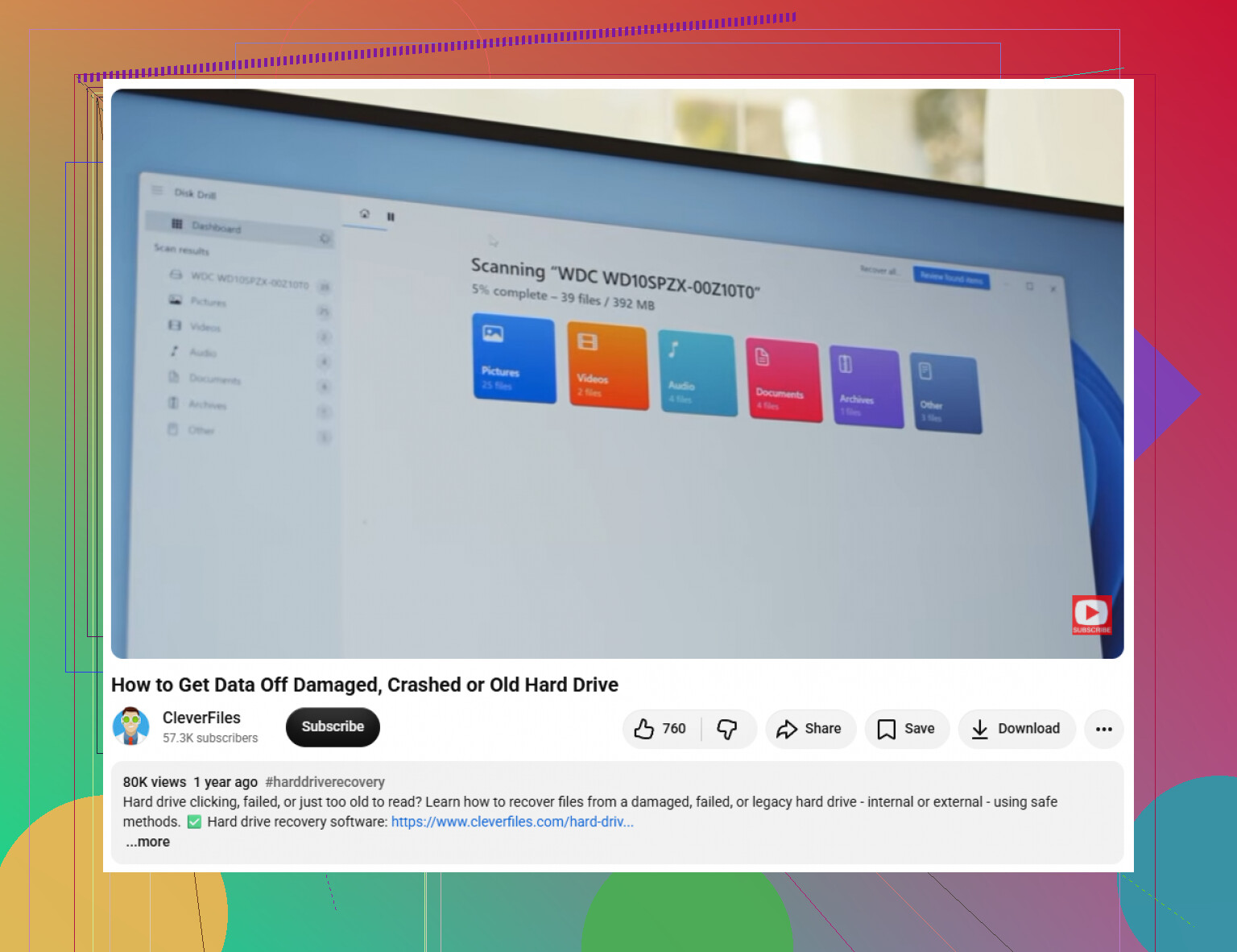
- Si le disque semble instable, créez d’abord une sauvegarde octet par octet. Disk Drill peut créer une image disque complète, afin que vous puissiez analyser la copie au lieu de solliciter davantage le disque d’origine.
- Utilisez un câble USB fiable et essayez un autre port USB si le disque n’est pas détecté. Les câbles défectueux sont plus fréquents qu’on ne le pense avec les disques portables.
- Analysez le disque Seagate ou l’image disque à la recherche de données perdues.
- Prévisualisez les fichiers avant de les récupérer. Si une photo, une vidéo ou un document s’affiche correctement en aperçu, c’est bon signe que le résultat de la récupération sera exploitable.
- Récupérez les fichiers vers un autre disque. N’enregistrez jamais les fichiers récupérés sur le même disque Seagate pendant la récupération.
Si Disk Drill ou un autre outil de récupération ne voit pas le disque, vérifiez la Gestion des disques de Windows. Si le disque y apparaît avec la bonne capacité, comme 2 To ou 5 To, le logiciel de récupération pourra peut-être encore le lire même si l’Explorateur de fichiers n’y parvient pas.
Une fois vos fichiers importants récupérés, ne supposez pas simplement que le disque fonctionne bien. Téléchargez SeaTools depuis Seagate et exécutez le test Long Generic. S’il échoue, remplacez le disque. S’il réussit, vous pouvez le formater et le réutiliser, mais je vous conseille quand même de conserver une deuxième sauvegarde à l’avenir.
Les analyses sur de gros disques peuvent prendre un certain temps, alors soyez patient. Si le disque s’allume encore, semble fonctionner normalement et affiche la bonne capacité, vous avez probablement de bonnes chances de récupérer les données.
Ne cliquez pas sur Formater et n’exécutez pas encore CHKDSK.
CHKDSK peut corriger le système de fichiers d’une manière qui complique davantage la récupération, surtout si le disque est déjà instable. Si la Gestion des disques affiche la bonne taille de disque, créez-en d’abord une image ou analysez-le en lecture seule avant d’essayer des outils de réparation.
Le fait qu’il affiche la bonne capacité ou qu’il apparaisse comme 0 octet compte beaucoup ici. Si la Gestion des disques voit le Seagate comme 0 Mo, « Aucun support », ou s’il continue de se déconnecter, un logiciel comme Disk Drill n’ira probablement pas bien loin parce que Windows n’obtient pas vraiment l’accès au disque. Essayez d’abord un autre câble, et si c’est un Seagate de bureau, essayez l’adaptateur secteur d’origine, car une alimentation faible peut faire agir le disque comme s’il était à moitié mort. S’il affiche la taille complète mais demande un formatage, alors je suis d’accord avec les autres : ne formatez pas, n’exécutez pas CHKDSK, et récupérez vers un autre disque. Le point agaçant que les gens oublient, c’est que certains disques externes Seagate tombent en panne au niveau du pont USB ou du boîtier, et non du disque dur lui-même, donc les symptômes peuvent ressembler à des dommages du système de fichiers alors que l’adaptateur est le problème. Si les fichiers sont critiques, je m’arrêterais avant d’ouvrir quoi que ce soit et je déciderais si cela vaut la peine de payer un laboratoire, car l’ouverture du boîtier peut compliquer la garantie ou la couverture Rescue.
Si le disque a déjà été utilisé sur un Mac, une smart TV, un routeur ou avec un logiciel Seagate de mot de passe/chiffrement, le fait que Windows demande de le formater peut simplement vouloir dire que Windows ne peut pas lire le format, pas que les fichiers ont disparu. Avant de lancer des analyses de récupération, essayez de vous rappeler où le disque a été utilisé pour la dernière fois. Un disque formaté pour Mac, par exemple, peut sembler cassé dans Windows même si les données s’y trouvent normalement.
Je vérifierais dans Gestion des disques, mais ne l’initialisez pas, ne créez pas de nouveau volume et n’acceptez aucun message du type vous devez le formater. S’il affiche la bonne taille et qu’une partition est présente, vous pouvez essayer de l’afficher depuis une clé USB Linux live ou un Mac si cela correspond à l’endroit où il a été utilisé auparavant. Montez-le en lecture seule si vous savez comment faire. Parfois, cela permet de récupérer rapidement une copie des dossiers sans effectuer une récupération complète.
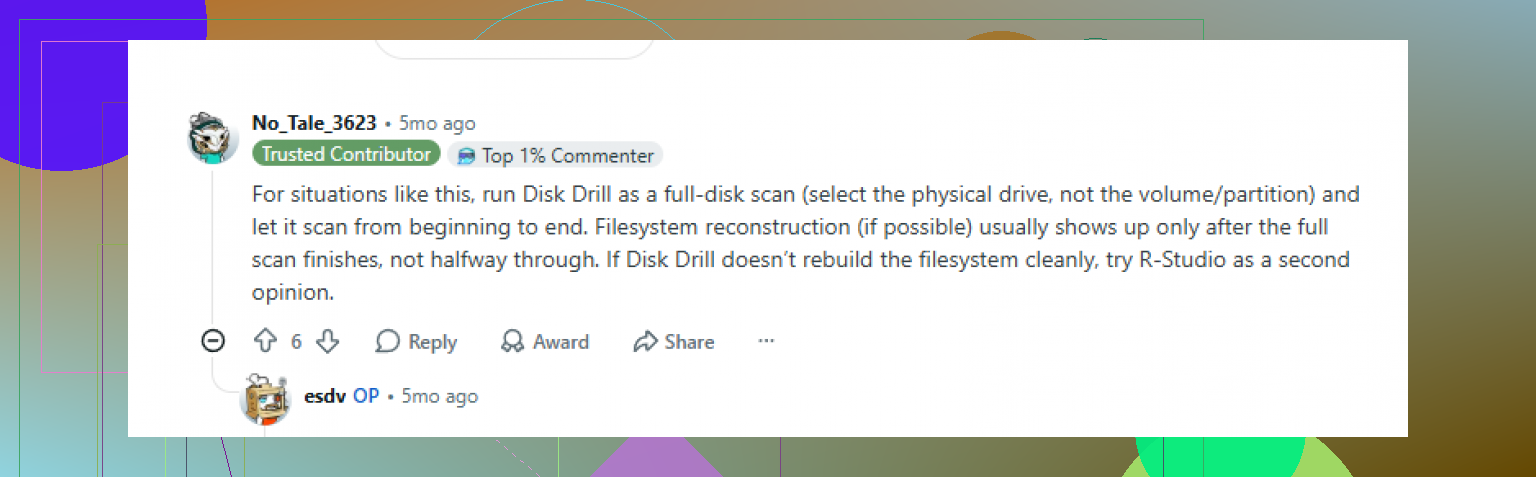
S’il apparaît toujours comme RAW ou illisible partout, alors un logiciel de récupération comme Disk Drill peut être utile, mais seulement si le disque est détecté avec la bonne capacité et reste connecté. Si le disque se connecte et se déconnecte sans arrêt, j’arrêterais de chercher des solutions logicielles, car des analyses incomplètes ne font qu’ajouter du stress à un disque défaillant. La règle ennuyeuse ici reste la plus importante : récupérez vers un autre disque, puis testez ou remplacez le Seagate une fois les données en sécurité.