Ma clé USB a soudainement cessé de fonctionner juste après l’avoir branchée sur mon ordinateur, et maintenant tous mes fichiers semblent avoir disparu. Elle affiche des erreurs ou demande parfois de la formater, mais j’ai dessus des photos importantes et des documents de travail dont j’ai vraiment besoin de récupérer. Je cherche de l’aide pour la récupération de données USB, la réparation d’une clé USB corrompue et des méthodes sûres pour restaurer les fichiers perdus sans aggraver la situation.
J’ai déjà eu ça avec une clé USB pleine de photos, et la première chose à faire était d’en faire moins, pas plus.
Arrêtez de manipuler la clé.
Ne la formatez pas. N’exécutez pas CHKDSK. Ne copiez rien de nouveau dessus. Ces trois choses ont tendance à aggraver la récupération, parfois très vite.
Ce que j’ai vérifié en premier était simple.
- Je l’ai branchée sur un autre port USB.
- J’ai essayé un autre ordinateur.
- Je l’ai cherchée dans Gestion des disques sur Windows, ou Utilitaire de disque sur Mac.
- J’ai noté le texte exact de l’avertissement, des choses comme « Vous devez formater le disque avant de pouvoir l’utiliser. »
Si votre ordinateur voit encore la clé USB, même dans un état dégradé, je passerais les tentatives de réparation et j’irais directement à la récupération de fichiers.
J’ai eu de bons résultats avec Disk Drill sur des clés USB endommagées. Il analysait encore le périphérique quand Windows refusait de lire correctement le système de fichiers. C’était plus important que n’importe quelle correction intégrée.
Ce que j’ai fait :
- Installez Disk Drill sur votre disque principal ou un autre disque sain, pas sur la clé USB endommagée.
- Branchez la clé USB.
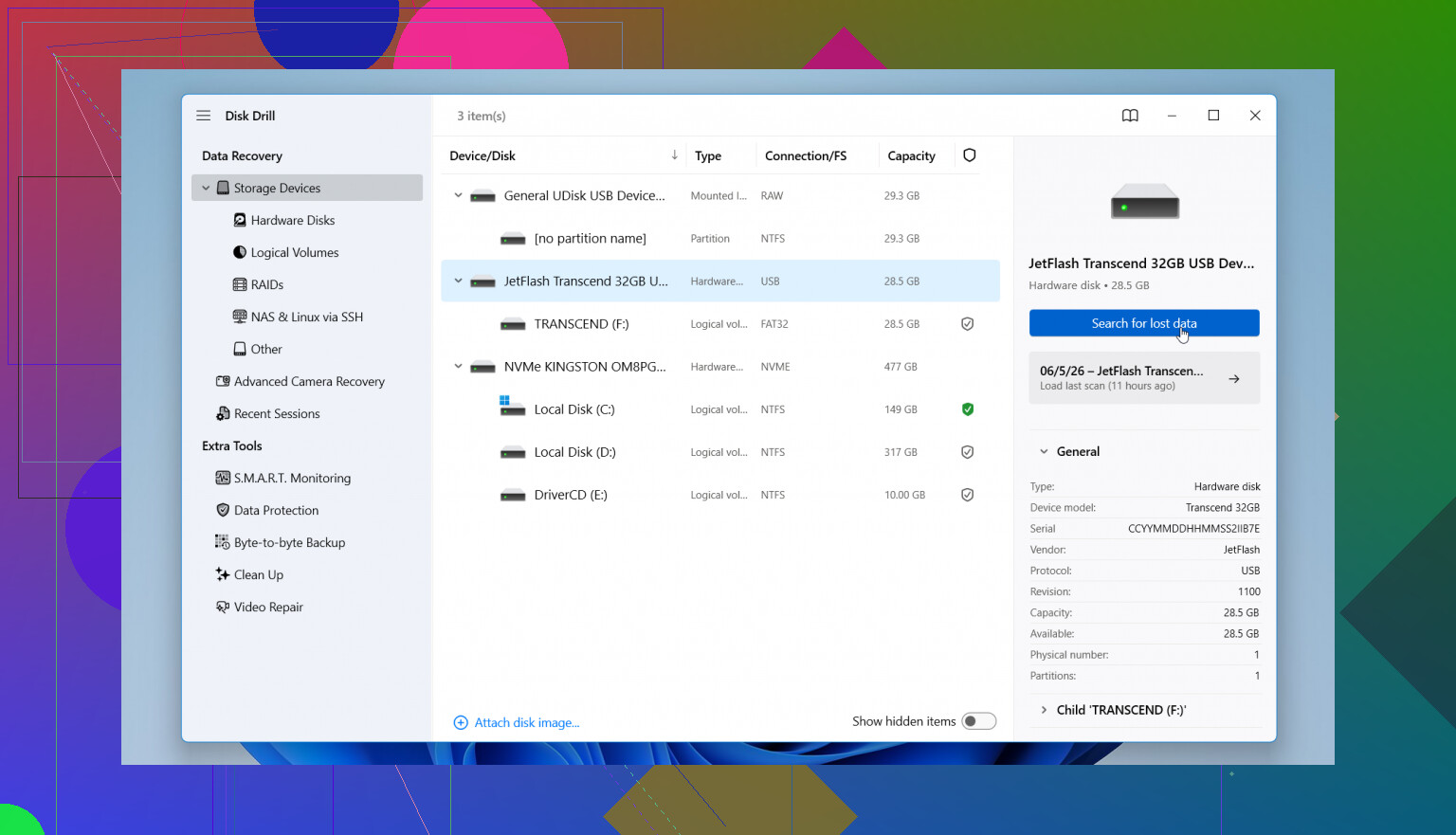
- Ouvrez Disk Drill et sélectionnez la clé USB dans la liste des périphériques.
- Lancez l’analyse et laissez-la aller jusqu’au bout. Ne l’interrompez pas trop tôt si la clé répond encore.
- Prévisualisez ce qu’il trouve pour vérifier que les fichiers sont intacts.
- Récupérez tout vers un autre disque.
Petit détail, mais important. Ne récupérez jamais les fichiers sur la même clé USB corrompue. J’ai fait cette erreur il y a des années avec un autre appareil et j’ai aggravé la situation.
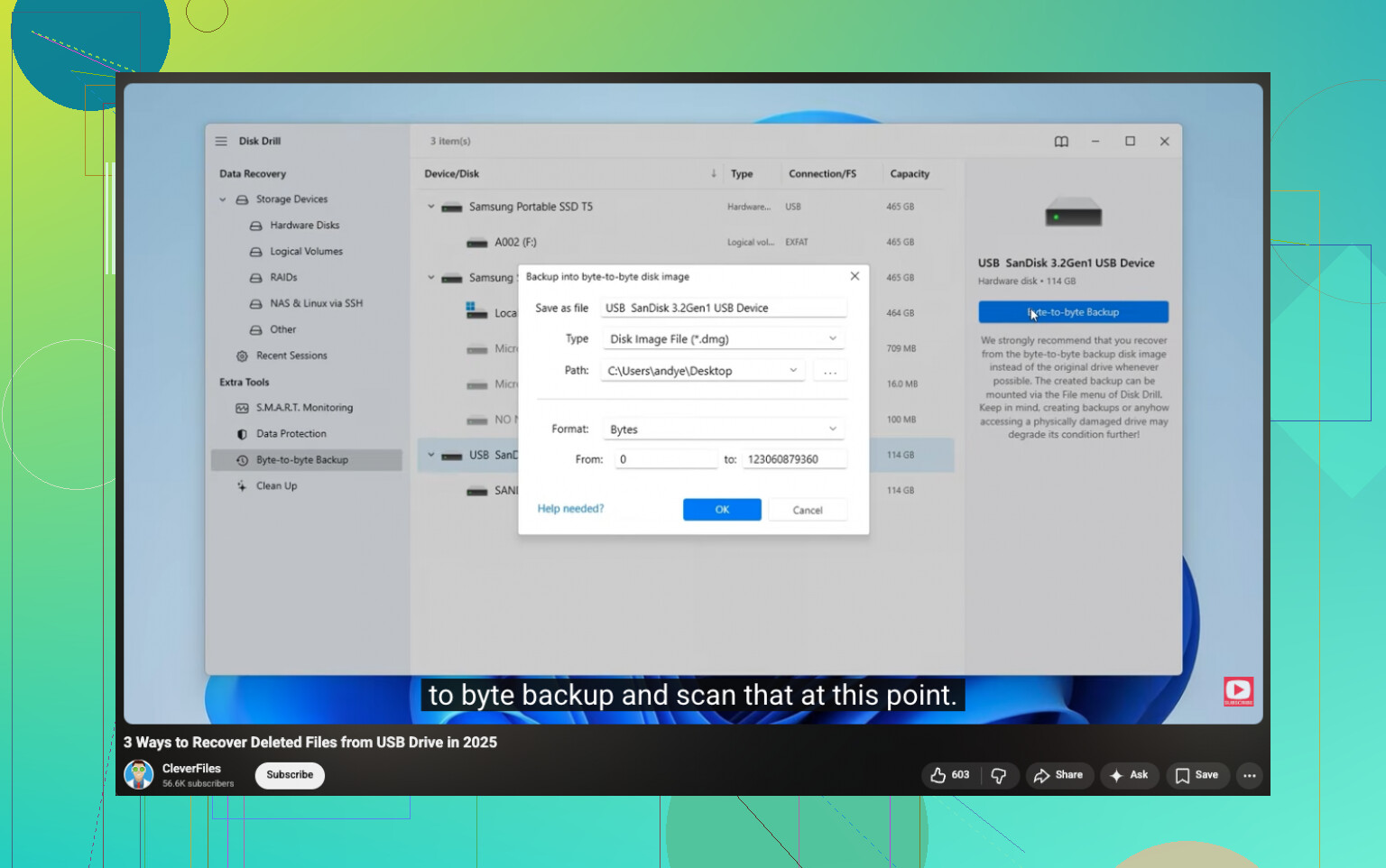
Si les fichiers comptent vraiment, photos de famille, documents de travail, papiers fiscaux, je ferais d’abord une image de sauvegarde octet par octet dans Disk Drill, puis j’analyserais l’image au lieu de solliciter le disque d’origine encore et encore. C’est plus sûr si la clé USB semble instable ou continue à se déconnecter.
Une fois vos fichiers récupérés, occupez-vous ensuite de la clé elle-même. Reformatez-la, testez-la, ou jetez-la si elle continue à avoir un comportement bizarre. La récupération de fichiers passe d’abord. Toujours.
Si l’USB affiche une mauvaise taille, 0 octet, ou disparaît de la Gestion des disques, je m’arrêterais avant de lancer d’autres analyses. @mikeappsreviewer a raison d’éviter le formatage et CHKDSK, mais je ne suis pas totalement d’accord avec l’idée d’analyser d’abord si le lecteur continue de se déconnecter. Un support flash instable se dégrade vite.
Voici mon ordre de priorité.
- Vérifiez le SMART ou l’état de santé USB avec un outil en lecture seule si l’adaptateur le signale encore.
- Faites d’abord une image de toute la clé USB, si le lecteur reste connecté assez longtemps.
- Analysez l’image, pas la clé.
Disk Drill reste un bon choix ici parce qu’il gère bien la récupération de données sur USB et vous permet de récupérer vers un autre disque. Si la table de partition a été effacée, une analyse approfondie retrouve souvent des photos et des documents grâce aux signatures de fichiers, même lorsque la structure des dossiers a disparu. Si le système de fichiers est en exFAT ou FAT32 et que seul le secteur de démarrage est endommagé, les taux de récupération sont souvent corrects. Si le contrôleur est défaillant, les résultats logiciels chutent rapidement.
Une autre chose que les gens négligent. Regardez dans le Gestionnaire de périphériques. Si Windows affiche des erreurs d’E/S ou que l’appareil se reconnecte en boucle, arrêtez d’essayer des solutions au hasard. Il y a un moment où le DIY vous coûte vos fichiers.
Si vous voulez un guide simple de récupération de données USB, cette vidéo est utile : guide pas à pas de récupération de fichiers sur clé USB
Si Disk Drill voit l’appareil, récupérez d’abord les fichiers. Sinon, vous entrez dans le domaine des laboratoires professionnels.
Je suis globalement d’accord avec @mikeappsreviewer et @mike34, mais j’ajouterais une vérification supplémentaire avant de lancer une longue analyse : regardez comment l’USB s’identifie. Si Windows affiche le disque avec une mauvaise capacité, sans média, ou s’il se reconnecte toutes les quelques secondes, ce n’est généralement pas seulement un problème de système de fichiers. Cela peut indiquer une défaillance du contrôleur ou de la mémoire flash, et des analyses répétées peuvent l’endommager encore plus vite.
Donc ma version est :
- si l’USB se monte mal mais reste visible, utilisez un logiciel de récupération
- s’il se connecte et se déconnecte sans arrêt, arrêtez vite le bricolage maison
- s’il affiche une taille normale, vos chances sont bien meilleures
De plus, je ne ferais absolument pas confiance aux invites Windows du type « réparer ce lecteur ». Elles ont l’air utiles, mais ce sont essentiellement des outils de nettoyage, pas des outils de sauvegarde de fichiers.
Côté logiciel, Disk Drill est pertinent ici parce qu’il permet de prévisualiser facilement les fichiers avant la récupération, ce qui compte beaucoup pour les photos et les documents. S’il retrouve vos fichiers avec les bons noms et dossiers, récupérez-les immédiatement sur votre ordinateur ou sur un autre disque externe. Si les noms ont disparu et que tout revient sous forme de types de fichiers bruts, récupérez quand même d’abord, vous organiserez ensuite.
Une autre chose que les gens oublient souvent : vérifiez si les fichiers ont disparu parce que l’USB est passé en RAW ou parce que la partition elle-même a disparu. Dans Gestion des disques, si vous voyez de l’espace non alloué au lieu d’une partition, cela indique davantage un dommage de la table de partition qu’une suppression de fichiers.
Si vous voulez plus d’avis de personnes confrontées au même problème, ce fil sur les meilleurs outils de récupération pour une clé USB corrompue vaut la peine d’être lu.
Si la clé chauffe physiquement, se déconnecte ou est lue comme faisant 0 octet, arrêtez. À ce stade, le logiciel n’est généralement pas le sauveur que les gens espèrent qu’il soit.
Un angle manque chez @mike34, @ombrasilente et @mikeappsreviewer : vérifiez si les fichiers sont simplement cachés, et non disparus. Certains malwares USB basculent tout en caché/système et le lecteur semble vide. Dans l’invite de commandes, commencez d’abord par une vérification en lecture seule :
attrib X:\*.* /s /d
Si tout affiche des attributs H ou S, c’est un problème différent d’une véritable corruption. Je récupérerais quand même les données avant de nettoyer la clé.
Je ne suis pas non plus tout à fait d’accord avec l’idée de lancer immédiatement une analyse si la clé USB fait fortement ralentir Windows. Dans ce cas, même ouvrir l’Explorateur à répétition peut la solliciter. La solution la plus sûre est un seul branchement propre, vérifier si le nom du volume et la taille paraissent cohérents, puis utiliser un outil de récupération uniquement si le périphérique reste stable.
À propos de Disk Drill :
Avantages :
- aperçu facile pour les photos, documents, vidéos
- efficace pour retrouver des fichiers sur des supports FAT/exFAT endommagés
- permet de récupérer vers un autre lecteur
- l’interface est assez simple quand vous êtes stressé
Inconvénients :
- les analyses approfondies sur des clés USB fragiles peuvent prendre du temps
- la récupération brute peut faire perdre les noms de fichiers/dossiers d’origine
- si le contrôleur est en train de lâcher ou que le lecteur affiche 0 octet, il ne fera pas de miracles
Donc mon avis : si la clé apparaît avec une capacité à peu près correcte et reste connectée, Disk Drill est une option raisonnable pour la suite. Si elle affiche une capacité incohérente, fige le système ou se déconnecte toutes les minutes, arrêtez le bricolage et envisagez un laboratoire avant que la mémoire NAND ne se dégrade davantage.