Ho eliminato accidentalmente file importanti dal mio disco rigido e poi ho svuotato il Cestino prima di rendermi conto che mi servivano ancora. Sto cercando aiuto sulle opzioni di recupero dati, su cosa fare subito e se un software di recupero o un servizio professionale mi offra le migliori possibilità di riavere i file.
Non andrei ancora nel panico. Mi è capitato di vedere unità che sembravano spacciate, poi sono riuscito a recuperare la maggior parte dei file una volta smesso di toccare il disco. L’errore più grande è continuare a usarlo dopo che la roba è sparita.
Quindi per prima cosa, smetti di scriverci sopra qualsiasi cosa. Niente installazioni. Niente download pesanti. Non spostare cartelle in giro. Quando un file viene eliminato, spesso per prima cosa sparisce la voce del file. I dati grezzi potrebbero essere ancora lì finché nuovi dati non ci vengono scritti sopra.
Conta cosa è successo. Le app di recupero di solito funzionano bene quando il problema assomiglia a uno di questi:
- hai eliminato file per sbaglio
- hai svuotato il Cestino
- hai fatto una formattazione rapida
- una partizione è scomparsa
- i file sono spariti dopo un crash o un riavvio forzato
È un’altra storia se l’unità inizia a fare clic, stridere, emettere beep o scomparire dal sistema a caso. Io mi fermerei lì. Sono brutti segnali, e continuare a usarla può peggiorare le cose.
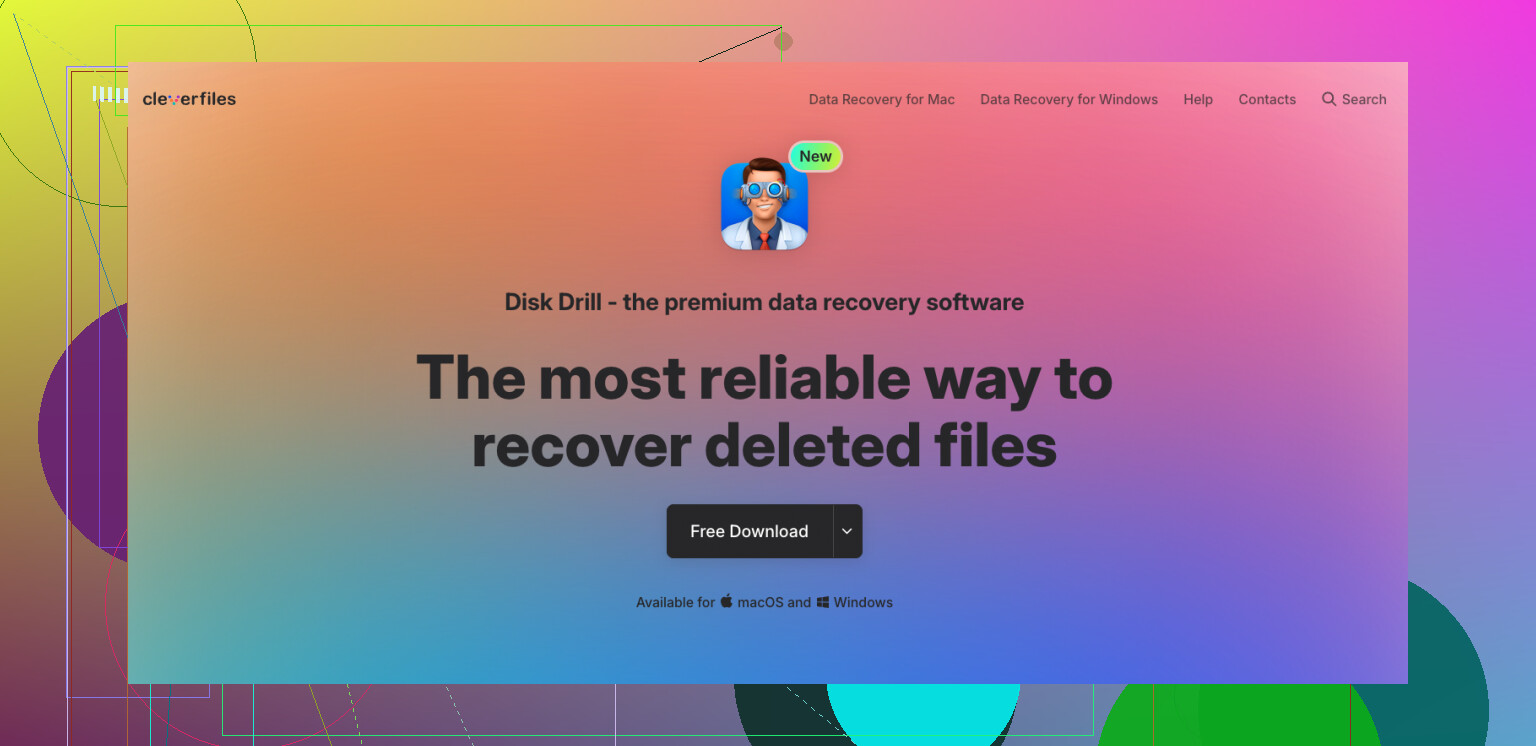
Se dovessi partire da zero, proverei prima Disk Drill. L’ho usato sull’unità esterna di un amico dopo una formattazione andata male, ed è stato più semplice da usare rispetto ad alcuni strumenti più vecchi. Gestisce file eliminati, volumi formattati, file system danneggiati e HDD o SSD esterni. Lo strumento di anteprima aiuta, perché puoi controllare se i file si aprono ancora prima di ripristinarli. Su Windows, ti dà fino a 100 MB gratis.
Di solito il processo è questo:
- Installa Disk Drill su un’unità diversa, non su quella con i file mancanti.
- Collega l’unità interessata.
- Apri l’app e scegli il disco corretto.
- Premi “Cerca dati persi”.
- Lascia completare la scansione. Su unità grandi, ci vuole un po’.
- Usa la ricerca o i filtri per restringere l’elenco.
- Prima visualizza in anteprima alcuni file. Io lo faccio sempre, fa risparmiare tempo.
- Seleziona quello che vuoi ripristinare.
- Salva i file recuperati su un’altra unità.
Quest’ultimo passaggio conta più di quanto la gente pensi. Scrivere i file recuperati di nuovo sullo stesso disco è il modo migliore per cancellare altra roba che potresti ancora recuperare. L’ho imparato a mie spese anni fa. Per niente divertente.
Prima di passare un’ora a fare la scansione, controlla anche i posti più banali. Cestino. OneDrive. Cronologia file su Windows. Time Machine su Mac.
Ho visto persone giurare che un progetto fosse sparito, poi saltava fuori in una cartella cloud sincronizzata cinque minuti dopo. Ti fa sentire scemo, ma succede spesso.
Se vuoi altre opzioni, queste meritano un’occhiata:
- PhotoRec, gratuito e potente, anche se l’interfaccia è grezza e i nomi dei file spesso tornano fuori rovinati
- UFS Explorer, valido per unità esterne e casi più complicati, anche se sembra più pensato per chi sa già cosa sta facendo
Se l’unità mostra segni di guasto fisico, oppure il computer non la rileva affatto, salterei gli strumenti di recupero domestici e la manderei a un laboratorio di recupero dati. Il software non ripara l’hardware rotto, e spingere troppo un’unità che sta cedendo è il modo in cui la gente perde l’ultima buona possibilità che aveva.
Se hai svuotato il Cestino, i tuoi file non vengono rimossi subito dall’unità. Il file system contrassegna lo spazio come libero. Il recupero funziona meglio prima che nuovi dati lo sovrascrivano.
Sono d’accordo con @mikeappsreviewer su un punto importante. Smetti di usare l’unità. Ma aggiungerei questo. Se i file eliminati erano sull’unità di sistema Windows, spegni il PC ed esegui il recupero da un altro computer o da una USB avviabile. Windows scrive file temporanei continuamente, e questo riduce le possibilità di recupero.
Il mio ordine sarebbe:
- Controlla prima i backup. Cronologia file, Versioni precedenti, cronologia versioni di OneDrive, Google Drive, snapshot NAS.
- Se i file sono molto importanti, crea prima un’immagine settore per settore dell’unità con qualcosa come R-Studio o ddrescue. Lavora sull’immagine, non sul disco originale.
- Poi esegui la scansione dell’immagine con un software di recupero.
Disk Drill è una scelta solida per il recupero di file eliminati da un disco rigido, soprattutto perché l’anteprima e il raggruppamento dei file fanno risparmiare tempo. Recuva è più veloce per eliminazioni semplici, ma nella mia esperienza perde più file sui file system danneggiati. PhotoRec ne trova molti, ma la struttura delle cartelle e i nomi dei file spesso tornano rovinati.
Un’altra cosa che molti saltano. Gli SSD sono diversi. Se i file eliminati erano su un SSD ed è stato eseguito il TRIM, le possibilità di recupero calano rapidamente. Su un HDD classico, le probabilità sono migliori se hai smesso di usarlo presto.
Se l’unità fa rumori strani, salta il software. Rivolgiti a un laboratorio.
Per passaggi più mirati, questa discussione è utile:
come recuperare file eliminati da un disco rigido dopo aver svuotato il Cestino
Svuotare il Cestino non vaporizza istantaneamente i file. Per lo più rimuove la mappa che porta a essi. Quindi la vera domanda non è are they deleted, ma have they been overwritten yet?
Sono perlopiù d’accordo con @mikeappsreviewer e @sonhadordobosque, ma sono un po meno entusiasta all’idea di passare subito alla scansione dell’unità originale se i file sono davvero importanti. Se si tratta di foto di famiglia, documenti di lavoro, materiale legale o altro, sarei più cauto.
Alcune cose che la gente dimentica:
- Cerca prima il nome file effettivo in Windows, con i file nascosti abilitati
- Controlla i salvataggi automatici specifici delle app, come Word, Excel, Photoshop, Premiere, ecc.
- Guarda in
C:\Users\YourName\AppData\Local\Temp - Controlla se i file sono mai stati inviati via email, sincronizzati o esportati altrove
Se l’unità è un normale HDD, le probabilità di recupero sono discrete se hai smesso di usarla rapidamente. Se è un SSD, il TRIM può far andare tutto storto mooolto in fretta.
Per il software, Disk Drill è un punto di partenza ragionevole perché è facile ordinare i risultati e visualizzare in anteprima i file recuperabili prima del ripristino. Questo conta più di quanto la gente pensi. Se vuoi una panoramica più ampia sugli strumenti di recupero, questa recensione pratica di Disk Drill e guida al recupero dati è facile da scorrere.
Una cosa che eviterei: registry cleaners, undelete boosters e altre assurdità magiche. Questi strumenti di solito sono solo fumo negli occhi con un pulsante luccicante.
Se l’unità fa clic, scompare in modo casuale o blocca il PC, fermati. In quel caso il recupero software non è la strada giusta.

Modificherei una cosa rispetto a @sonhadordobosque, @viajeroceleste e @mikeappsreviewer: se i file sono preziosi ma non così preziosi da mandarli in laboratorio, fai un rapido triage prima di avviare una scansione approfondita completa. Molte persone sprecano ore a scansionare quando i file si trovano ancora nelle cartelle di recupero delle app, nel cestino della sincronizzazione cloud o nelle cache di autorecupero di Office.
Quello che controllerei e che non è stato sottolineato abbastanza:
- percorsi di recupero di Office ed elenchi dei file recenti
- cartelle di recupero delle app Adobe
- cestino web di OneDrive/Dropbox/Google Drive, non solo le cartelle locali
- Ricerca di Windows con filtri per data e corrispondenze parziali del nome file
- unità esterne su cui potresti aver esportato mesi fa
- allegati email e app di messaggistica se avevi condiviso il file in precedenza
Il mio lieve disaccordo: spegnere immediatamente è un buon consiglio per un’unità di sistema, ma se non ti senti a tuo agio nel rimuovere le unità o nell’avviare da USB, gli spegnimenti dettati dal panico possono creare più confusione che aiuto. Meglio interrompere l’uso normale e fare un piano con attenzione.
Per quanto riguarda il software, Disk Drill va bene per questo tipo di recupero.
Pro:
- facile ordinare i risultati
- l’anteprima è utile
- discreto con tipi di file misti
- adatto ai principianti
Contro:
- il limite di recupero gratuito su Windows è ridotto
- le scansioni approfondite possono restituire molti file inutili
- non è l’opzione più economica
- sugli SSD, i limiti del software si applicano comunque perché TRIM è il vero nemico
Se Disk Drill non trova risultati utilizzabili, proverei uno strumento di secondo parere prima di arrendermi, perché scanner diversi analizzano i metadati in modo diverso. È qui che i commenti di @sonhadordobosque e @viajeroceleste coincidono con la realtà. Un’app può non vedere ciò che un’altra rileva.
Checklist dei grandi segnali d’allarme:
- l’unità fa clic
- scompare dal BIOS
- la velocità di scansione rallenta moltissimo o si blocca
- SMART mostra molti settori pendenti o riallocati
Se sta succedendo qualcosa del genere, smetti di provare strumenti. È lì che il fai da te si trasforma rapidamente in una perdita permanente.