Il mio disco rigido improvvisamente appare come una partizione protettiva GPT e non riesco ad accedere ai file o alle partizioni originali. Sto cercando un modo sicuro per recuperare la tabella delle partizioni GPT o i dati senza formattare l’unità. Quali passaggi o strumenti dovrei provare per primi?
Se l’unità viene improvvisamente visualizzata come “Non allocata” o “RAW”, non iniziare subito a cliccare sulle opzioni di riparazione. La cosa più importante è lasciare il disco così com’è finché non hai un piano. Le unità GPT di solito hanno un’intestazione di partizione di backup, quindi una tabella delle partizioni danneggiata non significa automaticamente che i file siano spariti.
Interrompi immediatamente qualsiasi scrittura sull’unità. Non creare una nuova partizione, non formattarla e non eseguire Diskpart “clean”. Anche il normale utilizzo può peggiorare la situazione se qualcosa viene scritto sopra i vecchi dati del file system.
L’approccio più sicuro è lavorare su una copia, non sul disco originale. Se i file sono importanti, crea prima un’immagine settore per settore con qualcosa come dd o ddrescue. In questo modo avrai un clone completo su cui fare esperimenti. Se un tentativo di recupero va male sull’immagine, puoi ricominciare da capo. Se va male sull’unità reale, potresti non avere un’altra possibilità.
Per la maggior parte delle persone, non inizierei ricostruendo manualmente la tabella GPT. È facile scegliere l’opzione sbagliata e peggiorare la situazione. Una mossa iniziale migliore è eseguire la scansione dell’unità con un software di recupero che lavori in sola lettura e ti permetta di controllare cosa è ancora presente prima di modificare qualsiasi cosa.
Ho avuto i risultati migliori con Disk Drill per questo tipo di situazione. È molto meno intimidatorio degli strumenti a riga di comando e può eseguire la scansione di partizioni perse, firme di file, intestazioni GPT e voci che Windows potrebbe non riconoscere più. Il grande vantaggio è che non ha bisogno di riscrivere la tabella delle partizioni danneggiata solo per mostrarti i file recuperabili.
Una volta terminata la scansione, se possibile visualizza in anteprima i dati importanti. Se le tue foto, i documenti o qualsiasi altra cosa sono visibili, recuperali su un’altra unità fisica. Non recuperare i file sul disco danneggiato.
Se ti senti a tuo agio con un approccio più tecnico, e preferibilmente dopo aver creato un’immagine, allora strumenti come questi possono aiutare a riparare il layout della partizione stessa:
- TestDisk: Buon vecchio strumento di recupero da riga di comando. Può cercare partizioni perse e, se trova quella giusta, scrivere una nuova tabella delle partizioni in modo che il volume venga nuovamente visualizzato. Assicurati però con estrema attenzione di selezionare la partizione corretta prima di usare l’opzione di scrittura.
- gdisk: Utile quando l’intestazione GPT principale è danneggiata ma l’intestazione GPT di backup alla fine del disco è ancora intatta. In alcuni casi può ricostruire la GPT primaria a partire dal backup.
Se Windows mostra l’unità come una “Partizione protettiva GPT”, non dare per scontato che questo significhi doverla cancellare. Può succedere quando un’unità viene spostata tra sistemi, quando software più vecchi non comprendono correttamente GPT o talvolta a causa di un problema con un dock USB o un adattatore. Non eseguire Diskpart clean a meno che tu non sia disposto a cancellare la tabella delle partizioni. Prima esegui una scansione con qualcosa come Disk Drill e verifica se i file possono essere copiati via in sicurezza.
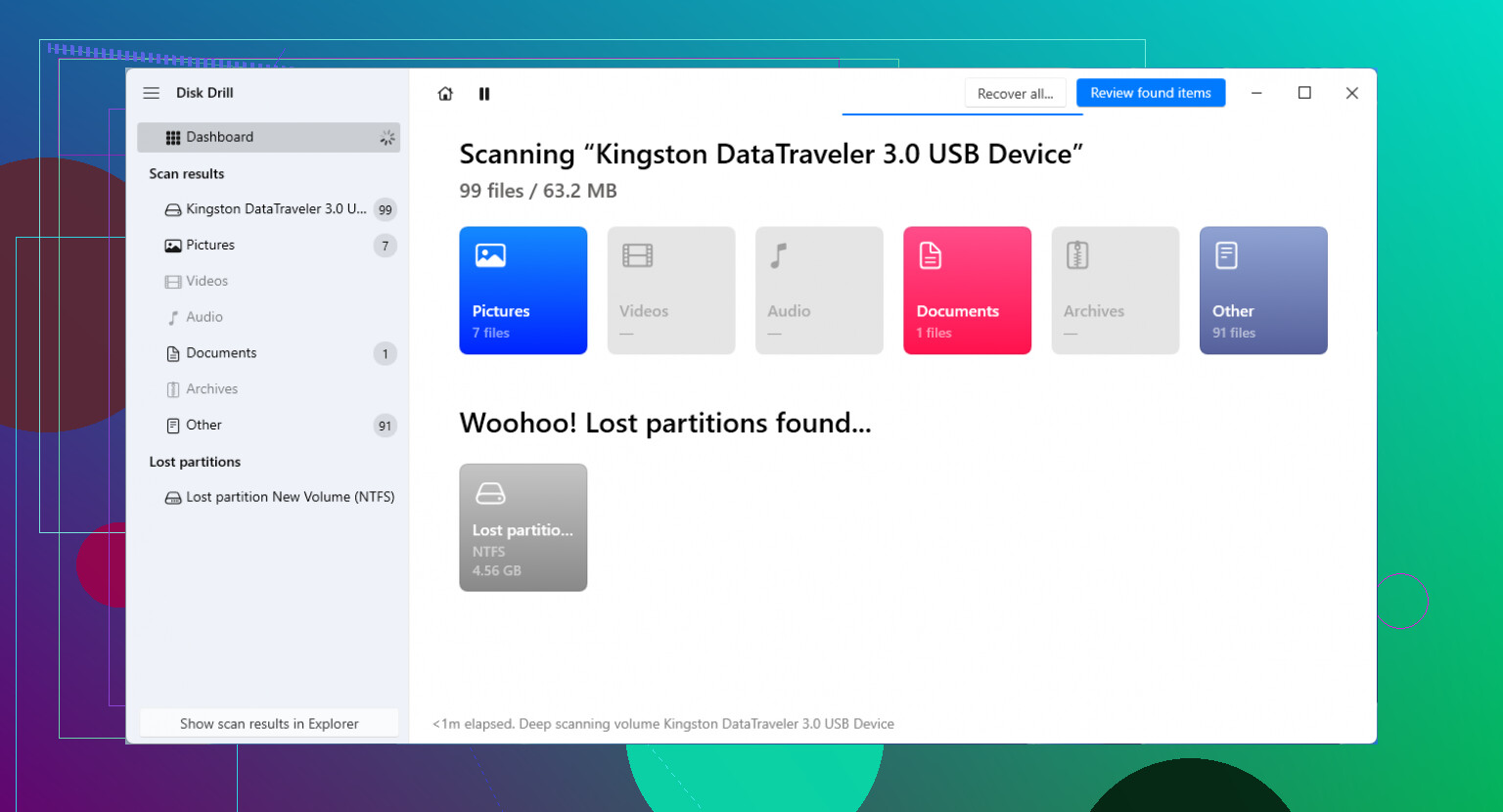
Un disco che mostra la capacità completa corretta è un problema diverso da un disco che improvvisamente mostra una dimensione errata tramite un dock o adattatore USB. Prima di eseguire qualsiasi riparazione, controllerei prima questo: prova un cavo o un box diverso, oppure collegalo direttamente tramite SATA se è un’unità interna. Alcuni casi di “partizione protettiva GPT” sono in realtà dovuti alla scheda bridge o a software vecchio che legge male il disco, non alla distruzione della GPT. Se la dimensione è corretta e il disco è integro, allora ha senso eseguire una scansione in sola lettura con qualcosa come Disk Drill o TestDisk. Se la dimensione è errata, non ricostruire ancora nulla, perché qualsiasi strumento di recupero delle partizioni lavorerà su una geometria sbagliata e può darti risultati convincenti ma inutili.
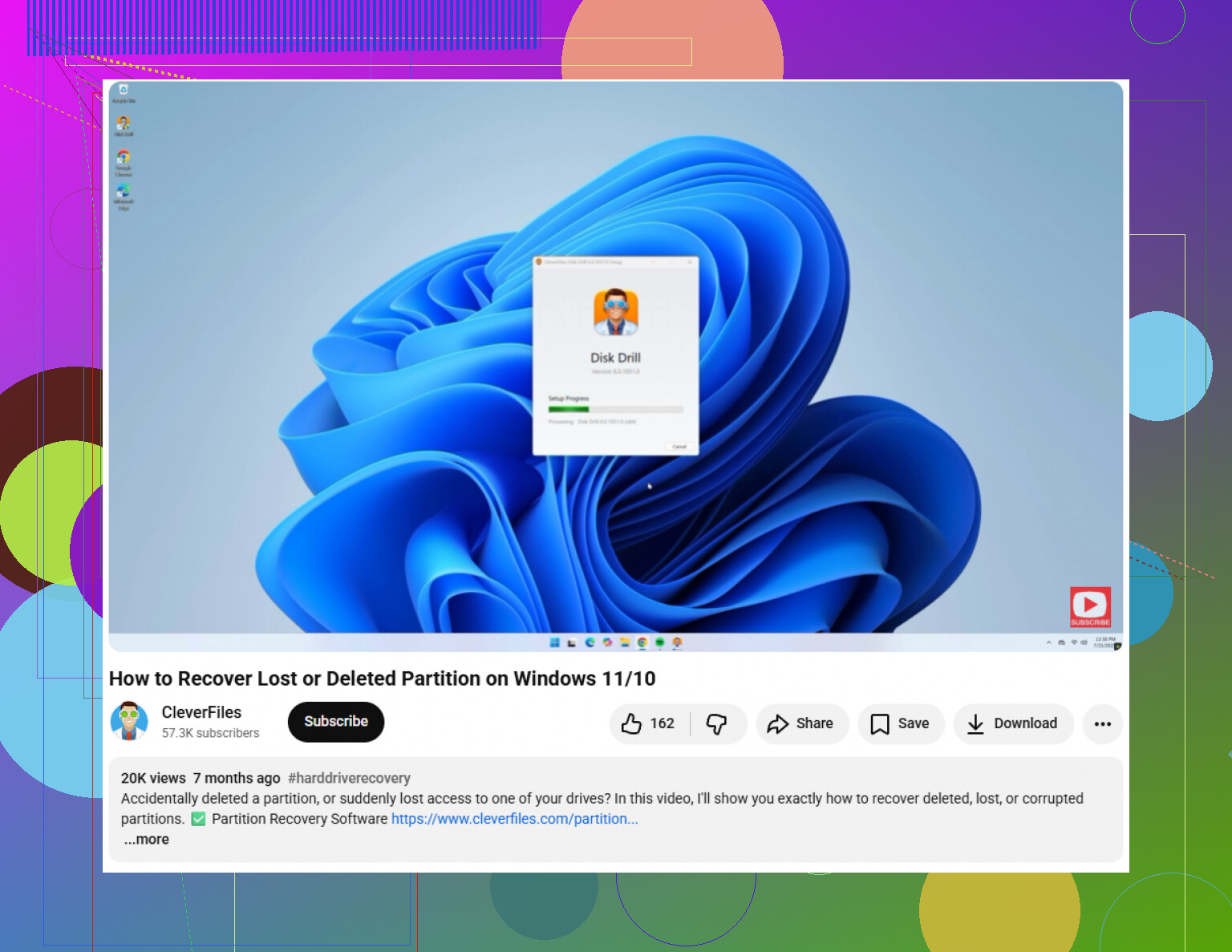
Lo svantaggio insidioso è che la “partizione protettiva GPT” può far pensare che il disco sia un’unica grande partizione danneggiata, quando a volte Windows sta mostrando solo l’MBR protettivo e ti nasconde il vero layout GPT. Io eviterei Gestione disco tranne che per guardare, perché richieste come inizializza, converti o formatta sono esattamente il modo in cui una situazione recuperabile si trasforma in un pasticcio. Se puoi, avvia una live USB di Linux e controlla il disco in sola lettura con lsblk, fdisk -l o gdisk -l; se Linux vede le vecchie partizioni, la tua prossima mossa è copiare i file altrove, non riparare nulla. Se non le vede, allora crea un’immagine dell’unità e analizza l’immagine con TestDisk/Disk Drill/qualsiasi strumento con cui ti trovi a tuo agio. La riparazione può aspettare. Copiare i dati da qualche altra parte è la vera vittoria.
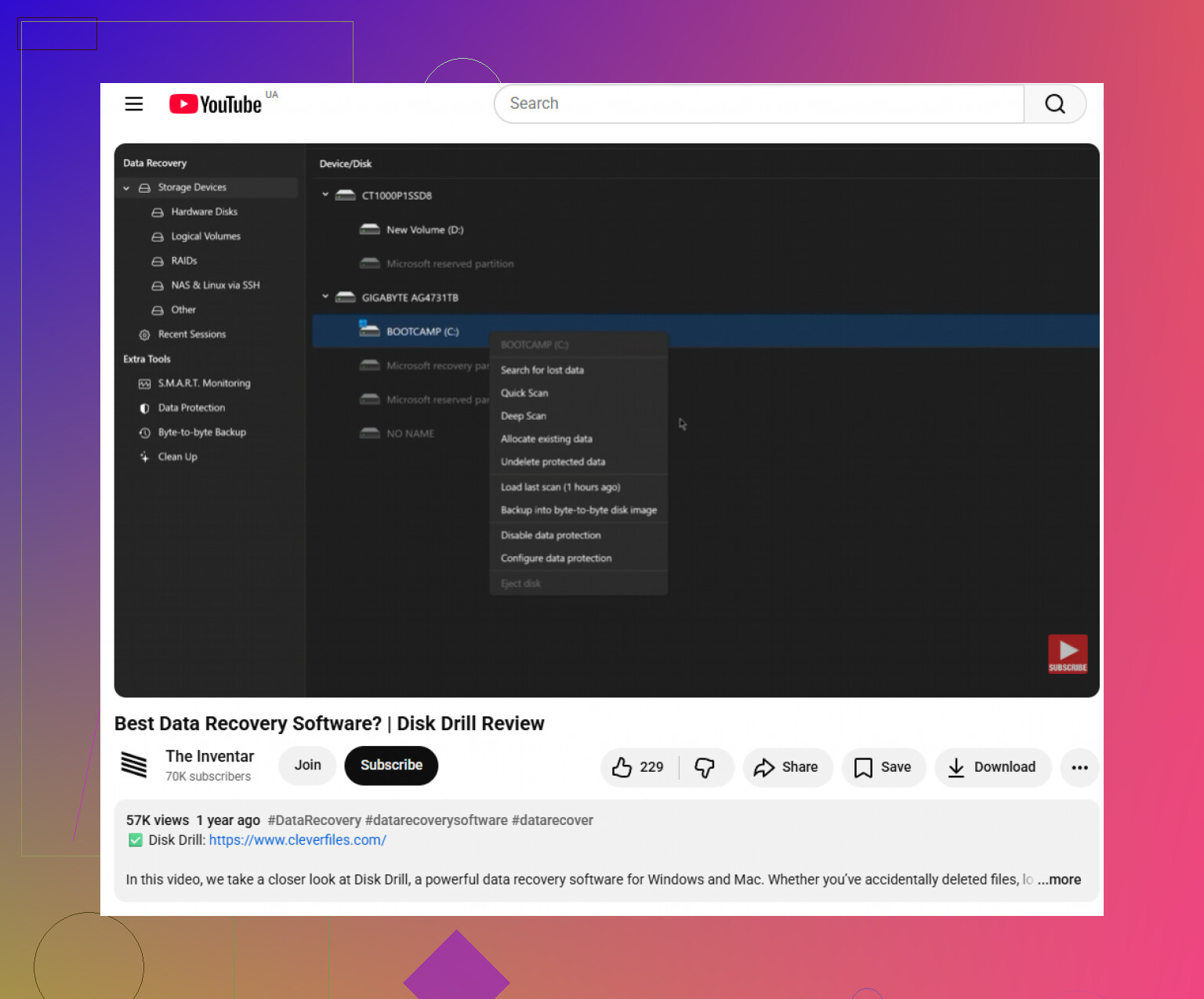
Lo svantaggio nascosto del “riparare” la GPT è che una riparazione dall’aspetto riuscito può rendere più difficile un cattivo recupero se il disco si sta guastando fisicamente. Controlla prima SMART con qualcosa come CrystalDiskInfo o smartctl. Se vedi settori riallocati/in sospeso o l’unità fa clic, salta gli strumenti di riparazione delle partizioni e clonala prima di fare qualsiasi altra cosa.