Ho cancellato accidentalmente delle foto dalla mia scheda SD mentre usavo il mio Mac e mi sono reso conto troppo tardi che alcune erano importanti foto di famiglia. Ho smesso subito di usare la scheda, ma non sono sicuro di quali passaggi o software per il recupero della scheda SD su Mac siano più sicuri ed efficaci. Cerco aiuto per recuperare foto eliminate da una scheda SD su Mac senza peggiorare la situazione.
Smetterei di toccare la scheda SD proprio adesso. Niente più foto, niente copie di file, niente riformattazione. Una volta che ci scrivi sopra nuovi dati, i vecchi file eliminati iniziano a essere sostituiti e le tue probabilità calano in fretta.
Ero anch'io su Mac quando mi è successo, e Disk Drill è stato quello che mi ha dato meno problemi. L'ho usato alcune volte su schede della fotocamera: una volta per un'eliminazione accidentale, un'altra dopo una formattazione, e ha recuperato più di quanto mi aspettassi. Legge i formati più comuni delle schede SD come FAT32 ed exFAT, ti permette di visualizzare in anteprima i risultati prima del ripristino e la sua modalità di recupero dedicata alle fotocamere mi ha aiutato una volta con clip video frammentate provenienti da una action cam.
Cosa farei per prima cosa
Collega la scheda SD con un lettore di schede decente. Una volta ho avuto pessimi risultati con un adattatore economico, quindi ho smesso di usarli.
Installa Disk Drill sul tuo Mac.
Seleziona la scheda SD dall'elenco dei dispositivi.
Esegui prima la scansione standard, la Scansione universale.
Se i file mancanti sono video di una fotocamera, di un drone o di una dash cam, esegui anche Recupero avanzato fotocamera.
Apri le anteprime prima di ripristinare qualsiasi cosa.
Salva i file recuperati sull'unità interna del Mac o su un'altra unità esterna. Non rimetterli sulla stessa scheda SD.
La fase di anteprima conta più di quanto la gente pensi
Questa parte viene saltata spesso. Io non la salterei. Se una foto si apre correttamente nell'anteprima, o un video appare e viene riprodotto nei risultati della scansione, di solito lo considero un buon segno che i dati del file siano ancora lì in un unico pezzo, o abbastanza vicino.
Un controllo noioso che a volte salva la situazione
Controlla nel Cestino del tuo Mac. Sì, sembra stupido. Ma vale comunque la pena farlo. Ho visto macOS spostare lì i file eliminati quando la scheda era montata, e le persone pensavano che la scheda fosse stata svuotata quando tutto il lotto era rimasto nel Cestino per tutto il tempo.
Se vuoi la soluzione gratuita
PhotoRec vale comunque la pena di provarlo. Funziona. L’ho usato anch’io. Mi è piaciuto meno il tasso di recupero dell’interfaccia, se ha senso. Su Mac è più scomodo perché sembra un vecchio strumento da terminale, e i file recuperati di solito tornano con nomi generici e senza struttura di cartelle. Buon strumento, esperienza un po’ grezza.
Se i file sono stati eliminati per errore e non hai continuato a scattare sulla scheda dopo, questo è uno dei casi migliori per il recupero. Una volta che la scheda continua a essere usata, le cose peggiorano in fretta.
Hai fatto la cosa giusta smettendo di usare la scheda. È la cosa più importante.
Sono d’accordo con @mikeappsreviewer su un punto: recuperare su un’unità diversa. Non sono invece del tutto d’accordo sul partire ogni volta direttamente dalla scheda stessa. Su Mac, preferisco prima creare un’immagine byte per byte della scheda SD, poi analizzare l’immagine. Se la scheda ha settori deboli o inizia a disconnettersi, hai comunque una copia stabile su cui lavorare. Utility Disco non basta per questo. Usa Terminale con dd, oppure uno strumento di clonazione se ne conosci uno. Richiede più tempo, ma riduce il rischio.
Alcuni controlli che farei prima del recupero:
- Apri Foto, se le avevi importate lì in precedenza.
- Controlla il Cestino del Mac e anche la cartella nascosta .Trashes sulla scheda SD.
- Cerca eventuali copie sincronizzate nel cloud: Foto di iCloud, Google Foto, Caricamenti da fotocamera di Dropbox.
- Esegui SOS solo se la scheda viene montata in modo strano. Se viene montata correttamente, salta la riparazione all’inizio. Le riparazioni a volte peggiorano la situazione.
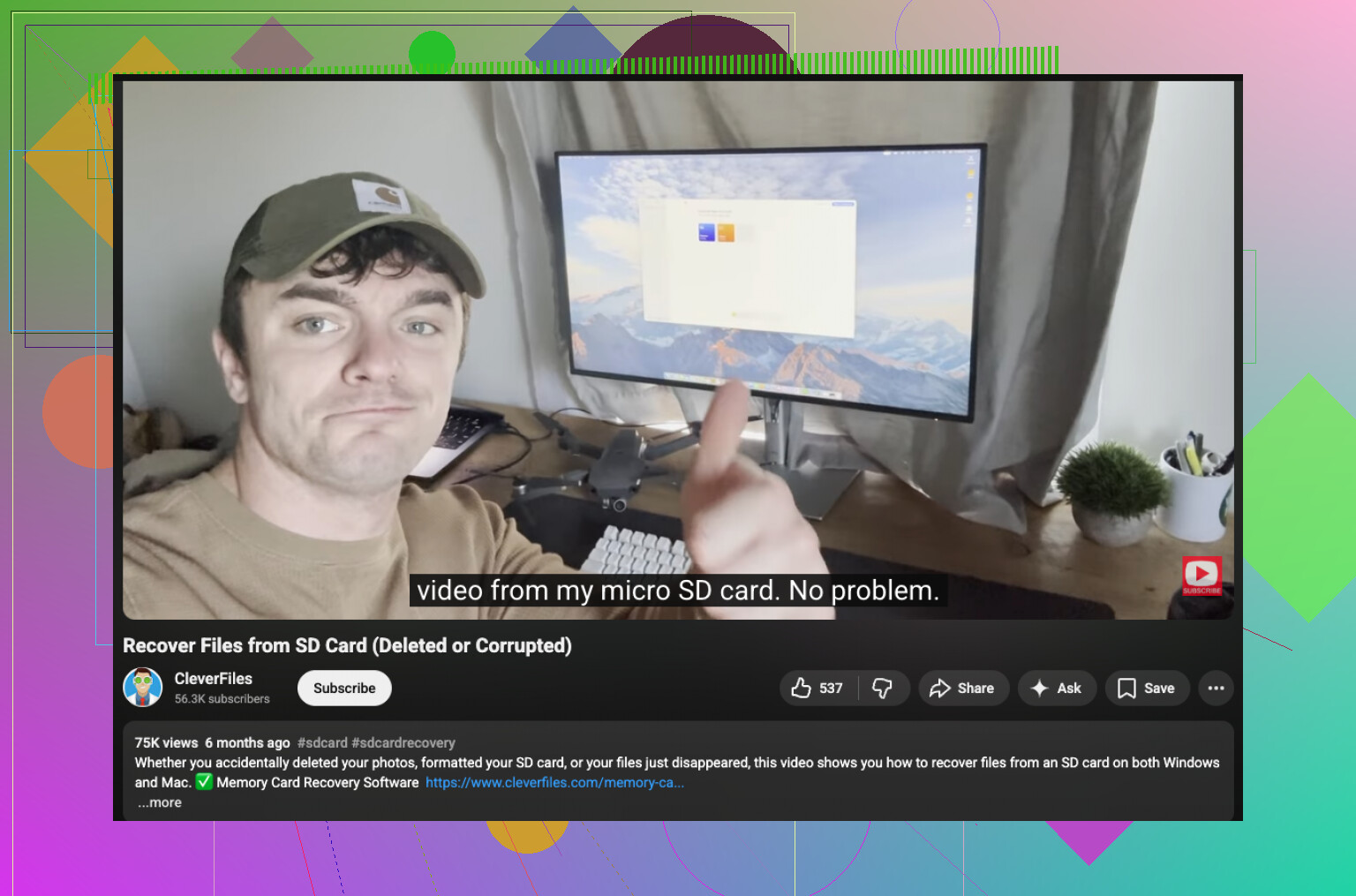
Per il recupero su macOS, Disk Drill resta una delle opzioni più semplici per le foto eliminate dalla scheda SD. L’anteprima aiuta a distinguere i file integri da quelli inutilizzabili, facendo risparmiare tempo. Se vuoi una guida visiva, questo video passo passo sul recupero delle foto da scheda SD su Mac mostra chiaramente il processo.
Un’altra cosa che spesso sfugge. Se la tua fotocamera scattava in RAW più JPEG, recupera entrambi. Di solito le famiglie vogliono subito il JPEG, ma spesso il file RAW si salva anche quando il JPEG è danneggiato. Un po’ fastidioso, ma è vero.
In realtà aggiungerei una cosa che né @mikeappsreviewer né @viaggiatoresolare hanno davvero sottolineato abbastanza: controlla se la scheda ha un interruttore di blocco fisico e assicurati che sia impostato su bloccato prima di continuare a smanettarci. Sembra banale, ma evita scritture accidentali da Finder, Foto o da qualche app casuale che decide di aiutare.
Inoltre, non dedicherei troppo tempo agli strumenti di riparazione all’inizio se il tuo problema principale sono foto eliminate, non una scheda danneggiata. Prima il recupero, poi le correzioni. L’ordine è importante.
Il mio approccio su Mac sarebbe:
- montare la scheda SD in sola lettura se possibile
- eseguirne la scansione con Disk Drill per il recupero di schede SD su Mac
- filtrare i risultati per tipo di immagine, in particolare JPG, HEIC, PNG e formati RAW
- ordinare per data se i metadati sono ancora presenti
- recuperare sul disco del Mac o su un altro disco esterno, mai di nuovo sulla scheda SD
Una cosa che le persone dimenticano: le anteprime di Spotlight/Finder a volte possono ancora mostrare tracce di importazioni eliminate se le foto erano state copiate prima sul Mac. Quindi controlla le importazioni recenti, Download, Scrivania e perfino il pacchetto della libreria Foto se in passato hai trascinato in giro dei file e poi te ne sei dimenticato. È fastidioso quanto spesso le foto perse siano semplicemente finite in qualche posto assurdo.
Se vuoi leggere qualcosa in più, vale la pena dare un’occhiata anche a questa discussione su consigli per il recupero di foto da scheda SD su Mac e aiuto per file eliminati.
Versione breve: smetti di usare la scheda, per ora salta la riparazione, esegui la scansione con Disk Drill, recupera altrove e poi preoccupati della scheda in seguito. Se i file sono stati eliminati di recente e non è stato scritto nulla di nuovo, hai ancora una possibilità concreta.

Un piccolo disaccordo con @viaggiatoresolare e @sognonotturno: non passerei subito a creare un’immagine della scheda a meno che la SD non si comporti in modo instabile. Se si monta normalmente e si legge bene, ogni passaggio extra su memoria flash economica è comunque usura. Per una semplice eliminazione accidentale, spesso basta una scansione diretta in sola lettura.
Quello che aggiungerei invece:
- Controlla se la tua fotocamera ha creato una struttura di backup o sidecar nascosta come DCIM, PRIVATE, MISC, oppure coppie RAW+JPEG divise tra cartelle.
- Nel Finder, premi Cmd+Shift+. per mostrare i file nascosti. Le foto eliminate non sono l’unica cosa che sfugge alle persone. Miniature nascoste ed esportazioni duplicate possono rivelare cosa c’era.
- Se la scheda è stata usata nella stessa fotocamera per molto tempo, aspettati video frammentati e insiemi di vecchie foto mescolati. Filtra per data di creazione e metadati del modello della fotocamera, non solo per nome file.
- Se macOS ha aperto automaticamente Image Capture in passato, controlla anche lì. A volte elenca ancora elementi importati di cui ti eri dimenticato.
Per il recupero su Mac, Disk Drill è una scelta ragionevole perché l’anteprima delle foto recuperate fa risparmiare tempo.
Pro:
- interfaccia semplice
- buon supporto per l’anteprima
- gestisce i formati SD comuni e molti tipi di RAW
Contro:
- la versione gratuita è limitata
- i risultati della scansione possono essere confusi su schede molto riutilizzate
- le scansioni profonde spesso perdono i nomi file e le cartelle originali
Se Disk Drill non trova tutto, PhotoRec è il ripiego brutto ma ostinato.
La cosa importante: se le foto di famiglia contano molto e noti comportamenti strani come la scheda che si disconnette, capacità errata o errori di I/O, fermati con il fai da te. A quel punto diventa un lavoro di preservazione, non un normale recupero.