Revisé el almacenamiento de mi iPhone en Configuración y noté que los números no coinciden con lo que esperaba. El almacenamiento usado, el espacio disponible y los tamaños de las apps parecen diferentes, y no estoy seguro de cuál número es correcto. Necesito ayuda para entender por qué el almacenamiento del iPhone muestra números diferentes y cómo verificar qué es lo que realmente está ocupando espacio.
Seguía encontrándome con la misma estúpida advertencia del iPhone, ‘Almacenamiento casi lleno’, normalmente justo cuando necesitaba la cámara en ese momento. Después de revisar Ajustes demasiadas veces, aquí está el esquema que me habría gustado tener desde el principio.
Espacio total, espacio usado y dónde lo esconde Apple
Abre Ajustes, luego General y después Almacenamiento del iPhone.
Esta es la pantalla principal. Arriba verás la barra de almacenamiento con el panorama completo, algo como 184 GB de 256 GB usados.
Si quieres ver la capacidad indicada del teléfono, ve a Ajustes > General > Información, luego desplázate hasta Capacidad.
Aquí hay un pequeño detalle. El número en Información puede parecer menor que el número de la caja. Puede que veas 124 GB en un modelo de 128 GB. Yo vi eso en el mío y pensé que algo iba mal. No era así. iOS ocupa parte del almacenamiento para sí mismo.
Si el teléfono está apagado y necesitas saber el tamaño de almacenamiento para reventa o entrega como parte de pago, yo revisaría varios lugares:
- La parte trasera de los iPhone antiguos
- La bandeja SIM en algunos modelos
- La página de tu cuenta con el operador
- El recibo de compra
Qué está ocupando todo el espacio
De vuelta en Almacenamiento del iPhone, desplázate hacia abajo.
Apple muestra tus apps por tamaño, empezando por las que más ocupan. Esta página dice la verdad rápido. Yo encontré descargas antiguas dentro de apps de streaming, hilos enormes de mensajes llenos de videos y un montón de contenido multimedia que había olvidado que existía.
Las categorías normalmente se dividen así:
-
Apps
La app en sí. -
Fotos y contenido multimedia
Tus fotos, videos, música, podcasts y cosas similares. -
Datos del sistema
Antes esto aparecía como Otro. Es el cajón desordenado. Cachés, registros, tipografías, voces de Siri, archivos temporales, todo acaba aquí.
Por qué los números de almacenamiento no coinciden en todas partes
Yo también lo noté. El número en el teléfono y el número en una Mac o PC a menudo se ven diferentes.
Cuando conectas el iPhone a Finder en una Mac o a iTunes en Windows, el ordenador puede mostrar más espacio libre del que muestra el teléfono. Por lo que vi, los archivos temporales y las cachés son una razón importante. El teléfono los cuenta mientras lo usas. A veces una sesión de sincronización o conexión limpia parte de esa basura, así que la vista en el escritorio parece más limpia.
Además, el almacenamiento de iCloud y el almacenamiento del iPhone son cosas distintas. Esto confunde a la gente todo el tiempo. Puedes tener 2 TB en iCloud y aun así no tener casi espacio libre en el dispositivo que tienes en la mano.
Cómo se sentía el poco almacenamiento en mi teléfono
El mío se puso feo una vez que bajé a los últimos dos o tres GB.
Las apps se abrían lento. La cámara dudaba. Escribir se sentía retrasado. Incluso deslizarme por la interfaz se sentía raro. No roto, pero pesado. Antes pensaba que la gente exageraba esta parte, hasta que me pasó a mí. Tener poco espacio libre parece ralentizar todo el teléfono porque iOS necesita margen de trabajo para tareas temporales y movimiento de archivos.
Qué ayudó y qué apenas hizo diferencia
Primero probé las típicas cosas de limpieza.
Descargar apps no usadas. Bien, pero poca ganancia.
Borrar conversaciones antiguas. Ayudó un poco.
Limpiar descargas de apps de streaming. Mejor.
Revisar archivos adjuntos en Mensajes. Vale la pena hacerlo.
El mayor problema en mi teléfono eran las fotos y los videos. Demasiados casi duplicados, ráfagas, capturas de pantalla y clips enormes que nunca pensaba volver a ver.
Terminé probando un limpiador de terceros y el que usé fue https://www.youtube.com/shorts/g-oBMrNE57g
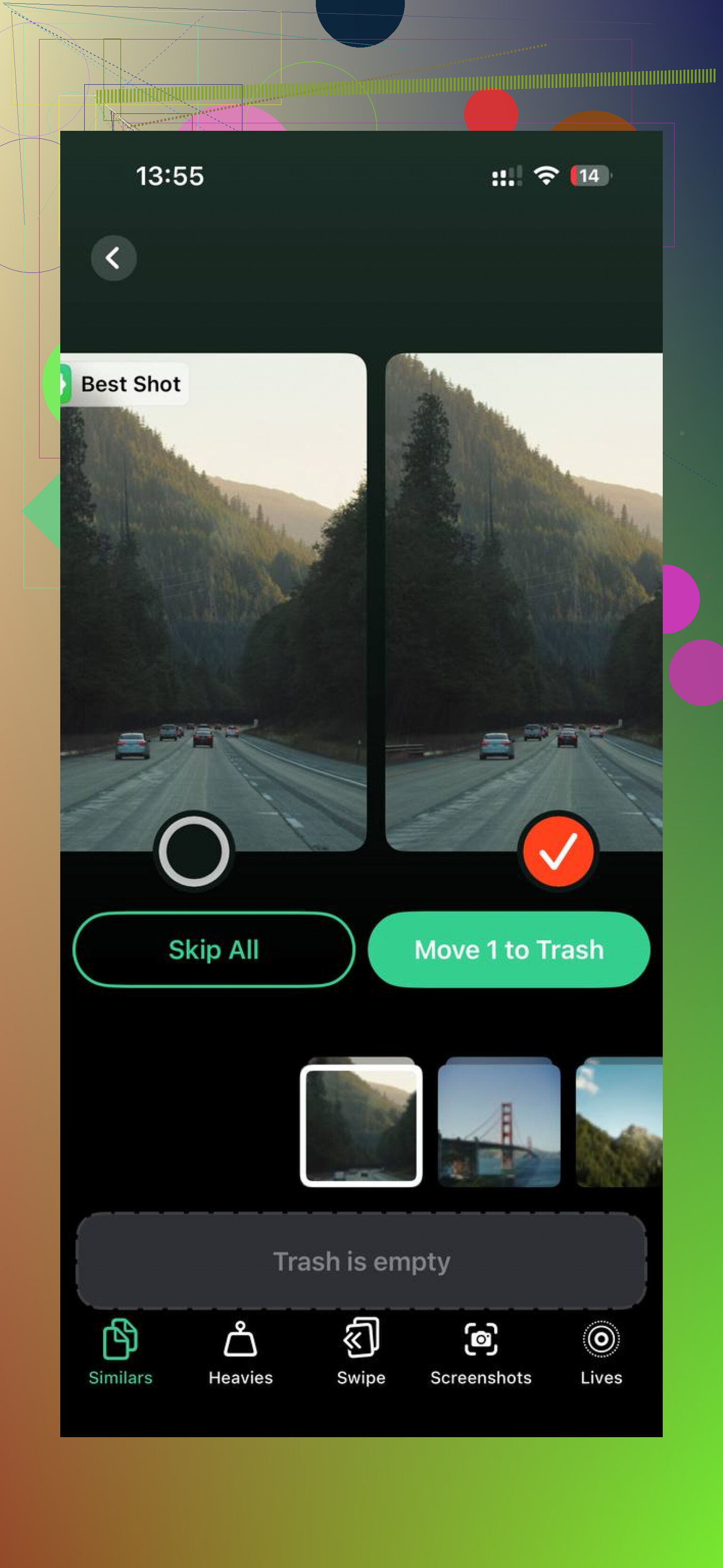
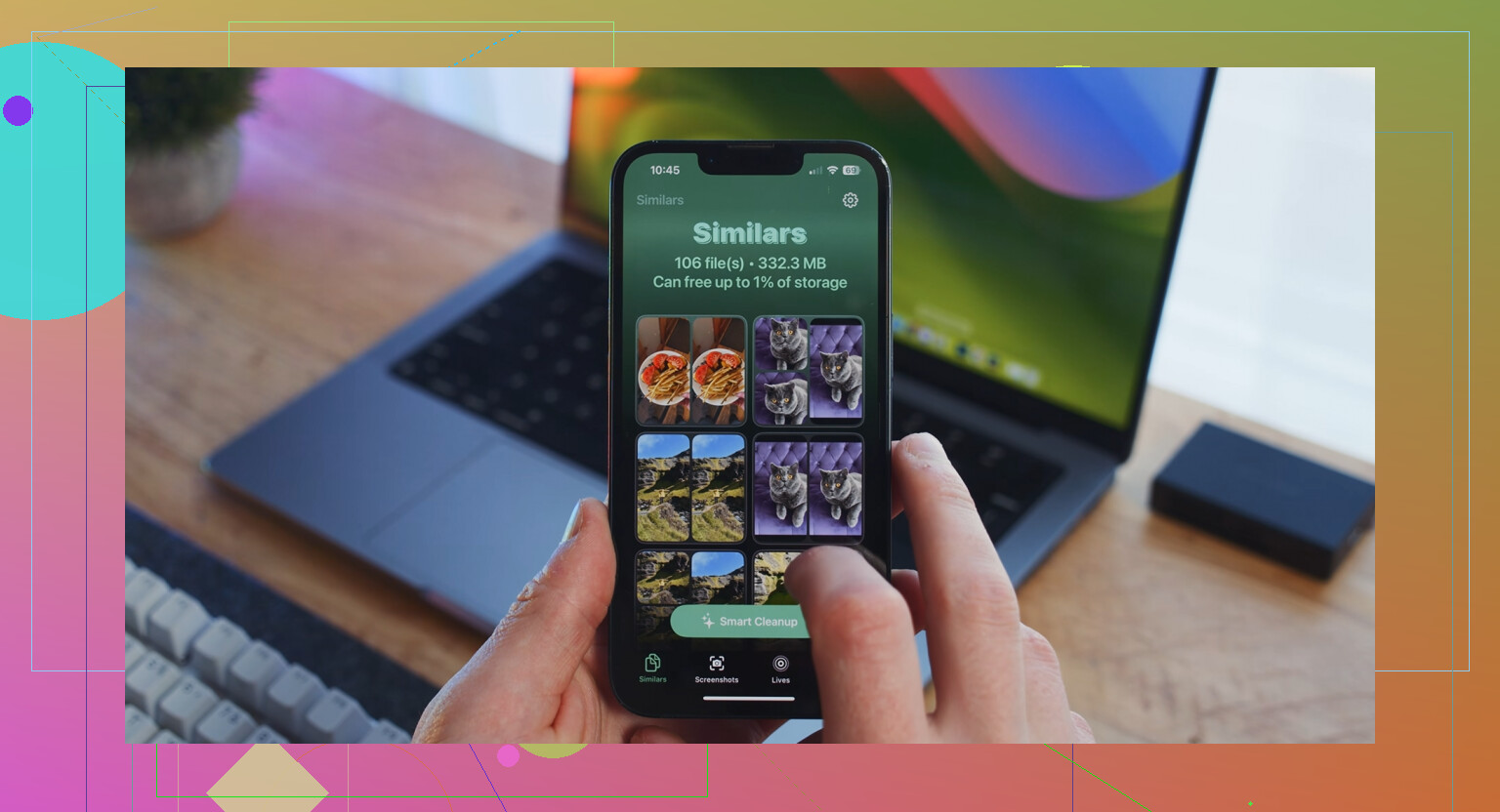
Normalmente desconfío de las apps de esta categoría. La mayoría parecen un cebo. Esta destacó porque no me encontré anuncios, pruebas gratuitas falsas ni un muro de pago a los dos toques. Lo que más me gustó fue la organización. Había una sección Heavies para los archivos más grandes, así que podía empezar por lo que más daño hacía. También había una sección Similars, que agrupaba fotos casi idénticas lo bastante bien como para que pudiera recortar mucho rápido.
La parte útil, para mí, fue ver claramente los tamaños de archivo antes de borrar nada. Podía distinguir qué merecía el deslizamiento y qué no. También hacía el procesamiento en el dispositivo, lo cual importaba porque no quiero que mi fototeca se envíe por ahí a cualquier sitio. Liberé unos 15 GB en la primera pasada. Después de eso, el teléfono volvió a sentirse normal.
Si quieres la versión corta
Primero revisa Ajustes > General > Almacenamiento del iPhone.
Usa Ajustes > General > Información si necesitas la capacidad indicada.
Ignora la diferencia con el número de la caja, es normal.
Vigila primero Fotos, Mensajes y las descargas de streaming.
No confundas el espacio de iCloud con el espacio local del iPhone.
Si tu teléfono se siente lento, el poco almacenamiento podría ser la razón.
Ese fue el camino para mí. Trabajo molesto, pero vale la pena hacerlo una vez que ves a dónde se fue el espacio.
Lo que cuenta es la pantalla de Almacenamiento del iPhone en Configuración. Ese es el número en tiempo real. Cambia porque iOS está contando cachés, registros, actualizaciones descargadas, archivos adjuntos de mensajes y archivos temporales todo el tiempo.
Algunas discrepancias son normales.
-
Tamaño de la caja vs tamaño del teléfono
Un iPhone de 128 GB nunca muestra los 128 GB completos como utilizables. iOS y las particiones del sistema ocupan espacio desde el primer día. -
Espacio usado vs tamaños de las apps
Los totales de la lista de apps a menudo parecen incorrectos porque los datos de la app están separados del binario de la app. La caché de Safari, la caché de Música, la indexación de Fotos, los archivos adjuntos de Mensajes y los archivos sin conexión inflan el almacenamiento fuera del simple número de la app. -
El espacio disponible cambia después de un reinicio
No estoy muy de acuerdo con @mikeappsreviewer en que los números del escritorio importen mucho. Las vistas de Finder o iTunes a menudo no están actualizadas. El propio teléfono es la mejor fuente. Reinícialo una vez, espera de 2 a 5 minutos y luego vuelve a comprobarlo. A menudo verás que Datos del sistema se reduce un poco. -
Los Datos del sistema suben y bajan
Esta es la categoría menos estable. Crece durante las actualizaciones, el streaming, la edición de videos y la navegación. Luego baja más tarde. Molesto, pero normal.
Si quieres una revisión limpia, haz esto:
Reinicia el iPhone.
Ve a Configuración, General, Almacenamiento del iPhone.
Espera a que la barra y la lista de apps se carguen por completo.
Compara Fotos, Mensajes, apps de medios y la app Archivos.
Si las fotos son el problema, vale la pena echar un vistazo a Clever Cleaner para limpiar duplicados y archivos grandes. Esta reseña de Clever Cleaner para liberar almacenamiento del iPhone rápido muestra lo que hace.
Versión corta: tus números no están rotos. Están midiendo cosas diferentes en momentos diferentes.
Lo que más cuenta es el número en el propio iPhone después de que termine de recalcular, no cualquier cálculo mental aproximado que hagamos a partir de la lista de apps.
Algunas razones por las que los números se ven raros y que @mikeappsreviewer y @sterrenkijker realmente no analizaron lo suficiente:
- Disponible no siempre es realmente libre. iOS mantiene parte del espacio como purgable. Eso significa que música en caché, restos de video en streaming, miniaturas temporales y archivos de actualización pueden ser eliminados por el sistema si hace falta, pero por ahora aún pueden aparecer como usados.
- El tamaño de las apps se divide de forma extraña. La lista de apps puede mostrar el binario de la app, pero los documentos, cachés, contenido descargado y datos compartidos pueden tardar en actualizarse o contarse en otras categorías.
- La sincronización de Fotos puede confundir los cálculos. Si Fotos en iCloud está activado con Optimizar almacenamiento del iPhone, las vistas previas pequeñas y los originales en resolución completa se intercambian constantemente. Así que la cifra de Fotos puede variar un poco.
- Datos del sistema es básicamente el cajón de sastre de Apple. No está roto, solo es molesto.
Si quieres la comprobación más fiable, haz esto:
- Carga el teléfono
- Conéctalo al Wi-Fi
- Reinícialo
- Espera de 10 a 15 minutos
- Abre Almacenamiento del iPhone y deja que se cargue por completo
Eso normalmente da la imagen menos engañosa.
Además, discrepo un poco con la idea de que la lista de apps siempre dice la verdad rápido. A veces absolutamente no lo hace. Mensajes, Fotos, Safari, Archivos y las apps multimedia pueden informar de formas que se sienten a medio hacer.
Si tu problema de espacio son sobre todo fotos, tomas duplicadas, capturas de pantalla y videos gigantes, Clever Cleaner es una de las opciones más útiles porque ayuda a detectar lo voluminoso más rápido de lo que lo hace Apple. Si quieres una visión más amplia, este artículo sobre las mejores apps de limpieza con IA para liberar almacenamiento en iPhone es más fácil de revisar que ponerse a escarbar entre reseñas aleatorias de la App Store.
Versión corta: tus números probablemente son diferentes porque están midiendo distintas capas de almacenamiento en momentos distintos. Es normal, solo que Apple lo explica mal.
Un ángulo que les falta a @sterrenkijker, @caminantenocturno y @mikeappsreviewer: las capturas no siempre se toman al mismo tiempo. La barra de almacenamiento, la lista de apps, la app Archivos y la fototeca pueden terminar de calcularse en momentos distintos, así que la discrepancia a veces es solo un problema de sincronización, no de malos cálculos.
Además, no trataría Finder/iTunes como inútil, sino como algo secundario. Puede ser útil para detectar si una copia de seguridad o un bloque de sincronización está afectando lo que ves.
Lo que reviso cuando los números parecen incorrectos:
- descarga reciente de una actualización de iOS
- tamaño de Notas de Voz
- áreas descargadas de Mapas
- datos sin conexión de la Lista de Lectura de Safari
- archivos adjuntos de Mail
- fotos eliminadas que aún no se han vaciado
- contenido de carpetas locales en la app Archivos
- carpetas de apps en En mi iPhone
Un caso raro: borrar cosas no siempre aumenta el espacio libre de inmediato. iOS puede retrasar la limpieza hasta que el teléfono esté inactivo y cargando.
Si las fotos son la causa principal, Clever Cleaner es decente para encontrar duplicados y videos grandes rápidamente.
Pros:
- fácil detectar archivos pesados
- más rápido que buscar manualmente en Fotos
- útil para limpiar duplicados
Contras:
- las apps de limpieza no pueden controlar por completo los Datos del Sistema
- revisa siempre antes de borrar
- la ganancia depende de si las fotos son realmente tu problema
Así que el número correcto suele ser el de la pantalla principal de Almacenamiento del iPhone después de que se estabiliza, pero no todos los subnúmeros cuadrarán perfectamente. Esa parte es simplemente la clásica contabilidad de Apple.