Min harddisk vises stadig i Windows, men den ser ud til at være beskadiget, og jeg kan ikke få adgang til nogle filer uden fejl. Jeg forsøger at gendanne vigtige data og finde ud af, om jeg bør køre CHKDSK, bruge gendannelsessoftware eller udskifte drevet, før det bliver værre.
Hvis filerne betyder noget, så begynd ikke med at prøve at reparere drevet. Det er dér, mange gør situationen værre. Windows beder dig måske om at køre CHKDSK eller formatere disken, men hvis filsystemet allerede er beskadiget, kan begge dele gøre gendannelse sværere.
Første skridt er kedeligt, men vigtigt: stop med at bruge drevet. Frakobl en ekstern HDD, indtil du er klar til at arbejde med den. Hvis det er et internt drev, så kopier ikke noget til det, og installer ikke noget på det. Hver ny skrivning sænker dine chancer en smule.
Prøv at finde ud af, hvordan beskadiget ser ud i dit tilfælde. Det kan betyde, at Windows vil formatere det, at partitionen vises som RAW, at drevbogstavet vises, men ikke kan åbnes, eller at drevet laver klik- eller slibelyde. Det er meget forskellige situationer.
Hvis Diskhåndtering stadig viser drevet med den rigtige kapacitet, er det normalt ikke det værste tegn. Ofte peger det på et partitions- eller filsystemsproblem snarere end et helt dødt drev.
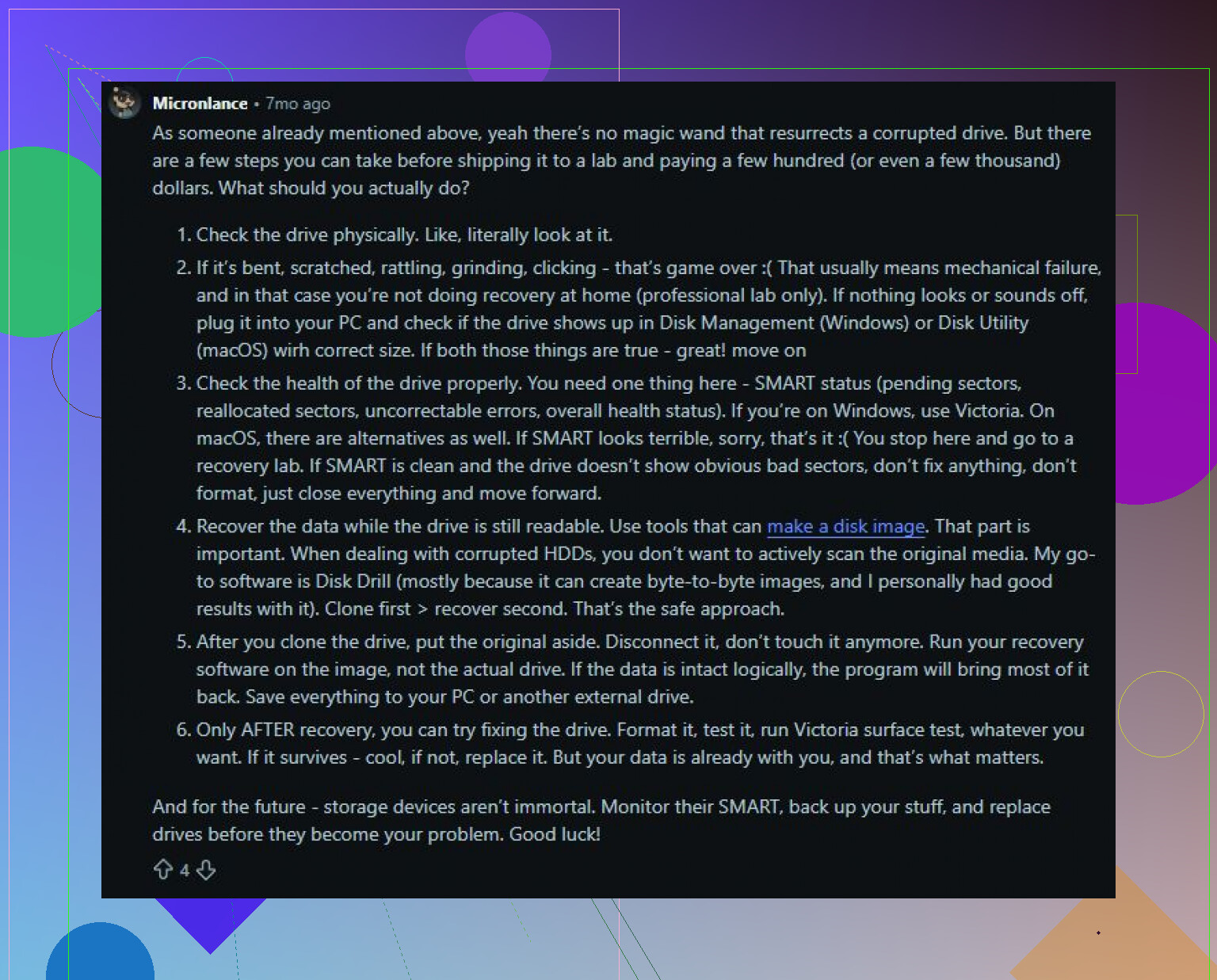
Jeg ville gendanne de vigtige ting, før jeg rørte reparationer. Disk Drill er en god mulighed til dette, fordi det først kan lave et byte-for-byte-image og derefter scanne imaget i stedet for at belaste det originale drev. Det betyder noget, hvis drevet opfører sig ustabilt.
Den grundlæggende rækkefølge ville være:
- Installer Disk Drill et andet sted, ikke på problemdrevet.
- Lav et diskimage, hvis drevet er læsbart nok.
- Kør Universal Scan på imaget.
- Forhåndsvis de filer, du går op i.
- Gendan dem til et andet sundt drev.
På Windows lader det dig også gendanne op til 100 MB gratis, hvilket er nok til at se, om filerne faktisk kan gendannes, før du bruger penge.
Når dataene er sikre, kan du begynde at rode med at reparere drevet. Start med de simple ting først: skift USB-kablet, prøv en anden port, og test det på en anden computer. Et overraskende antal beskadigede eksterne drev er i virkeligheden bare dårlige kabler, docks eller kabinetter.
Hvis drevet ikke vises som RAW, kan du prøve CHKDSK:
chkdsk X: /r
Vær bare forsigtig med det. CHKDSK ændrer filsystemet, mens det prøver at reparere det, og nogle gange betyder det, at beskadigede poster bliver fjernet, eller at data bliver flyttet rundt. Derfor er det bedre at gendanne dine filer først i stedet for at håbe på, at reparationen går perfekt.
Hvis drevet er RAW, er CHKDSK normalt ikke det rigtige værktøj. Gendan filerne først, og se derefter på noget som TestDisk til partitionsreparation, eller formatér bare drevet bagefter, hvis du ikke behøver at bevare den eksisterende struktur.
Vær også opmærksom på, hvordan drevet opfører sig. Hvis det bliver ved med at klikke, tilfældigt afbryder forbindelsen, læser ekstremt langsomt eller forsvinder fra Diskhåndtering, så stop med gør det selv-forsøgene. Det peger normalt på hardwarefejl, og jo mere du bliver ved med at prøve, jo sværere kan gendannelse blive. Hvis dataene er værdifulde, så send det til en professionel gendannelsesservice.
En beskadiget harddisk er ikke automatisk død. Ofte er dataene der stadig, og problemet er logisk korruption. Den sikreste rækkefølge er enkel: gendan først, reparer eller formatér senere. Det giver dig den bedste chance for at redde filerne og måske også drevet.
Kør ikke CHKDSK på din eneste kopi. Jeg er enig i rådet om recover first, men jeg ville tjekke drevets SMART-/helbredsstatus, før du laver lange scanninger, fordi en døende disk kan blive værre bare af timers læsning. Hvis den viser ventende sektorer, omallokerede sektorer, læsefejl eller bliver ved med at gå offline, så spring reparationsværktøjer over og lav først et image/en klon til et andet drev. Scan derefter klonen med noget som Disk Drill eller et andet gendannelsesværktøj, og gem de gendannede filer et andet sted. CHKDSK er til efter, at de vigtige filer er reddet ud, ikke til at bevise, at et dårligt drev kan repareres.
Stop med at lade Windows “hjælpe” den.
Hvis drevet giver fejl, er Windows Stifinder et af de værste værktøjer at rode rundt med, fordi det hele tiden forsøger at læse miniaturer, indeksere mapper, opdatere metadata og generelt opføre sig, som om alt er normalt. Det kan gøre et langsomt, fejlende drev meget værre. Hvis dette er et eksternt drev, så lad det være frakoblet, indtil du har et andet drev klar til at modtage et image eller gendannede filer. Hvis det er dit Windows-opstartsdrev, så bliv ikke ved med at starte fra det, hvis de vigtige data ligger på samme disk. Tag det ud, og tilslut det til en anden maskine som et sekundært drev, hvis du kan.
Jeg er enig i rådet om “gendan før reparation”, men jeg ville skelne mellem to forskellige tilfælde:
Hvis drevet er sundt, og korruptionen hovedsageligt er filsystemskade, er gendannelsessoftware et fornuftigt første skridt. Disk Drill, R-Studio, DMDE, GetDataBack osv. kan scanne filsystemet og trække filer ud uden at forsøge at “reparere” den oprindelige disk. Gem de gendannede filer på et andet drev. Gendan aldrig tilbage til det korrupte.
Hvis drevet har dårlige sektorer, går i stå, afbryder forbindelsen, klikker eller er meget lang tid om at læse bestemte mapper, så start ikke med en normal filgendannelsesscanning. De scanninger kan hamre på de samme dårlige områder igen og igen. I det tilfælde er det bedre først at klone/lave et image af disken med noget, der håndterer dårlige læsninger korrekt, som ddrescue eller HDDSuperClone. De fører en log og kan springe dårlige områder over og så vende tilbage senere. Det er en stor forskel i forhold til et almindeligt kopiforsøg eller træk-og-slip.
CHKDSK er ikke ondt, men det er det forkerte første værktøj, når du stadig har brug for filerne. Det er et reparationsværktøj, ikke et gendannelsesværktøj. Det kan slette ødelagte mappeposter, flytte fragmenter til FOUND.000, afkorte beskadigede filer eller gøre filsystemet monterbart ved at ofre ting, du faktisk gerne ville have beholdt. Nogle gange er det kompromis fint. Det er ikke fint, når dette er din eneste kopi af vigtige data.
En praktisk rækkefølge, jeg ville bruge:
- Tjek, om disken fysisk opfører sig dårligt. Langsomme læsninger, klikken, afbrydelser, mærkelige SMART-advarsler eller I/O-fejl betyder, at du skal stoppe med at gennemse mapper.
- Skaff et andet drev med nok plads. Du har brug for et sikkert sted til et image eller gendannede filer.
- Hvis drevet virker ustabilt, så lav først et image af det.
- Scan imaget, ikke originalen, når det er muligt.
- Gendan kun de vigtige filer først. Spild ikke drevets resterende levetid på at forsøge at redde gamle installationsfiler og cachemapper.
- Når filerne er sikre, så kør CHKDSK, genopbyg partitioner eller formater disken.
Der er ét særligt tilfælde, folk glemmer: kryptering. Hvis drevet brugte BitLocker eller kom fra en anden Windows-installation med krypterede mapper, så sørg for, at du har gendannelsesnøglen eller de gamle brugeroplysninger, før du begynder at gøre noget destruktivt. Filgendannelsesværktøjer kan måske finde dataene, men krypterede data uden nøglen er stadig ubrugelige.
Endnu en lille ting: prøv et andet USB-kabel eller kabinet, men forveksl ikke det med “reparation”. En defekt USB-bro kan få et helt fint drev til at se korrupt ud. Hvis det er et flytbart SATA-drev i et billigt eksternt kabinet, kan det nogle gange blive læsbart igen ved at tilslutte det bare drev gennem en anden adapter. Men hvis det bare drev stadig giver læsefejl, så behandl det som en fejlende disk.
Når du først har fået dine filer tilbage, ville jeg ikke stole på det drev til noget vigtigt. Selv hvis CHKDSK får det til at se normalt ud igen, er korruption plus læsefejl grund nok til at pensionere det eller kun bruge det til uvigtige data efter en fuld sletning og en diagnostisk test. Selve løsningen er den billige del. Fejlen er at forsøge at reparere det, før du har kopieret dataene et sikkert sted hen.
Ulempen ved at klone først er, at du skal bruge et ekstra drev, der er stort nok, og folk spilder ofte tid, fordi de kun har et sted at lægge gendannede filer, ikke et fuldt image. Hvis det er din situation, så gendan de vigtigste mapper først med noget som Disk Drill til en anden disk, og bekymr dig derefter om at gøre drevet normalt igen. Kør ikke CHKDSK, før du har accepteret, at det, programmet ændrer, kan være permanent.