Jeg kom ved et uheld til at slå Live Photos til på min iPhone, og nu har mange af mine billeder bevægelse og lyd, selv om jeg kun vil have stillbilledet. Jeg prøver at fjerne Live Photo-delen uden at slette selve billedet. Hvad er den nemmeste måde at beholde billedet på, men slå Live-effekten fra eller slette den?
Det tog mig et øjeblik at finde ud af, men processen er ret enkel, når du først deler den op i de to tilfælde.
Hvis du vil have dem helt væk
Jeg gjorde dette en gang, da jeg hurtigt skulle frigøre plads. Åbn appen Fotos, gå til Medietyper > Live Photos, vælg dem, du ikke vil have, og slet dem.
En ting, folk overser, og jeg overså det også første gang, er Nyligt slettet. Hvis du lader dem ligge der, holder din iPhone stadig fast i lagerpladsen i op til 30 dage. Så gå også ind og tøm det album.
Hvis du vil beholde billedet, men miste Live-delen
Det er denne del, de fleste mener. Du beholder billedet, men fjerner bevægelseseffekten og lyden.
Jeg prøvede at gøre det inde i Fotos-appen ved at duplikere hver enkelt som et stillbillede. Det virker. Det bliver også hurtigt irriterende. Fem billeder, fint. Et par hundrede, nej tak.
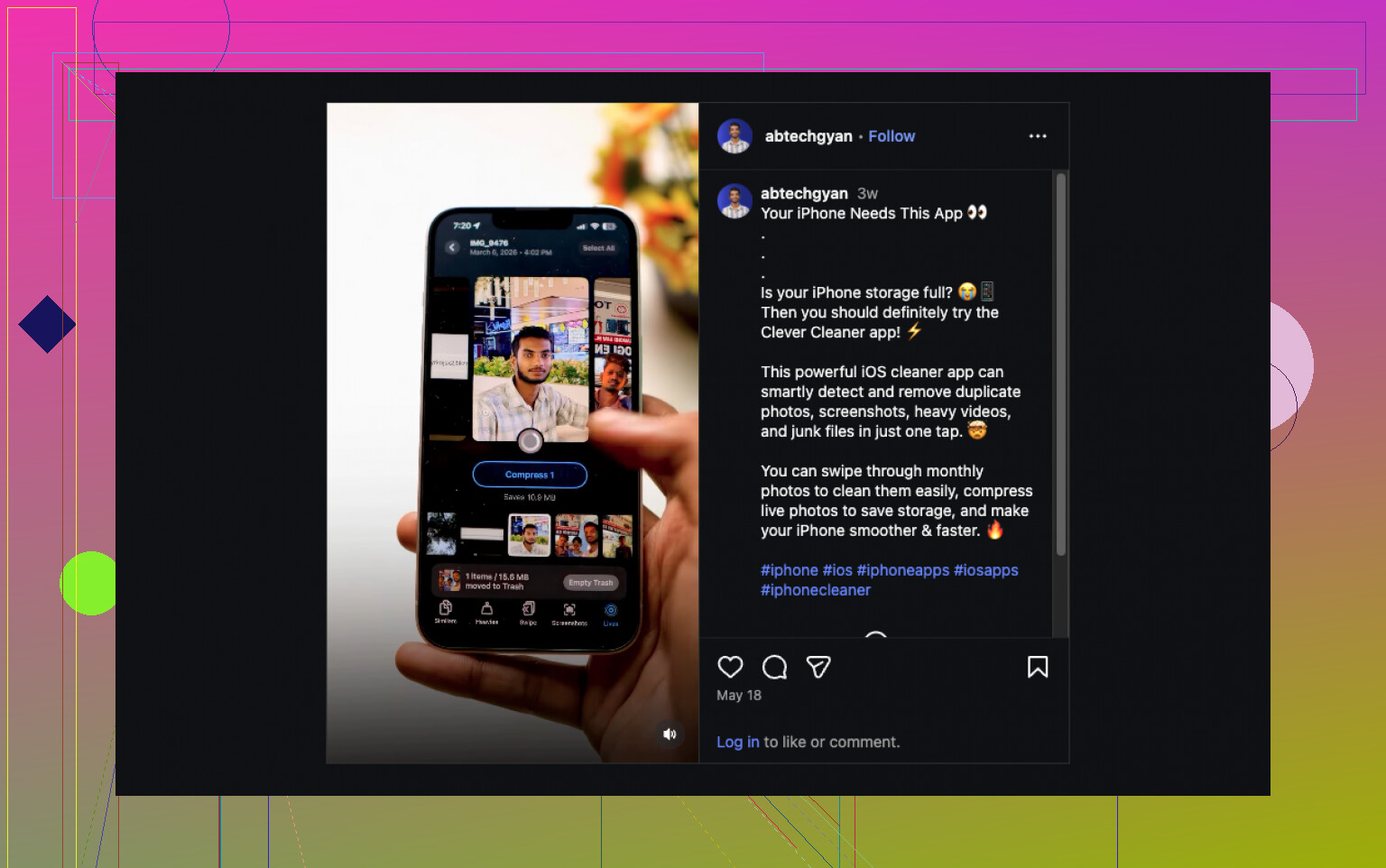
Det, der endte med at være mindre træls for mig, var Clever Cleaner. Jeg fandt alle mine Live Photos under dens Lives-sektion, samlet i én liste i stedet for gemt rundt omkring i mit bibliotek.
Derfra kunne jeg sortere dem efter dato eller filstørrelse, vælge en gruppe eller hele samlingen og derefter trykke på Compress. Etiketten er lidt sær, fordi det, den gjorde for mig, var først at omdanne dem til almindelige stillbilleder og derefter lade mig vælge, om jeg ville beholde eller fjerne de originale Live-versioner.
Hvorfor jeg holdt fast i det
- Det håndterede batches, ikke ét foto ad gangen.
- Jeg kunne se lagerbesparelserne, før jeg gjorde noget som helst.
- Det lod mig beholde de konverterede stillbilleder og smide de originale Live-fotos ud bagefter.
- Det var hurtigere end at gentage duplikatprocessen i Fotos igen og igen.
- Det hjalp også med andet skrammel, når jeg ryddede op for at få mere plads.
Det ekstra oprydningsværktøj var også ganske fint
Jeg kiggede også lidt rundt i de andre sektioner, nu jeg var i gang.
- Lignende grupperede dublerede billeder og næsten-identiske billeder.
- Tunge filer fremhævede store videoer og havde muligheder for at gøre dem mindre.
- Skærmbilleder samlede skærmbilleder ét sted, så jeg kunne slette gamle kvitteringsbilleder og tilfældige app-optagelser.
- Swipe gav mig en hurtig venstre-højre gennemgang til at sortere billeder manuelt. Lidt fjollet, lidt nyttigt.
Den korte version
- Hvis du vil have fjernet alle Live Photos, skal du slette dem fra Medietyper > Live Photos og derefter tømme Senest slettet.
- Hvis du vil beholde billedet, skal du først konvertere hvert Live Photo til et almindeligt stillbillede og derefter fjerne den originale Live-version.
- Hvis dit bibliotek er fyldt med dem, bliver det hurtigt trættende at gøre det manuelt. Jeg havde en bedre oplevelse med at bruge Clever Cleaner til massekonvertering.
Hvis du vil beholde billedet og fjerne bevægelsen, er den hurtigste indbyggede måde denne.
Åbn billedet.
Tryk på Rediger.
Tryk på LIVE-knappen øverst.
Slå Live Photo fra.
Tryk på Udført.
Det bevarer det samme billede og fjerner Live-effekten fra det billede. Ingen dublet nødvendig. Det er den del, jeg synes, @mikeappsreviewer gjorde lidt for kompliceret. At lave en dublet først er sikrere, hvis du er nervøs, men for de fleste er det bare ekstra tryk uden grund.
Hvis du har brug for et stillbillede fra det bedste billede, så gør dette i stedet.
Åbn Live Photo.
Tryk på Rediger.
Rul gennem billederne.
Tryk på Gør til nøglebillede.
Slå derefter LIVE fra, og gem.
For mange Live Photos er iOS svag. Der er ingen ordentlig masse-sluk-knap i Fotos. Det er her, Clever Cleaner giver mere mening. Det fungerer som en konverter fra Live Photo til stillbillede på iPhone, så du beholder billedet og fjerner bevægelsesdelen i batches. Bedre til store biblioteker, mindre irriterende.
Stop også nye i at blive taget.
I Kamera-appen skal du trykke på Live-ikonet, så det er slået fra.
I Indstillinger, Kamera, Bevar indstillinger skal du slå Live Photo til, hvis du vil have, at dit sidste valg skal blive husket.
Dette klip viser også idéen ret godt, se, hvordan du gør Live Photos til almindelige iPhone-billeder.
En lille ting, jeg vil tilføje til det, @mikeappsreviewer og @nachtdromer sagde: Hvis du slår Live-effekten fra på et foto, beholder filen som regel stadig de ekstra Live-data i baggrunden, medmindre du helt eksporterer/erstatter det med en stillversion. Derfor tror folk nogle gange, at de har fjernet Live Photos, men de sparer ikke så meget plads som forventet. Så jeg er lidt uenig i idéen om, at det altid er den fulde løsning bare at slå det fra.
Hvis dit mål kun er det visuelle, er det nok at slå Live fra.
Hvis dit mål er at beholde billedet, men faktisk slippe af med bevægelses-/lyddataene, er den renere måde:
- Del billedet og gem det som en billedfil, eller eksporter det til Arkiver og gem det igen.
- Slet derefter den originale Live Photo-version.
- Tjek også Senest slettet, for iPhone elsker at holde fast i ting.
For en håndfuld er det nemt. For et kæmpe bibliotek er det ærligt talt besværligt. Det er her, Clever Cleaner er mere praktisk, da den kan finde Live Photos samlet og konvertere dem til almindelige stillbilleder uden så meget trykken. Hvis du vil have en god gennemgang, forklarer denne guide til brug af Clever Cleaner til oprydning i iPhone-fotos det ret tydeligt.
Tjek også, om dine redigerede billeder blev synkroniseret til iCloud-fotos, før du sletter noget, ellers kan du lave rod i det virkelig hurtigt. Spørg mig, hvordan jeg ved det lol.
Lille korrektion til @sognonotturno: at slå Live fra i Fotos er som regel nok, hvis du bare hader animationen, men det er ikke det reneste svar, hvis du også vil have lagerpladsen tilbage.
Den bedste mellemvej, jeg bruger:
- Åbn Live Photo
- Stryg op, og tjek Effekter
- Hvis det er blevet lavet om til Løkke, Hop eller Lang eksponering, så fjern det først
- Brug derefter Del, og gem/eksportér en almindelig stillestående kopi
- Bekræft, at den nye kopi er et normalt foto
- Slet den oprindelige Live-version
Det undgår mærkelige tilfælde, hvor redigeringer gør, at Live-beholderen stadig hænger ved.
Hvis du har masser af dem, er Clever Cleaner den mindre besværlige løsning.
Fordele:
- håndtering i batches
- nemt at finde alle Live Photos
- nyttigt estimat af lagerplads
- rydder også screenshots og dubletter op
Ulemper:
- endnu en app, der skal have adgang til billeder
- etiketter kan være lidt uklare
- overkill, hvis du kun har ti billeder
Så jeg vil sige, at @nachtdromer har ret ved enkeltstående tilfælde, @mikeappsreviewer er tættere på sandheden for store biblioteker, og Clever Cleaner giver kun mening, når manuel oprydning begynder at føles som en straf.