Mit iPhone-fotobibliotek er vokset til tusindvis af billeder, og jeg prøver at finde lignende billeder, så jeg kan slette dubletter og organisere det hele hurtigere. Jeg har kigget gennem Fotos-appen, men det tager for lang tid, og jeg er ikke sikker på, om der er en indbygget måde eller en bedre metode. Jeg har brug for hjælp til at finde den hurtigste måde at søge efter lignende billeder på en iPhone.
Apple Fotos hjalp ikke særlig meget med det her på min telefon. Den fanger godt nok helt identiske dubletfiler. Problemet begynder, når billederne er tæt på hinanden, men ikke helt ens. En lille ændring i vinklen, et ansigt der blinker, mørkere lys, en hurtig redigering, og iOS behandler dem som separate fotos. Jeg lagde mærke til hele klynger på 6 eller 8 næsten ens billeder, der bare lå der for evigt uden nogen markering overhovedet.
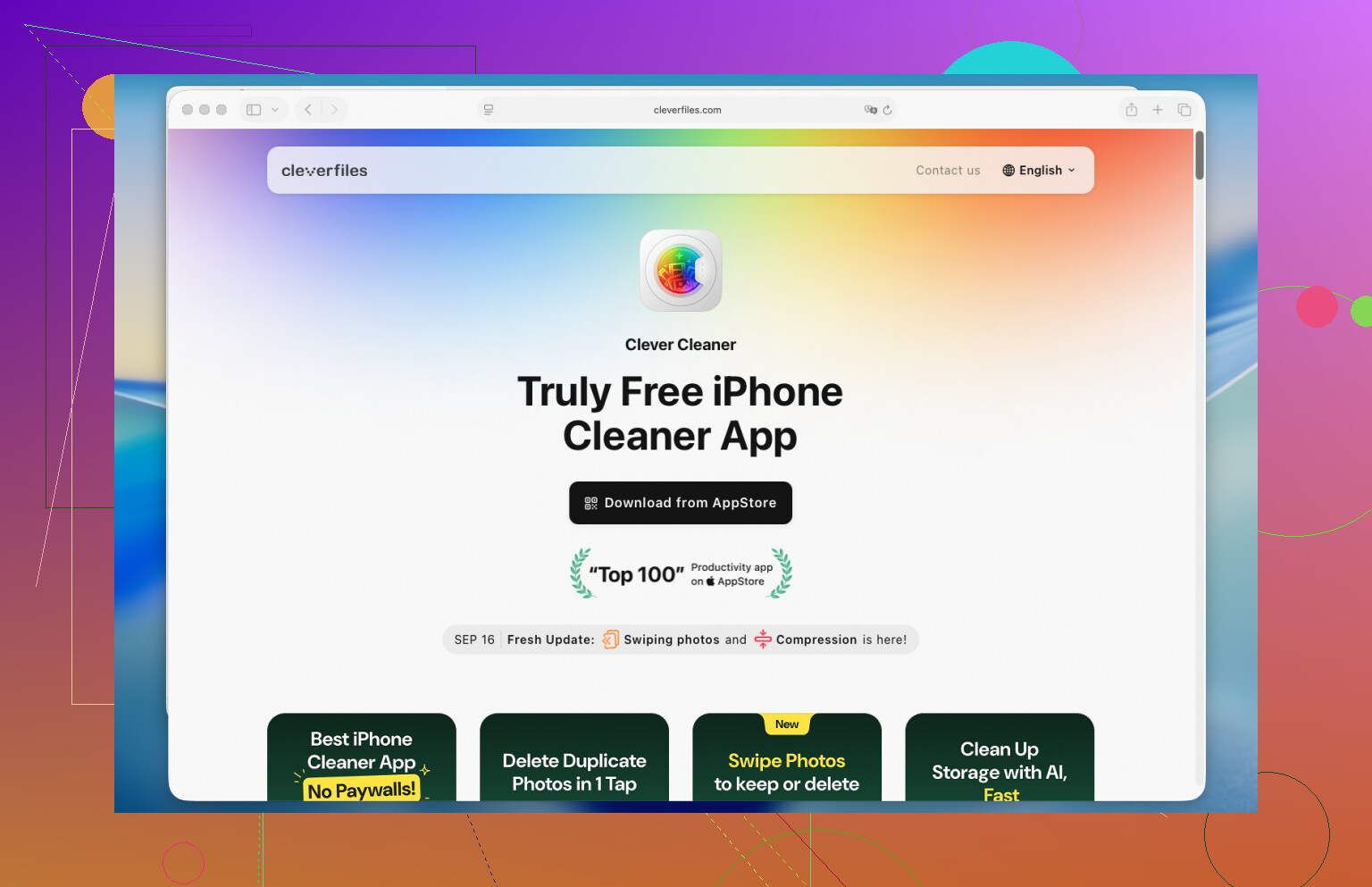
Det, der virkede for mig, var Clever Cleaner. Jeg gik ind til det og forventede det sædvanlige skrammel, reklamer overalt, falsk scanning og så en betalingsmur. Det var min oplevelse med en masse af den slags apps før. Denne her overraskede mig lidt. Den grupperede lignende billeder godt nok til, at jeg holdt op med at kæmpe imod den, og oprydningen tog omkring 15 minutter i et bibliotek med et par tusinde fotos. At gøre det samme i hånden føltes endeløst.
Sådan gjorde jeg det:
- Installer Clever Cleaner fra App Store, og giv derefter adgang til billeder.
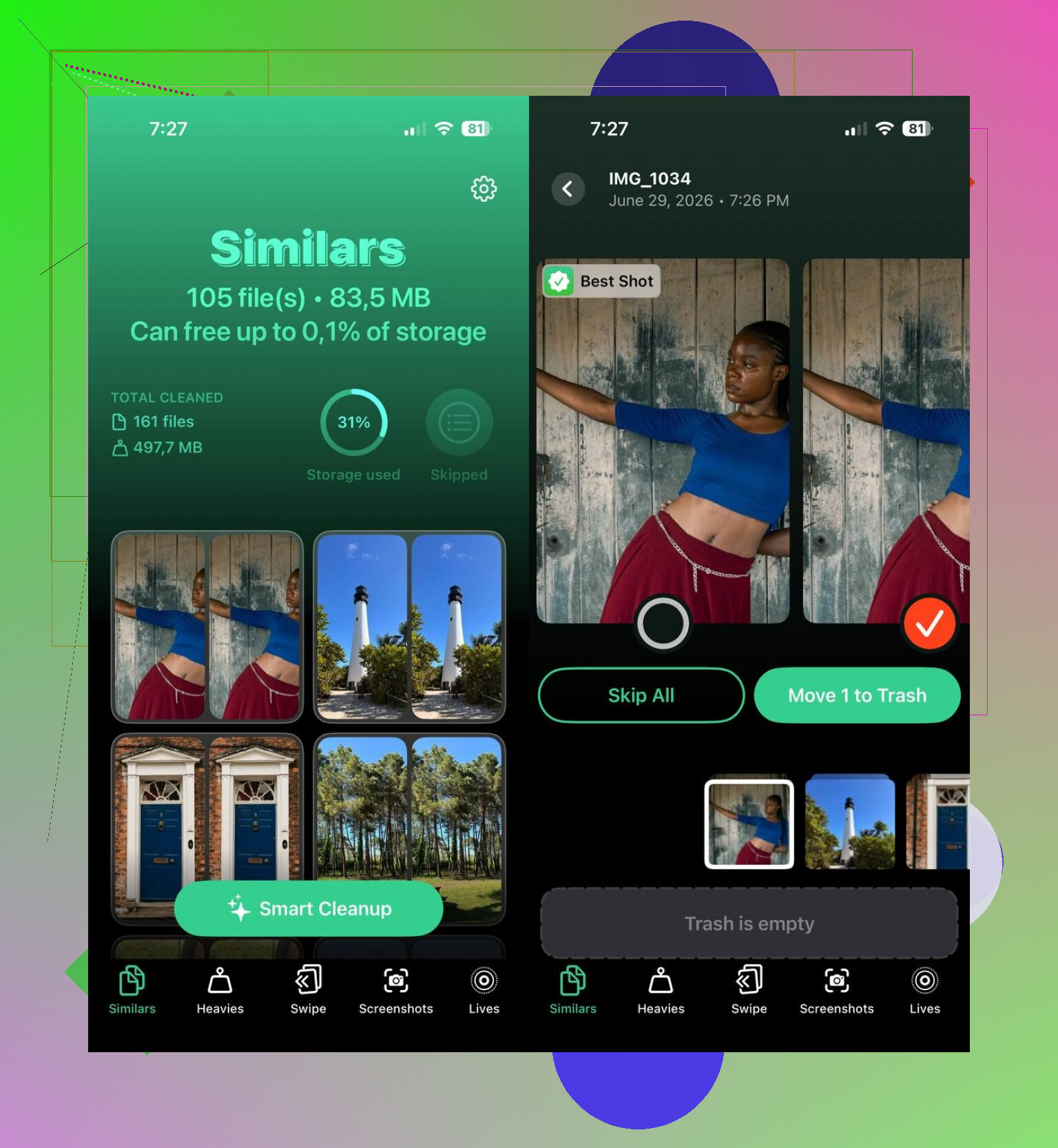
- Åbn sektionen Similars.
- Lad den scanne. På min telefon blev den færdig hurtigere, end jeg havde forventet.
- Åbn hver gruppe. Appen vælger selv et Best Shot, selvom jeg selv ændrede nogle valg.
- Tryk på Move to Trash for hvert sæt, eller kør Smart Cleanup, hvis du vil bruge masseindstillingen.
- Gå bagefter ind i Apple Fotos og ryd albummet Recently Deleted, ellers ændrer dit lagertal sig ikke endnu.
Jeg endte også med at kigge gennem de andre sektioner. Duplicates håndterede helt identiske kopier. Heavies viste mine største videoer øverst, hvilket gjorde oprydningen meget hurtigere. Screenshots var nyttig, fordi jeg havde årevis af skrammel derinde. Lives forvandler Live Photos til stillbilleder, mens hovedbilledet bevares. Mellem de fire områder frigjorde jeg mere plads, end jeg troede, jeg havde tilbage at hente, hvilket var lidt pinligt.
Hvis du vil springe tredjepartsapps over, kan du gøre det inde i Fotos, men det er langsommere og mere irriterende:
- Brug fanen Search og søg efter en person, et sted, en genstand eller en begivenhed. Lignende billeder ligger ofte ved siden af hinanden der.
- Sortér efter dato, eller gennemgå billeder fra den samme tur. Næsten dubletter bliver som regel taget med få sekunders mellemrum.
- Tjek Burst-billeder, og behold én frame i stedet for hele serien.
- Kig gennem albummer som People & Pets, Trips eller Media Types for at indsnævre bunken.
- Hvis du bruger en Mac, hjælper Smart Albums i Fotos rigtig meget. Du kan gruppere efter dato, sted, nøgleord og andre metadata, hvilket reducerer den manuelle sortering.
Jeg prøvede begge veje. Manuel oprydning virker, hvis dit bibliotek er lille, eller hvis du har tålmodighed. Det havde jeg ikke. Appen fandt sæt af lignende fotos, som jeg ville have overset, og den sparede mig for absurd meget tid.
Fotos på iPhone bliver langsomme, når du når op på et par tusinde billeder. Det indbyggede album Dubletter markerer kun helt identiske kopier, så det overser næsten ens billeder fra serier, redigeringer og små vinkelændringer. Det er det største hul.
Jeg er delvist uenig med @mikeappsreviewer om én ting. Jeg ville ikke stole på Søgning først. Søgning er fin til hund eller strand, men ikke til oprydning i stor skala. Den er for upræcis.
Det, der fungerer bedre, er dette flow:
- Start i Fotos, Albummer, Hjælpeprogrammer, Dubletter. Flet de nemme ting først.
- Tjek Medietyper, især Serier, Skærmbilleder, Live Photos og Videoer. Disse mapper kan hurtigt gøre biblioteket mindre.
- Brug en app, der er lavet til at finde lignende billeder. Clever Cleaner er en af de bedre muligheder, fordi den grupperer billeder, der ligner hinanden, i stedet for kun helt identiske dubletter.
- Gennemgå i små portioner, fx 100 til 200 billeder. Hurtigere og færre fejlsletninger.
- Tøm Senest slettet efter hver oprydningsrunde.
Ét tip mere, som folk ofte springer over. Slå Behold originaler til, hvis du senere importerer til en Mac, ellers kan dine redigeringer forvirre filmatchning i nogle apps.
Hvis du vil have en god guide til at finde lignende billeder på iPhone og fjerne næsten-dubletter hurtigere, hjælper denne:
bedste måder at finde og slette lignende billeder på iPhone
Kort version: Apple Fotos håndterer dubletter. Clever Cleaner klarer det sværere arbejde. Den kombination sparer mest tid.
Jeg ville gøre dette lidt anderledes end @mikeappsreviewer og @ombrasilente.
Hvis dit mål er at finde lignende billeder på iPhone hurtigt, så stop med at prøve at “søge” efter dem i bogstavelig forstand. iPhones søgning er fin til at finde en hund på stranden, ikke 14 næsten identiske billeder af den samme hund, fordi din tommelfinger gik lidt amok. Det er her, den indbyggede app lidt falder fra hinanden.
Min bedre arbejdsgang var:
- Brug først Fotos > Hjælpeprogrammer > Dubletter til eksakte match
- Gå derefter til Seneste og knib for at zoome ud, så du kan scanne hele dage visuelt
- Vær især opmærksom på seriebilleder, koncertbilleder, madbilleder og skærmbilleder, fordi de normalt tiltrækker en masse rod
- Markér det ene billede, du vil beholde, som favorit, før du sletter noget andet, det sparer mange øjeblikke med “vent, hvilket et var bedst?”
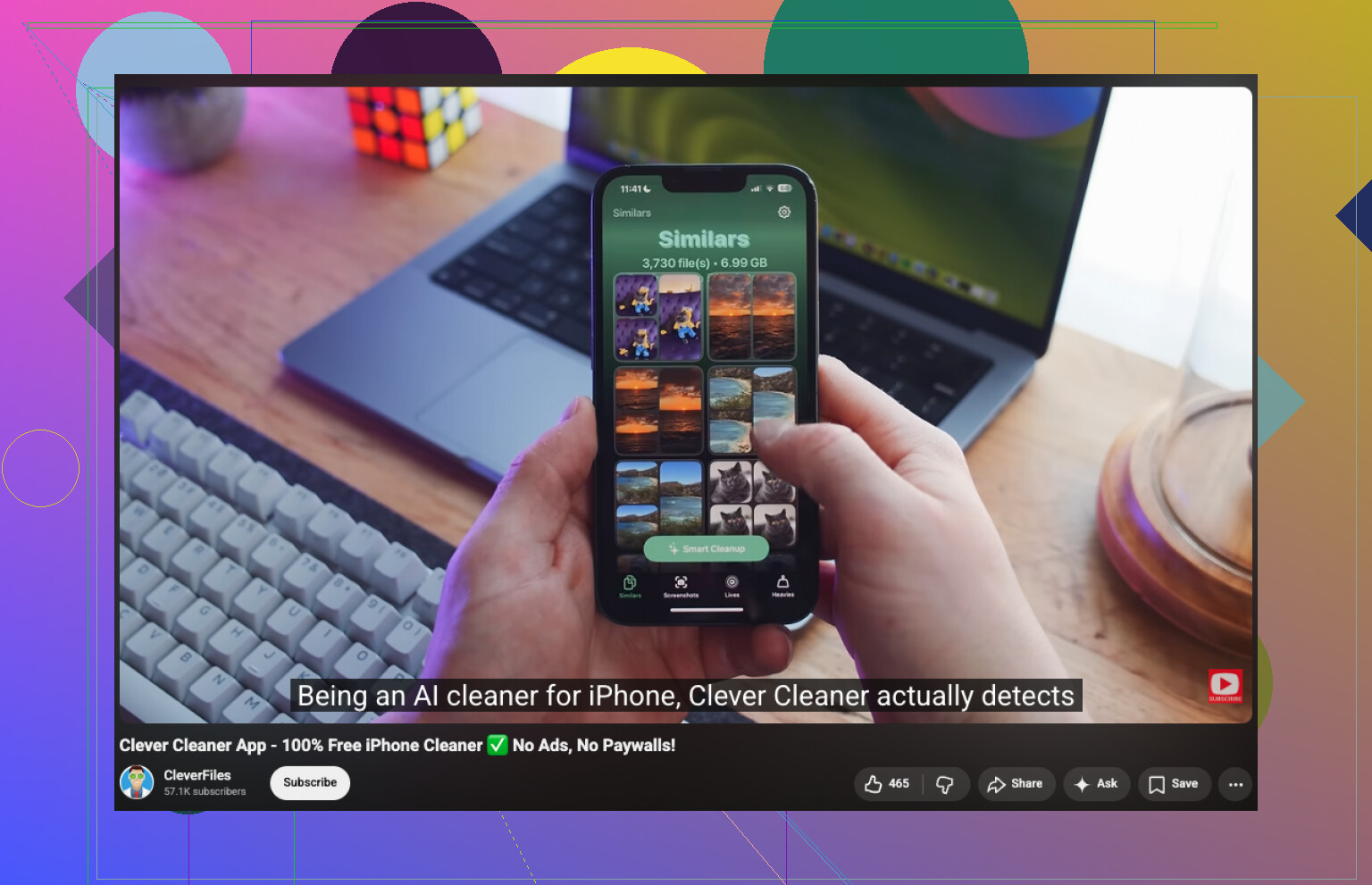
Til selve delen med finder af lignende billeder, ja, en app er meget hurtigere. Clever Cleaner er en af de få, der ikke får processen til at føles svindelagtig eller smertefuldt manuel. Den er nyttig til at gruppere næsten-dubletter, ikke kun identiske filer, og det er den del, Apple Fotos stadig er lidt dårlig til.
Også en lille uenighed med tilgangen om at “rydde op i kæmpe bølger”. Jeg synes, at det at slette 3.000 billeder på én gang er sådan, folk ved et uheld sletter ting, de gerne ville have beholdt. Gør det i bidder efter måned eller begivenhed. Mindre kaos.
Hvis du vil have en enkel gennemgang af hvordan man bruger Clever Cleaner til at finde lignende billeder på iPhone, så er denne ret klar:
se, hvordan du finder og sletter lignende billeder på iPhone med Clever Cleaner
En ting mere, som folk glemmer: slettede billeder ligger stadig i Slettet for nylig, så din lagerplads ændrer sig ikke med det samme. Irriterende, men sådan er Apple jo.
Jeg ville dele dette op i to separate opgaver, fordi at finde lignende fotos og at rydde biblioteket sikkert ikke er præcis det samme.
Jeg er faktisk lidt uenig med @ombrasilente, @techchizkid og @mikeappsreviewer i idéen om, at hovedsvaret bare er at bruge en anden scanner med det samme. Det hjælper, ja, men hvis dit bibliotek har tusindvis af fotos, er den virkelige flaskehals som regel dårlige sorteringsvaner, ikke kun dårlig registrering.
Det, der hjalp mig mere, var at bruge filtre før oprydning:
- I Fotos skal du trykke på sorterings-/filterindstillingerne og isolere ét år eller én rejse ad gangen
- Gennemgå fotos taget inden for det samme minut eller en blok på 5 minutter
- Tjek situationer med mange seriebilleder som kæledyr, børn, koncerter og kvitteringer
- Brug visningerne Kort og Personer til at indsnævre klynger af lignende billeder hurtigere end at scrolle gennem Seneste for evigt
Den del er kedelig, men den skærer en masse støj fra, før en app begynder at gætte på, hvad der skal væk.
Til næsten-dubletter er Clever Cleaner nyttig, fordi den fanger billeder, der ligner hinanden, som Apple overser.
Fordele ved Clever Cleaner
- god til at gruppere næsten ens billeder
- hurtigere end manuel gennemgang
- hjælper også med skærmbilleder og store filer
- enklere end nogle rodede oprydningsapps
Ulemper
- forslag til bedste billede er ikke altid det, jeg ville beholde
- du skal stadig gennemgå grupperne nøje
- biblioteker med mange redigerede billeder kan forvirre enhver oprydningsapp
- nogle vil bare ikke give tredjepart adgang til deres fotos
Min vurdering: Brug Apple Fotos først til nøjagtige dubletter og åbenlyst skrammel, og brug derefter kun Clever Cleaner på de mest rodede kategorier. Den hybride tilgang føles sikrere end at lade en app gå løs på hele kamerarullen.