Meine externe Festplatte wurde als HFS/HFS+ formatiert und jetzt kann mein Mac sie nicht mehr einbinden. Das Festplattendienstprogramm erkennt das Laufwerk, aber ich kann nicht auf die Dateien zugreifen. Ich suche nach zuverlässiger HFS-Wiederherstellungssoftware oder nach Schritten, um die Daten wiederherzustellen, ohne den Zustand des Laufwerks zu verschlimmern.
Wenn es sich um ein HFS- oder HFS+-Mac-Laufwerk handelt, ist das Wichtigste, es nicht weiter zu benutzen, sobald dir auffällt, dass etwas fehlt. Kopiere nichts Weiteres darauf, formatiere es nicht erneut und führe keine zufälligen Reparaturtools aus, nur um zu sehen, was passiert. Neue Schreibvorgänge können die gelöschten Daten überschreiben.
Ich würde zuerst die offensichtlichen Dinge prüfen: den Papierkorb und jede Time-Machine-Sicherung, die du vielleicht hast. Wenn die Dateien dort nicht sind, ist es besser, direkt zu einer Wiederherstellungssoftware zu greifen, statt viele verschiedene Maßnahmen auszuprobieren, die die Situation verschlimmern könnten.
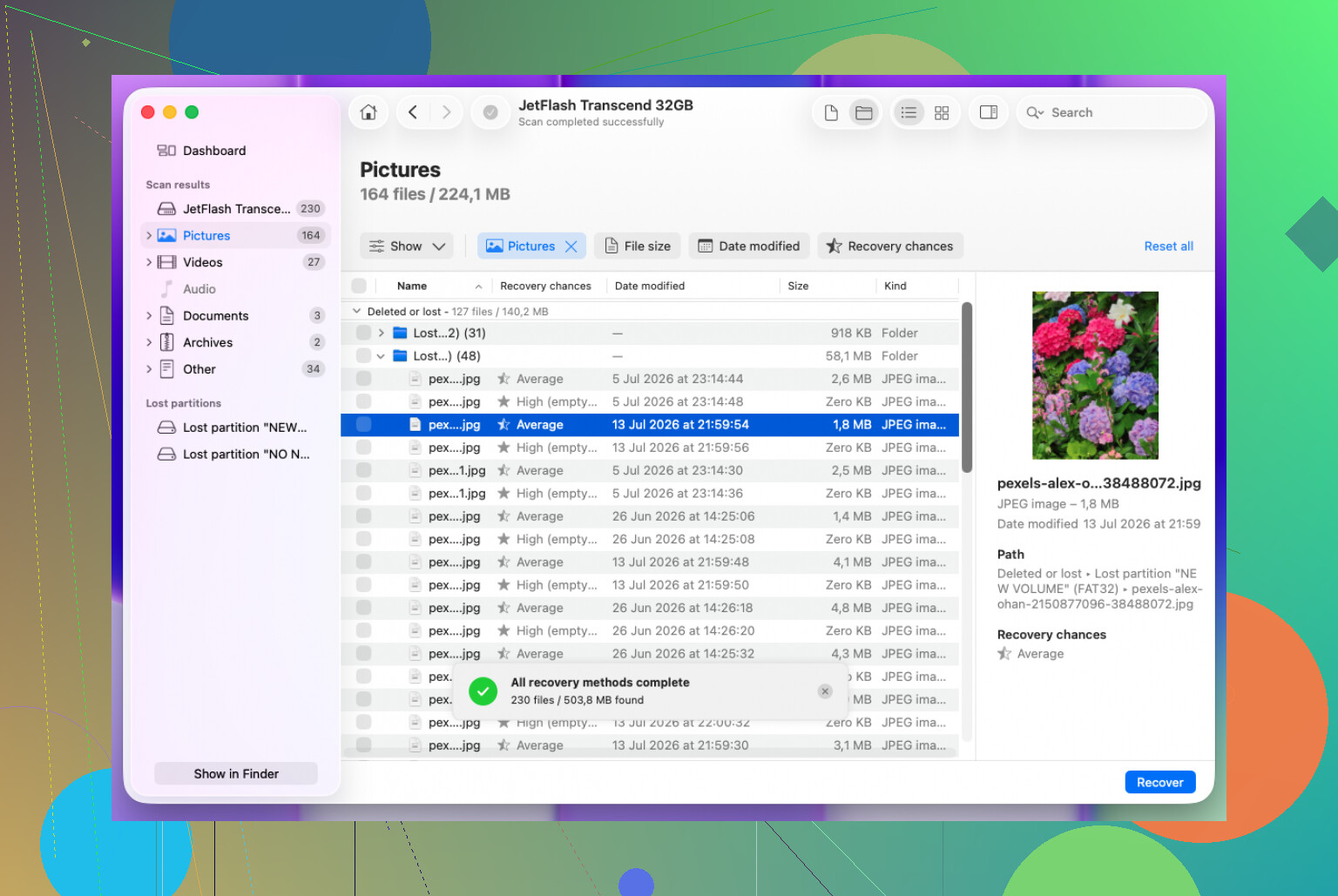
Ich habe Disk Drill für ein altes externes Mac-Laufwerk verwendet, nachdem ich versehentlich viele Dateien gelöscht hatte, und es hat den Großteil von dem wiederhergestellt, was ich brauchte. Der Vorgang war ziemlich unkompliziert:
- Disk Drill installieren.
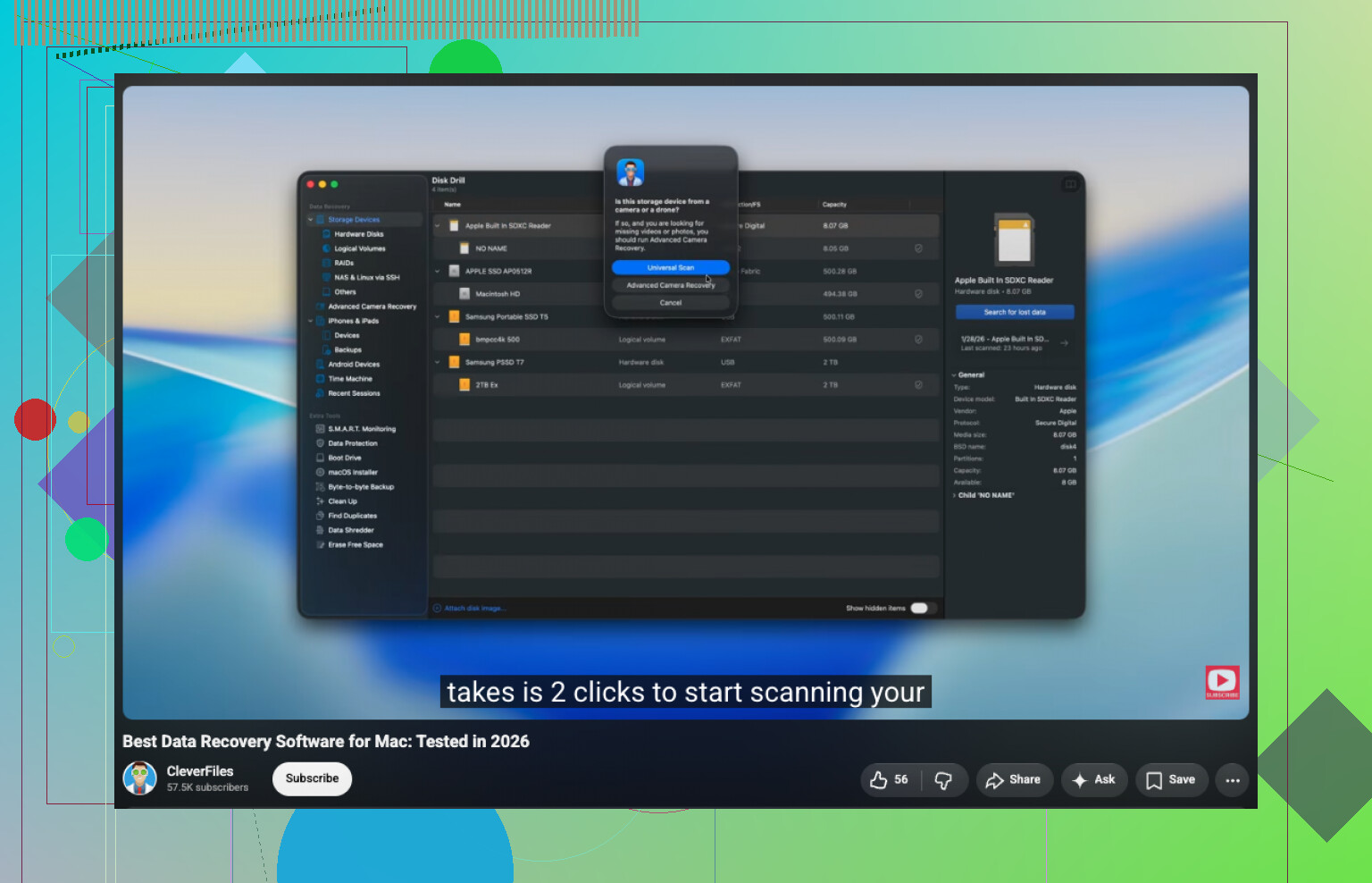
- Das HFS/HFS+-Laufwerk auswählen.
- Auf Search for Lost Data klicken. Bei einem externen Laufwerk habe ich Universal Scan verwendet, damit alle verfügbaren Scan-Methoden ausprobiert werden konnten.
- Den Scan abschließen lassen und dann Review Found Items öffnen.
- Die Dateien vor der Wiederherstellung in der Vorschau ansehen, damit du weißt, dass sie tatsächlich verwendbar sind.
- Die gewünschten Dateien auswählen und auf Recover klicken.
- Die wiederhergestellten Dateien auf einem anderen Laufwerk speichern, nicht zurück auf demselben HFS-Laufwerk.
Wenn das Laufwerk formatiert wurde, kann eine Wiederherstellung trotzdem noch möglich sein, besonders wenn es nur eine Schnellformatierung war. Dabei werden normalerweise eher die Dateisystemeinträge gelöscht als sofort die eigentlichen Dateiinhalte. Der Haken ist, dass jede neue Schreiboperation auf das Laufwerk deine Chancen verringern kann, also besser früher als später scannen.
Bei einem externen Laufwerk, das sich unzuverlässig verhält, wäre ich vorsichtiger. Wenn es die Verbindung trennt, Lesefehler ausgibt oder sich jedes Mal anders verhält, wenn du es anschließt, erstelle zuerst ein Disk-Image, falls dein Wiederherstellungstool das unterstützt. Scanne dann das Image, anstatt das physische Laufwerk wiederholt zu belasten.
Wenn das Laufwerk im Festplattendienstprogramm nicht angezeigt wird, klickt oder schleift, ständig die Verbindung trennt oder der Scan wegen schwerer Lesefehler nicht abgeschlossen werden kann, würde ich an dieser Stelle mit DIY-Wiederherstellung aufhören. Dann ist ein professioneller Wiederherstellungsdienst sicherer, weil Software ein physisch ausfallendes Laufwerk nicht reparieren kann.
Ob das Festplattendienstprogramm das tatsächliche HFS-Volume oder nur das physische Laufwerk anzeigt, ist ein wichtiger Unterschied. Wenn du nur den Gerätenamen siehst und kein einbindbares Volume darunter, ist das ein anderes Problem als ein vorhandenes Volume, das sich aber nicht einbinden lässt. Im ersten Fall könnten die Partitionszuordnung oder die Laufwerkshardware das Problem sein. Im zweiten Fall könnte es einfach ein Schaden am HFS-Katalog sein.
Ich stimme @mikeappsreviewer zu, dass man nichts darauf schreiben sollte, aber ich wäre auch bei Reparatur-Schaltflächen vorsichtig. Die Funktion Erste Hilfe im Festplattendienstprogramm kann bei einem normalen Festplattenfehler in Ordnung sein, aber bei einem Laufwerk, auf dem die Daten wichtig sind, kann sie Änderungen vornehmen, die man nicht vorher prüfen kann. Meine Empfehlung wäre: zuerst versuchen, ein Abbild des Laufwerks zu erstellen, und dann die Wiederherstellung mit diesem Abbild durchführen. So hast du immer noch etwas, womit du arbeiten kannst, falls sich das externe Laufwerk weiter verschlechtert.
Disk Drill ist eine vernünftige Wahl, wenn du eine geführte Mac-App möchtest, besonders weil die Vorschau von Dateien vor der Wiederherstellung viel vergeudete Zeit spart. Der Haken ist, dass du bei stark beschädigten HFS-Verzeichnisstrukturen Dateien möglicherweise ohne die ursprünglichen Ordner oder Dateinamen zurückbekommst. Das bedeutet nicht, dass der Scan fehlgeschlagen ist, sondern zeigt nur den Unterschied zwischen Dateisystem-Wiederherstellung und rohem File-Carving.
Wenn es sich um ein externes HDD-Laufwerk handelt und es langsam ist, klickt, die USB-Verbindung verliert oder sich bei jedem Einstecken anders verhält, höre auf, Software zu testen, und kümmere dich zuerst um die Hardware-Seite. Ein defektes Kabel oder Gehäuse kann wie eine Beschädigung aussehen, aber eine ausfallende Festplatte kann auch während eines stundenlangen Scans endgültig ausfallen. In so einem Fall sind ein Abbild oder ein professioneller Datenrettungsdienst wichtiger als die Frage, welche App du auswählst.
Führen Sie zuerst diskutil list aus und notieren Sie, ob macOS eine Apple_HFS-Partition sieht, nicht nur das USB-Gerät. Das sagt Ihnen, ob Sie es mit einem beschädigten Volume oder einer fehlenden/defekten Partitionstabelle zu tun haben, und das verändert, was Wiederherstellungssoftware realistischerweise leisten kann. Wenn macOS Hinweise zum Initialisieren oder Löschen anzeigt, brechen Sie sie jedes Mal ab. Disk Drill und ähnliche Tools eignen sich gut zum Scannen der Festplatte, aber beurteilen Sie das Ergebnis nicht, bevor Sie nicht versucht haben, einige wichtige Dateien in der Vorschau anzusehen. Ein Scan, der Tausende zufälliger JPGs, aber keine Ordnerstruktur zeigt, bedeutet normalerweise, dass der HFS-Katalog zerstört ist, also rechnen Sie danach mit Sortierarbeit. Und stellen Sie sicher, dass Sie ein zweites Laufwerk mit genügend freiem Speicherplatz haben, bevor Sie beginnen, denn eine Wiederherstellung auf dieselbe externe Festplatte zurück ist geradezu eine Einladung zu Problemen.
Wenn das HFS±Volume verschlüsselt war, ändert sich die Antwort völlig. Viele Wiederherstellungs-Scans sehen nur verwürfelte Daten, es sei denn, das Tool kann das Volume entsperren und Sie haben noch das Passwort bzw. den Wiederherstellungsschlüssel. Bevor Sie also Stunden mit Scans verbringen, prüfen Sie, ob das Festplattendienstprogramm es als verschlüsselt anzeigt oder ob diskutil list / diskutil cs list auf CoreStorage oder ein verschlüsseltes logisches Volume hinweist.
Ich wäre etwas skeptisch, direkt mit einer Reparatur einzusteigen. Erste Hilfe hat ihren Platz, aber wenn das Laufwerk die einzige Kopie der Dateien enthält, ist Reparatur eher ein Fall von „den Patienten verändern und hoffen“ statt „sich sicher umzusehen“. Für die Wiederherstellung würde ich lieber schreibgeschützt scannen oder zuerst ein Image erstellen. Selbst ein langsames Image ist besser, als dasselbe ausfallende USB-Laufwerk wiederholt mit verschiedenen Apps zu bearbeiten.
Disk Drill ist für den stärker geführten Weg in Ordnung, besonders wenn es Ihre Ordnerstruktur anzeigen und die tatsächlichen Dateien in der Vorschau darstellen kann. Ich würde allerdings nicht allein auf Grundlage einer Dateianzahl bezahlen. Prüfen Sie die Vorschau einiger wichtiger Dateien: ein großes Video, ein Dokument, ein Foto, was immer Ihnen wichtig ist. Wenn die Vorschauen schlecht sind oder die Namen alle generisch wirken, können Sie zwar vielleicht noch einige Daten wiederherstellen, aber wahrscheinlich handelt es sich dann um rohe Wiederherstellung mit viel Nacharbeit.
Für einen günstigeren ersten Versuch lohnt es sich, TestDisk zu kennen, aber nur für das richtige Problem. Wenn die Partitionszuordnung beschädigt ist und das HFS±Volume fehlt, kann es helfen, die alte Partition zu identifizieren. Wenn jedoch der HFS±Katalog selbst beschädigt ist, ist es kein Wundermittel. PhotoRec kann Dateien aus dem Datenträger herauslösen, aber dabei verlieren Sie in der Regel Dateinamen und Ordner, was unerquicklich ist, wenn es sich um ein großes Archiv handelte.
Und wenn dies ein Time-Machine-Laufwerk war, rechnen Sie mit zusätzlicher Merkwürdigkeit. HFS±Time-Machine-Backups hängen stark von Verzeichnisstrukturen und Links ab, sodass rohe Wiederherstellung Duplikate und verwirrende teilweise Ordner erzeugen kann. In diesem Fall würde ich eher versuchen, die Volume-Struktur wiederherzustellen oder zuerst ein Image des Laufwerks zu erstellen, statt sofort einen File-Carving-Scan zu starten und am Ende einen Berg unbenannter Dateien zu haben.