Ich habe beim Verwenden meines Macs versehentlich Fotos von meiner SD-Karte gelöscht und erst zu spät gemerkt, dass einige davon wichtige Familienbilder waren. Ich habe die Karte sofort nicht mehr benutzt, bin mir aber nicht sicher, welche Schritte oder Software zur SD-Karten-Wiederherstellung auf dem Mac am sichersten und effektivsten sind. Ich suche Hilfe, um gelöschte Fotos von einer SD-Karte auf dem Mac wiederherzustellen, ohne die Situation zu verschlimmern.
Ich würde die SD-Karte jetzt sofort nicht mehr anfassen. Keine weiteren Fotos, keine Dateikopien, keine Neuformatierung. Sobald du neue Daten darauf schreibst, werden alte gelöschte Dateien nach und nach überschrieben, und deine Chancen sinken schnell.
Ich war damals auch auf einem Mac, als ich damit zu tun hatte, und Disk Drill machte mir am wenigsten Ärger. Ich habe es ein paar Mal auf Kamerakarten verwendet, einmal war es ein einfaches versehentliches Löschen, ein anderes Mal nach einer Formatierung, und es hat mehr zurückgeholt, als ich erwartet hatte. Es liest die üblichen SD-Kartenformate wie FAT32 und exFAT, lässt dich Ergebnisse vor der Wiederherstellung in der Vorschau ansehen, und sein auf Kameras ausgerichteter Wiederherstellungsmodus hat mir einmal bei beschädigten Videoclips einer Actioncam geholfen.
Was ich zuerst tun würde
Schließe die SD-Karte mit einem ordentlichen Kartenleser an. Ich hatte einmal schlechte Ergebnisse mit einem billigen Adapter, deshalb benutze ich so etwas nicht mehr.
Installiere Disk Drill auf deinem Mac.
Wähle die SD-Karte aus der Geräteliste aus.
Starte zuerst den Standardscan, den Universal Scan.
Wenn die fehlenden Daten Videos von einer Kamera, Drohne oder Dashcam sind, führe zusätzlich Advanced Camera Recovery aus.
Öffne die Vorschauen, bevor du etwas wiederherstellst.
Speichere die wiederhergestellten Dateien auf der internen Festplatte deines Macs oder auf einem anderen externen Laufwerk. Lege sie nicht wieder auf dieselbe SD-Karte zurück.
Der Vorschauschritt ist wichtiger, als die meisten denken
Dieser Teil wird oft übersprungen. Ich würde ihn nicht überspringen. Wenn sich ein Foto sauber in der Vorschau öffnen lässt oder ein Video in den Scanergebnissen angezeigt wird und abgespielt werden kann, werte ich das normalerweise als gutes Zeichen dafür, dass die Dateidaten noch vollständig vorhanden sind oder zumindest nahezu.
Eine langweilige Überprüfung, die manchmal den Tag rettet
Schau in deinen Mac-Papierkorb. Ja, klingt dumm. Lohnt sich trotzdem. Ich habe gesehen, dass macOS gelöschte Dateien dorthin verschiebt, wenn die Karte eingehängt war, und Leute dachten, die Karte sei gelöscht worden, obwohl der ganze Stapel die ganze Zeit im Papierkorb lag.
Wenn Sie den kostenlosen Weg wählen möchten
PhotoRec ist trotzdem einen Versuch wert. Es funktioniert. Ich habe es auch benutzt. Mir gefiel die Wiederherstellungsrate weniger als die Benutzeroberfläche, wenn das Sinn ergibt. Auf dem Mac ist es umständlicher, weil es sich wie ein altes Terminal-Tool anfühlt, und wiederhergestellte Dateien kommen normalerweise mit generischen Namen und ohne Ordnerstruktur zurück. Gutes Tool, raue Erfahrung.
Wenn die Dateien versehentlich gelöscht wurden und Sie danach nicht weiter auf die Karte fotografiert haben, ist das einer der besseren Fälle für eine Wiederherstellung. Sobald die Karte weiter benutzt wird, geht es schnell bergab.
Sie haben das Richtige getan, indem Sie die Nutzung der Karte eingestellt haben. Das ist das Wichtigste.
Ich stimme @mikeappsreviewer in einem Punkt zu: Stellen Sie auf einem anderen Laufwerk wieder her. Ich bin allerdings nicht ganz damit einverstanden, jedes Mal direkt mit der Karte selbst zu beginnen. Auf dem Mac bevorzuge ich es, zuerst ein Byte-für-Byte-Image der SD-Karte zu erstellen und dann das Image zu scannen. Wenn die Karte schwache Sektoren hat oder die Verbindung abbricht, haben Sie dennoch eine stabile Kopie, mit der Sie arbeiten können. Das Festplattendienstprogramm reicht dafür nicht aus. Verwenden Sie das Terminal mit dd oder ein Klon-Tool, falls Sie eines kennen. Es dauert länger, verringert aber das Risiko.
Ein paar Prüfungen, die ich vor der Wiederherstellung durchführen würde:
- Öffnen Sie Fotos, falls Sie sie zuvor dorthin importiert haben.
- Prüfen Sie den Mac-Papierkorb und auch den versteckten Ordner .Trashes auf der SD-Karte.
- Suchen Sie nach cloud-synchronisierten Kopien: iCloud-Fotos, Google Fotos, Dropbox-Kamera-Uploads.
- Führen Sie Erste Hilfe nur aus, wenn die Karte seltsam eingebunden wird. Wenn sie normal eingebunden wird, überspringen Sie die Reparatur zunächst. Reparaturen verschlimmern das Problem manchmal.
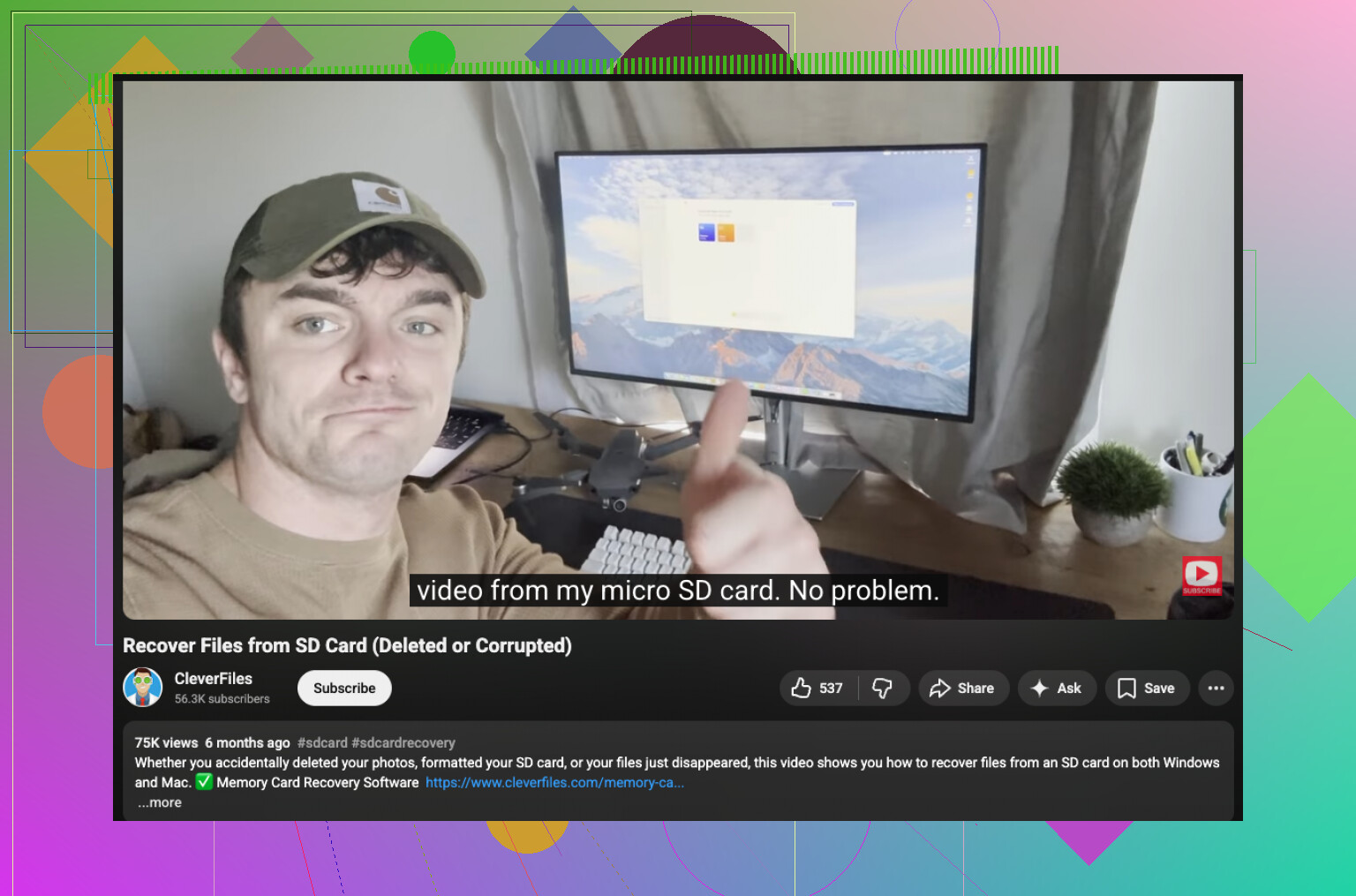
Für die Wiederherstellung unter macOS ist Disk Drill immer noch eine der einfacheren Optionen für gelöschte Fotos von SD-Karten. Die Vorschau hilft dabei, intakte Dateien von unbrauchbaren zu unterscheiden, was Zeit spart. Wenn Sie eine visuelle Anleitung möchten, zeigt dieses Schritt-für-Schritt-Video zur Wiederherstellung von SD-Karten-Fotos auf dem Mac den Vorgang klar.
Noch etwas, das viele übersehen. Wenn Ihre Kamera RAW plus JPEG aufgenommen hat, stellen Sie beide wieder her. Familien wollen normalerweise schnell das JPEG, aber die RAW-Datei überlebt oft, wenn das JPEG beschädigt ist. Irgendwie nervig, aber wahr.
Ich würde tatsächlich noch eine Sache hinzufügen, auf die weder @mikeappsreviewer noch @viaggiatoresolare wirklich genug Nachdruck gelegt haben: Prüfe, ob die Karte einen physischen Sperrschalter hat, und stelle sicher, dass er auf gesperrt steht, bevor du weiter daran herumprobierst. Klingt banal, aber so verhinderst du versehentliche Schreibvorgänge durch Finder, Fotos oder irgendeine zufällige App, die meint, „helfen“ zu müssen.
Außerdem würde ich nicht zu viel Zeit zuerst mit Reparatur-Tools verbringen, wenn dein Hauptproblem gelöschte Fotos sind und nicht eine beschädigte Karte. Erst Wiederherstellung, dann Reparaturen. Diese Reihenfolge ist wichtig.
Mein Vorgehen auf dem Mac wäre:
- die SD-Karte nach Möglichkeit schreibgeschützt einbinden
- sie mit Disk Drill für Mac SD-Karten-Wiederherstellung scannen
- die Ergebnisse nach Bildtyp filtern, besonders JPG-, HEIC-, PNG- und RAW-Formate
- nach Datum sortieren, falls die Metadaten noch vorhanden sind
- auf dem Mac-Laufwerk oder einer anderen externen Festplatte wiederherstellen, niemals zurück auf die SD-Karte
Eine Sache, die viele vergessen: Spotlight-/Finder-Vorschauen können manchmal noch Spuren gelöschter Importe anzeigen, wenn die Fotos zuvor auf den Mac kopiert wurden. Prüfe also deine letzten Importe, Downloads, den Schreibtisch und sogar das Fotos-Mediathek-Paket, falls du jemals Dateien herumgezogen und es dann vergessen hast. Es ist erstaunlich, wie oft „verlorene“ Bilder einfach irgendwo an einem dummen Ort liegen.
Wenn du mehr dazu lesen möchtest, ist auch dieser Thread zu Tipps zur Wiederherstellung von Fotos von SD-Karten auf dem Mac und Hilfe bei gelöschten Dateien einen Blick wert.
Kurzfassung: Benutze die Karte nicht weiter, überspringe „Reparatur“ vorerst, scanne mit Disk Drill, stelle die Dateien woanders wieder her und kümmere dich erst danach um die Karte. Wenn die Dateien erst kürzlich gelöscht wurden und nichts Neues geschrieben wurde, hast du immer noch eine echte Chance.
Eine kleine Meinungsverschiedenheit mit @viaggiatoresolare und @sognonotturno: Ich würde nicht sofort damit beginnen, die Karte zu spiegeln, es sei denn, die SD-Karte verhält sich instabil. Wenn sie sich normal einbinden lässt und problemlos gelesen wird, bedeutet jeder zusätzliche Durchlauf über günstige Flash-Medien weiterhin Verschleiß. Bei einem einfachen versehentlichen Löschen reicht oft ein direkter schreibgeschützter Scan aus.
Was ich stattdessen noch hinzufügen würde:
- Prüfe, ob deine Kamera eine versteckte Backup-/Sidecar-Struktur wie DCIM, PRIVATE, MISC oder RAW+JPEG-Paare angelegt hat, die auf verschiedene Ordner verteilt sind.
- Drücke im Finder Cmd+Shift+., um versteckte Dateien anzuzeigen. Gelöschte Fotos sind nicht das Einzige, was Menschen übersehen. Versteckte Vorschaubilder und doppelte Exporte können zeigen, was dort vorhanden war.
- Wenn die Karte lange Zeit in derselben Kamera verwendet wurde, rechne mit fragmentierten Videos und gemischten älteren Fotosammlungen. Filtere nach Erstellungsdatum und Kameramodell-Metadaten, nicht nur nach dem Dateinamen.
- Wenn macOS zuvor automatisch Image Capture geöffnet hat, sieh auch dort nach. Manchmal werden dort weiterhin importierte Elemente aufgelistet, die du vergessen hast.
Für die Wiederherstellung auf dem Mac ist Disk Drill eine vernünftige Wahl, weil die Vorschau wiederhergestellter Fotos Zeit spart.
Vorteile:
- einfache Benutzeroberfläche
- gute Vorschau-Unterstützung
- verarbeitet gängige SD-Formate und viele RAW-Typen
Nachteile:
- die kostenlose Version ist eingeschränkt
- Scan-Ergebnisse können bei stark wiederverwendeten Karten unübersichtlich sein
- Tiefenscans verlieren oft die ursprünglichen Dateinamen/Ordner
Wenn Disk Drill etwas nicht findet, ist PhotoRec die hässliche, aber hartnäckige Ausweichlösung.
Wichtig: Wenn die Familienfotos sehr wichtig sind und du seltsames Verhalten bemerkst, etwa dass die Karte die Verbindung trennt, eine falsche Kapazität anzeigt oder I/O-Fehler auftreten, höre mit DIY an diesem Punkt auf. Dann geht es um Datenerhaltung, nicht um eine normale Wiederherstellung.