バックアップを取る前に、誤ってSDカードから写真をまとめて削除してしまい、その中には本当に大切な個人的な写真も含まれています。SDカードから削除した写真を復元する方法がまだあることを願って、すぐにカードの使用をやめました。安全に取り戻すために、まずどのような復元手順やソフトウェアを試すべきでしょうか。
以前、旅行用のカードでこれをやらかしたことがあるので、あの胃が落ちるような感覚はわかります。まず最初に、SDカードにはもう何も書き込まないでください。カメラやスマホから取り外して、そのまま触らずにしておいてください。
削除された写真は、たいていその場ですぐ消去されるわけではありません。カード上ではその領域が空きとしてマークされ、あとから撮った写真がそこを埋めていきます。削除後も撮影を続けていた場合、古いファイルの一部はすでに上書きされている可能性があります。ミスしてからカードを使っていないなら、まだ十分見込みはあります。
復旧ソフトを使う前に、まずは手早く確認してください。
Macで削除したなら、ゴミ箱を確認してください。Androidで削除したなら、Googleフォトのゴミ箱やSamsung Galleryのごみ箱を確認してください。こうした場所には、削除された項目が30日から60日ほど残っていることがよくあります。あわせて、有効になっていたクラウドバックアップも確認してください。
それでも何も見つからなければ、復旧ソフトを使います。
ひとつやらないほうがいいのは、スマホに適当な復旧アプリを入れてうまくいくことを期待することです。以前一度スマホ経由で試しましたが、時間の無駄でした。USB接続したカメラはカードの生のファイルシステムを隠してしまうことが多く、デスクトップ用の復旧ツールでは完全にアクセスできません。スマホでは、多くのアプリが端末をroot化していない限りサムネイルしか取り出せず、フルサイズで開くとひどい見た目になります。代わりにUSBのSDカードリーダーを使ってください。カードをMacやWindowsのPCに直接接続します。
復旧ツールはたくさんあります。無料のものもあります。PhotoRecはよく知られたもののひとつで、実際に使えますが、扱いづらいです。コマンドライン操作で、ファイル名はバラバラ、フォルダ構造もありません。3,000枚の画像を復旧したら、その混沌を整理するのは大変です。
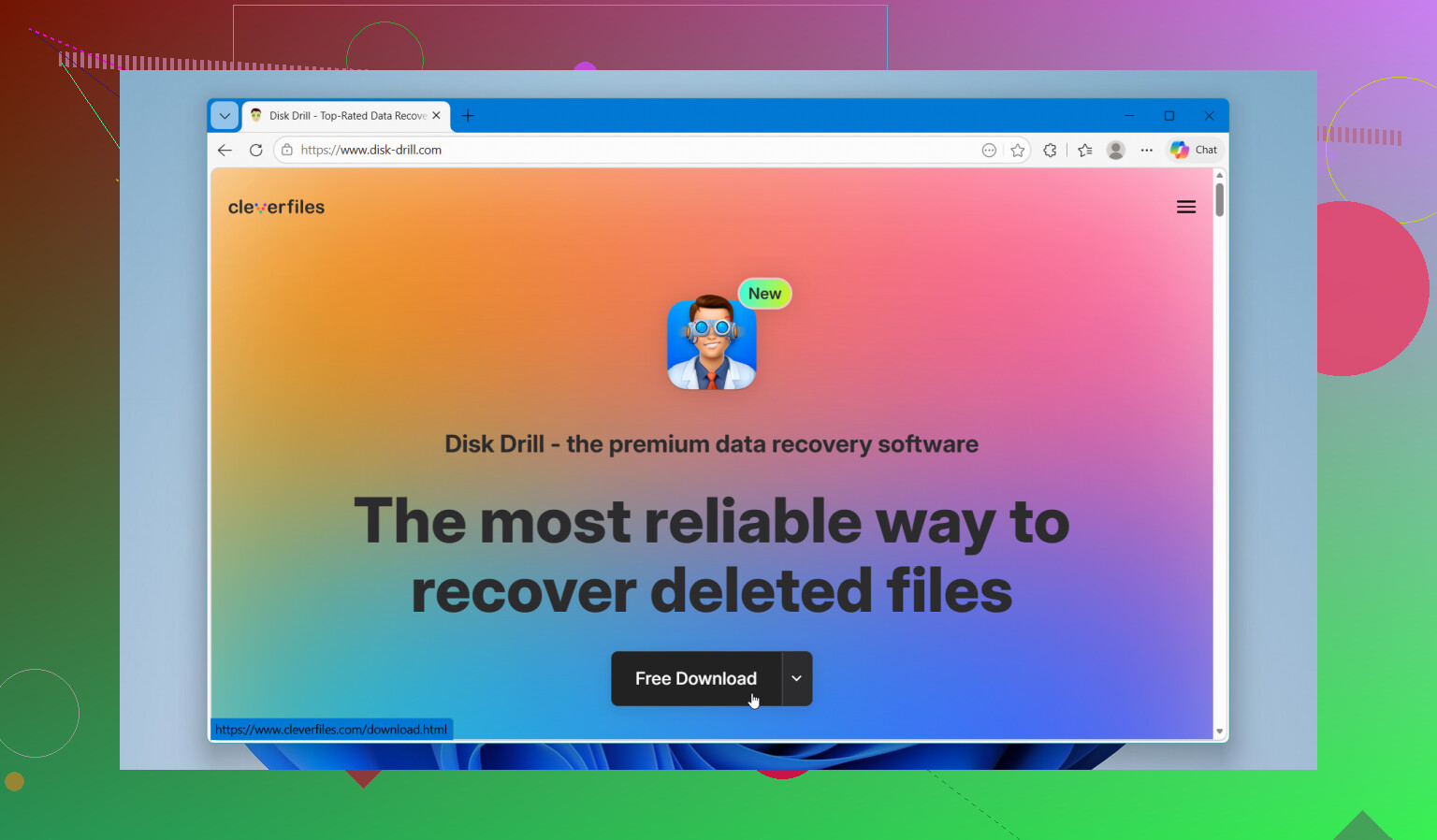
私がいちばんスムーズに使えたのは Disk Drill でした。操作しやすく、RAW、CR2、NEFのような一般的なカメラ形式も読み取れて、復旧前にファイルをプレビューできます。私にとっては、このプレビュー機能が何より重要で、どのファイルがまだ無事か判断できたからです。
私がやった手順を順番に書くと、こうです。
パソコンにDisk Drillをインストールします。Macでは、システム設定でフルディスクアクセスを許可してください。そうしないとスキャン結果が不完全になることがあります。
カードリーダーでSDカードを挿します。プログラムを開きます。カードはドライブ一覧に表示されるはずです。
カードを選択して、失われたデータのスキャンを開始します。Universal Scanが無難です。まず最近の削除を確認し、その後ファイルシグネチャでさらに深く調べます。
待ちます。スキャン中でも結果をのぞけますが、私はインターフェースをあちこちうろついて間抜けみたいにならないよう、たいてい最後まで終わるのを待ちます。
スキャン後にPicturesセクションを開きます。必要なら種類で絞り込むか、手動でスクロールしてください。目のアイコンでファイルをプレビューできます。
ここがいちばん重要です。画像がきれいにプレビューできるなら、そのファイルはたいてい復旧可能です。開けなかったり壊れて見えたりするなら、使用できないほど破損していることが多いです。
復旧したい写真を選んで、Recoverを押します。
復旧ファイルの保存先を聞かれたら、同じSDカードには保存しないでください。パソコンの内蔵ドライブか、別の外付けディスクに保存してください。復旧したファイルを元のカードに書き戻すのは、まだ復旧可能なデータを台無しにする典型的なやり方です。
復旧後は、写真を何枚か開いて状態を確認してください。問題なさそうなら、すべてを安全な場所にコピーします。ファイルが正常だと確認できてから初めて、カードをカメラに戻してフォーマットしてください。
まずはそこから始めるのがいいです。カードに触れていなかったなら、まだ十分チャンスはあります。
はい、SDカードの使用をすぐにやめたのであれば、復旧できる可能性はかなりあります。
@mikeappsreviewer に少しだけ異論があります。写真がカメラのSDカードのものなら、アプリのゴミ箱フォルダを長く確認しすぎる必要はないと思います。多くのカメラでは、削除はごみ箱への移動ではなく、ファイルシステム上のエントリが消えるだけです。クラウドの確認は有効ですが、主な対象はカードそのものです。
最も重要なこと:
- カードをカメラに戻さない。
- フォーマットしない。
- 復旧したファイルを同じカードに保存しない。
最善の方法は、まずSDカードの完全なイメージを作成し、そのイメージをスキャンすることです。こうすれば、最初の復旧作業がうまくいかなかった場合でも、元のカードには手を触れずに済みます。Windows なら USB Image Tool や Win32 Disk Imager が使えます。Mac や Linux なら、扱いに慣れていれば dd が使えます。少しマニアックですが、そのほうが安全です。
その後、イメージまたはカードを復旧ソフトでスキャンします。Disk Drill は、削除された写真やRAW形式の扱いが得意で、プレビュー機能で無事なファイルと壊れたファイルを見分けやすいため、堅実な選択です。Recuva はシンプルな FAT カードなら問題ありませんが、損傷したカードでは取りこぼしがあります。PhotoRec は多くのファイルを見つけますが、ファイル名がひどく散らかります。経験ありますが、2,000ファイルの仕分けは本当に面倒です。
写真がとても重要なら、ソフトによる慎重な復旧は1回で止めるべきです。故障しかけたカードに対して繰り返しスキャンするのは賢明ではありません。SDカードは厄介な壊れ方をすることが多く、安価なカードリーダーは事態を悪化させます。カードがエラーを表示したり、フォーマットを求めてきたり、読み取り途中で切断されたりするなら、専門ラボに依頼するほうが安全です。
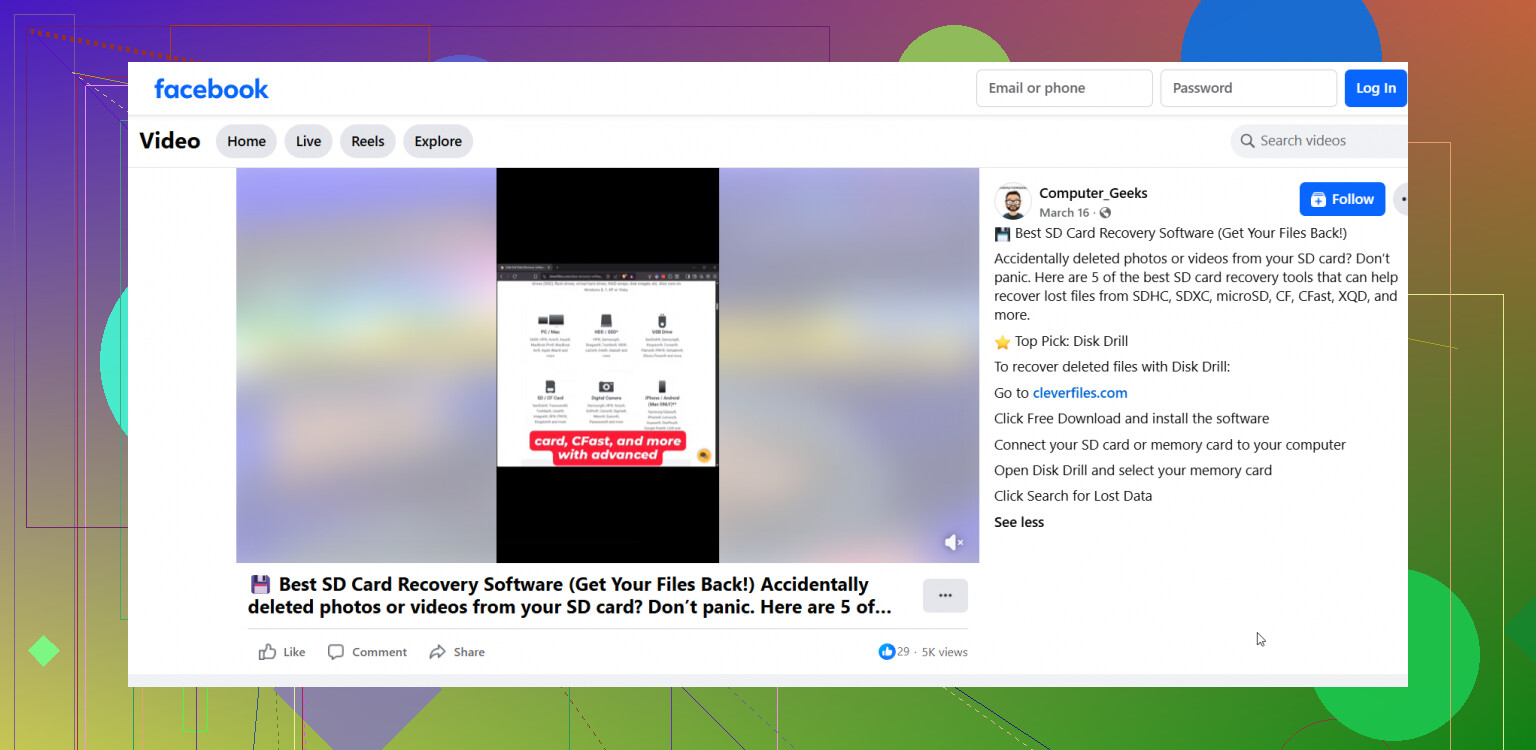
また、手短な解説が欲しければ、ベストな写真復旧ソフトについてのこの Facebook 動画はなかなか良いです:
削除された写真とSDカード向けのベスト復旧ソフト
要するに、上書きされていなければ、削除されたSDカードの写真は復旧できることが多いです。最初の対応は正解でした。
カードがまだ正常にマウントされるなら、いきなり復旧に飛びつく前に、まずは読み取り専用のヘルスチェックをする方に少し傾きます。@mikeappsreviewer さんと @shizuka さんが、すぐに使用を中止すべきだと言っているのはその通りですが、写真削除のケースすべてが単純に「復旧ソフトを実行して終わり」ではありません。場合によっては、より大きなリスクは故障し始めているカードそのものです。
いくつか確認したい点があります。
- SDカードの容量は正しく表示されますか?
- フリーズせずに開けますか?
- ほかのファイルはまだ見えますか?
- カメラやPCがフォーマットを要求していますか?
フォーマットを求められても、はいをクリックしないでください。ランダムに切断されるなら、もう触るのをやめてください。そうなると、自力での復旧は一気に危うくなります。
通常の誤削除なら、はい、Disk Drill は見つかった写真を復旧前にプレビューできるので、より使いやすい選択肢の1つです。不要な結果を大量に仕分ける手間をかなり省けます。復旧先はカードではなく、コンピューターにしてください。プレビューがきれいに見えるなら、見込みはかなり高いです。
見落とされがちな点が1つあります。RAW+JPEGで撮影していた場合、ぱっと見では片方のバージョンしか戻ってこないことがあります。JPGだけでなく、すべてのファイル形式を確認してください。
こちらも読む価値があります: SDカードから削除された写真を段階的に復元する方法
SD Card Photo Recovery Help Thread は、むしろ SDカードから削除された写真を復元する方法 のような内容になります。
要するに、まだ何もファイルを上書きしていなければ、復旧できる可能性は高いです。カードの動作がおかしいなら、何度も繰り返しスキャンし続けないでください。そこで状況を悪化させる人が多いです。