Ich versuche, einen Ordner in der Dateien-App auf meinem iPhone zu löschen, aber die Option zum Löschen fehlt oder es passiert nichts, wenn ich darauf tippe. Ich habe vor Kurzem einige Dokumente verschoben und jetzt kann ich einen leeren Ordner, den ich nicht mehr brauche, nicht entfernen. Ich brauche Hilfe dabei herauszufinden, ob es sich um ein Berechtigungsproblem, ein iCloud-Synchronisierungsproblem handelt oder ob ich einen Schritt übersehe.
Ich bin länger über die Dateibereinigung auf dem iPhone gestolpert, als ich zugeben möchte. Die Dateien-App wirkt anfangs seltsam. Dann lernt man, wo Apple die Sachen versteckt hat, und es hört auf, ein Kampf zu sein.
Dateien in der Dateien-App löschen
Hier habe ich immer wieder PDFs, ZIPs, Safari-Downloads und zufällige aus Mail gespeicherte Anhänge gefunden.
Wenn du eine einzelne Datei oder einen einzelnen Ordner entfernen möchtest:
- Öffne die Dateien-App und gehe dann zu dem Element.
- Halte das Datei- oder Ordnersymbol gedrückt.
- Wenn das Menü erscheint, scrolle nach unten. Unter iOS 18 befindet sich Löschen oft ganz unten in Rot mit einem Papierkorb-Symbol.
- Tippe auf Löschen.
Wenn du gleich mehrere auf einmal entfernst:
- Tippe auf die Drei-Punkte-Schaltfläche oben rechts.
- Wähle Auswählen.
- Tippe auf jedes Element, das verschwinden soll.
- Tippe unten auf das Papierkorb-Symbol.
Einen Ordner löschen, ohne aus Versehen das Falsche zu entfernen
Ordner funktionieren genauso. Ich habe den Ordner gedrückt gehalten, auf das Menü gewartet, nach unten gescrollt und auf Löschen getippt. Wenn du den Ordner behalten, aber den Inhalt entfernen möchtest, öffne zuerst den Ordner, nutze Alles auswählen und lösche dann von dort aus den Inhalt. Ehrlich leicht zu übersehen.
Wenn sich eine Datei nicht löschen lässt
Das habe ich oft bei mit iCloud synchronisierten Dateien gesehen. Du löschst etwas oder versuchst es, und das Symbol bleibt hängen, als würde es noch existieren. Meistens wurde die Datei bereits verschoben oder synchronisiert, und Dateien wurde noch nicht aktualisiert.
- Schließe die Dateien-App vollständig und öffne sie dann erneut.
- Wenn die Datei immer noch angezeigt wird, starte das iPhone neu.
- Nach dem Neustart baut iOS seine Ansicht dessen, was auf dem Telefon gespeichert ist, normalerweise neu auf.
Speicherplatz auf dem Telefon freigeben, ohne die Datei aus iCloud zu entfernen
Dieser Teil ist wichtig. Wenn du neben einer Datei ein Wolkensymbol siehst, befindet sie sich auch in iCloud. Wenn du auf Löschen tippst, verschwindet sie von jedem Gerät, das deine Apple-ID verwendet. Das habe ich auf die nervige Art gelernt.
Wenn dein Ziel lokaler Speicher ist, suche stattdessen nach Download entfernen. Dadurch wird die Kopie vom Telefon entfernt, aber die Datei bleibt in iCloud Drive erhalten. Später tippst du sie an und sie wird erneut heruntergeladen.
Warum der Speicher gleich bleibt, nachdem du Dinge gelöscht hast
Das ist so eine Apple-Sache. Gelöschte Dateien verschwinden nicht sofort. Sie werden für 30 Tage in Zuletzt gelöscht verschoben, und in dieser Zeit belegen sie weiterhin Speicherplatz.
Wenn du den Speicher jetzt zurückhaben möchtest:
- Öffne Dateien.
- Gehe zum Tab Durchsuchen.
- Finde unter Speicherorte den Bereich Zuletzt gelöscht.
- Tippe auf die drei Punkte.
- Wähle Auswählen und dann Alle löschen.
Bei Fotos funktioniert es genauso. Gelöschte Bilder und Videos landen im eigenen Bereich Zuletzt gelöscht, also musst du auch diesen separat leeren.
Warum das Bereinigen der Dateien-App oft kaum hilft
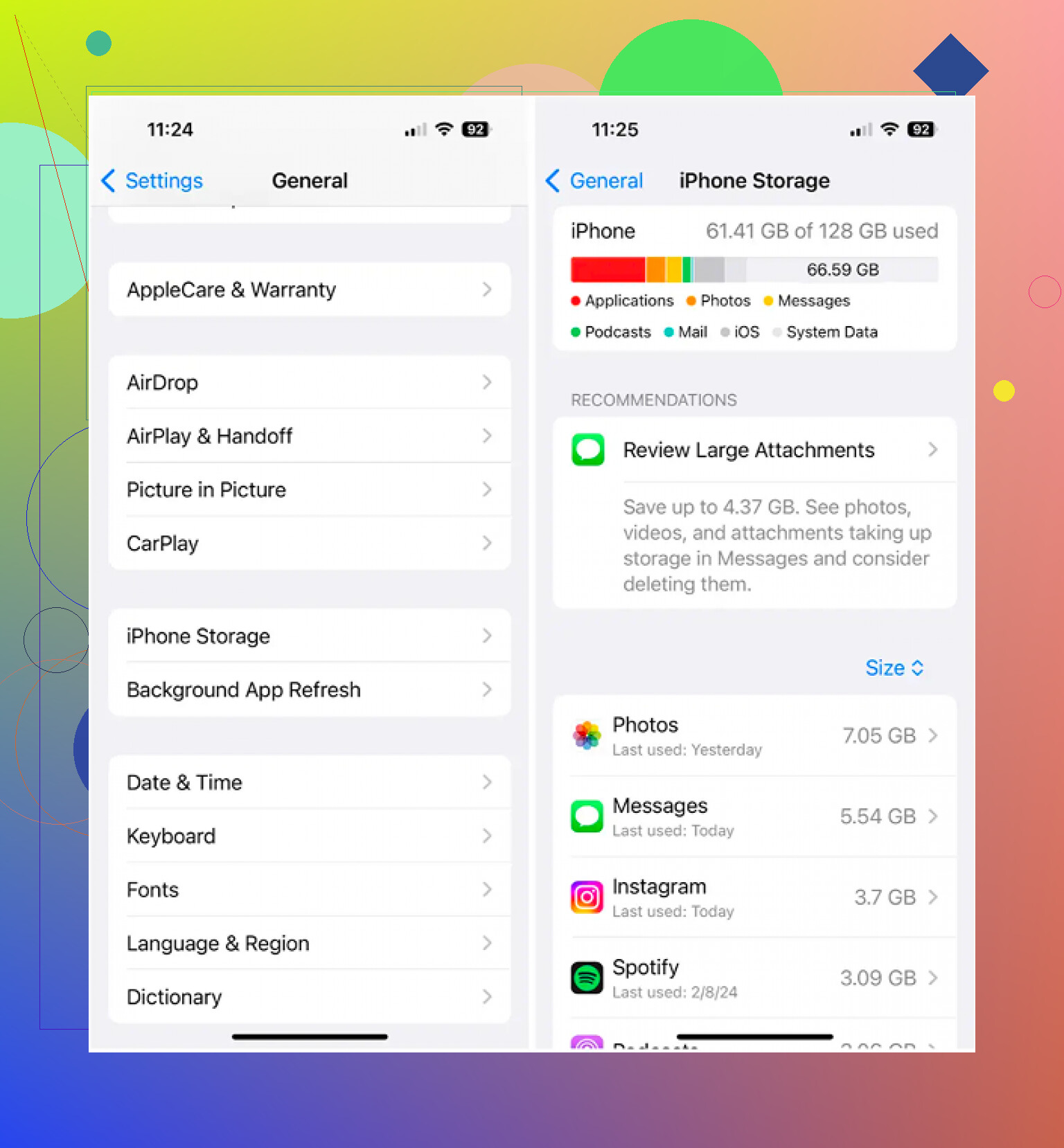
Hier ist der Teil, den viele überspringen. In meinem Fall waren Dokumente selten das Hauptproblem. Der Speicher wurde meist von Fotos und Videos aufgefressen, vor allem von 4K-Clips und diesen Serienbild-Stapeln, bei denen jedes Foto gleich aussieht. Du kannst Hunderte PDFs löschen und weniger Speicher zurückbekommen als durch das Löschen eines alten Videos.
Das integrierte Album Duplikate in Fotos erkennt nur exakte Kopien. Clever Cleaner geht weiter.
Was mir daran aufgefallen ist:
- Der Bereich Schwere Dateien listet die größten Dateien zuerst auf, mit klar angezeigten Größen, sodass die schlimmsten Speicherfresser schnell auftauchen.
- Der Bereich Ähnliches gruppiert fast identische Fotos und wählt ein Bestes Foto aus, was hilft, wenn deine Mediathek voller Serienbild-Müll ist.
- Im Wischmodus kannst du Monat für Monat durchgehen, nach links zum Löschen, nach rechts zum Behalten. Irgendwie schneller, als sich Bildschirm für Bildschirm durch die Mediathek zu tippen.
- Die Verarbeitung bleibt auf dem Gerät, also wird deine Mediathek nicht irgendwoandershin gesendet.
Nachdem ich Dateien bereinigt und dann die Fotomediathek durchgesehen hatte, bewegte sich die Speicheranzeige immer noch nicht, bis ich beide Papierkörbe geleert hatte. Einen in Dateien. Einen in Fotos. Wenn du einen davon vergisst, lügt dir der iPhone-Speicher weiterhin ins Gesicht.
Wenn Löschen fehlt, befindet sich der Ordner normalerweise an einem Ort, an dem Dateien nur eingeschränkte Kontrolle hat.
Prüfe zuerst diese Punkte.
-
Sieh dir den Ordnerspeicherort an.
Wenn er unter Auf meinem iPhone oder iCloud Drive liegt, solltest du ihn entfernen können.
Wenn er sich in Google Drive, Dropbox, OneDrive oder einem geteilten Arbeitsordner befindet, wird das Löschen oft von diesem Dienst gesteuert. Möglicherweise musst du ihn stattdessen in dieser App löschen. Dateien ist ziemlich schlecht darin, das klar anzuzeigen. -
Versuche es über Durchsuchen, nicht aus Zuletzt verwendet heraus.
Zuletzt verwendet zeigt Verknüpfungen, nicht den tatsächlichen Ordnerspeicherort. Langes Drücken in Zuletzt verwendet führt oft zu merkwürdigen Ergebnissen oder zeigt gar keine Option Löschen an. Gehe zu Durchsuchen und öffne dann den echten Speicherort. -
Prüfe, ob der Ordner noch synchronisiert wird.
Ein leerer Ordner ist manchmal noch nicht wirklich leer. Versteckte Synchronisierungsdateien, fehlgeschlagene Uploads oder eine Datei, die noch verschoben wird, blockieren das Löschen. Warte eine Minute, ziehe zum Aktualisieren nach unten und versuche es dann erneut. -
Benenne ihn zuerst um.
Klingt dumm, aber ich habe erlebt, dass sich festhängende Ordner direkt nach dem Umbenennen löschen ließen. Lange drücken, Umbenennen und dann Löschen erneut versuchen. iOS verhält sich manchmal fehlerhaft. -
Wenn Löschen immer noch fehlt, verschiebe den Ordner.
Erstelle einen temporären Ordner unter Auf meinem iPhone. Verschiebe den festhängenden Ordner dorthin. Lösche ihn dann. Das funktioniert öfter, als es eigentlich sollte. -
Prüfe die Berechtigungen.
Wenn der Ordner aus einem geteilten iCloud-Ordner, einem Schulkonto oder von einem Unternehmensanbieter stammt, hast du möglicherweise nur Anzeige- oder Bearbeitungsrechte, aber keine Löschrechte.
Ich stimme @mikeappsreviewer in einem Punkt leicht nicht zu. Ein Neustart hilft sicher, aber ich würde zuerst den Speicheranbieter prüfen. Die meisten Probleme mit Ordnern, die sich nicht löschen lassen, die ich gesehen habe, hingen mit Dropbox, OneDrive oder geteilten iCloud-Berechtigungen zusammen, nicht mit iPhone-Speicherfehlern.
Wenn dein Ziel Aufräumen und mehr Speicherplatz ist, bringt das Löschen von Ordnern oft fast nichts. Große Videos und doppelte Fotos verbrauchen viel mehr Speicher. Clever Cleaner ist dafür einen Blick wert.
Apples Support-Seite zum Verwalten von Dateien auf dem iPhone ist auch hier, Dateien in der Dateien-App auf dem iPhone verwalten und löschen.
Wenn du möchtest, poste, an welchem Ort sich der Ordner befindet, Auf meinem iPhone, iCloud Drive, Dropbox usw. Dann lässt sich das schnell eingrenzen.

Eines würde ich noch ergänzen zu dem, was @mikeappsreviewer und @caminantenocturno gesagt haben: Prüfe, ob der Ordner tatsächlich das Ergebnis einer Tag-/Filteransicht ist und kein echter Ordner. Dateien zeigt Dinge manchmal so an, als wären sie ein normaler Ordner, aber in Wirklichkeit ist es nur eine gruppierte Ansicht aus Zuletzt, Geteilt oder einem Anbieter-Cache. In diesem Fall wird Löschen nicht angezeigt, weil dort nichts Reales zum Entfernen vorhanden ist.
Wenn der Ordner außerdem leer ist, aber trotzdem nicht verschwindet, probiere diesen seltsamen Fix:
- öffne den Ordner
- erstelle darin aus einer anderen App eine winzige temporäre Datei oder verschiebe eine Notiz/PDF hinein
- verschiebe diese Datei dann wieder heraus
- versuche jetzt erneut, den Ordner zu löschen
Ich weiß, das klingt dumm, aber veraltete Metadaten in Dateien sind ein echtes Problem und das zwingt iOS manchmal dazu, den Ordnerstatus zu aktualisieren. Apple-Sachen können schon… speziell sein lol.
Ein anderer Ansatz: Wenn der Ordnername ein seltsames Zeichen, ein zusätzliches Leerzeichen enthält oder aus einem anderen System wie einer Windows-/Zip-Extraktion stammt, kann Dateien daran scheitern. Ein Umbenennen in einen einfachen Namen wie Temp kann vor dem Löschen helfen.
Wenn dein eigentliches Ziel darin besteht, Speicherplatz freizugeben, bin ich mit der Idee nicht ganz einverstanden, dass das Aufräumen in Dateien meistens die wichtigste Lösung ist. Ordner in Dateien sind normalerweise winzig. Fotos und Videos sind die wahren Speicherplatz-Vampire. Wenn du darauf abzielst, ist Clever Cleaner ehrlich gesagt nützlicher, um große Videos, doppelte Bilder und ähnliche Aufnahmen zu finden, als 20 Minuten lang leere Ordner in Dateien zu durchsuchen.
Für eine visuelle Anleitung könnte außerdem diese schnelle Demo zum Löschen von Ordnern in der iPhone-Dateien-App hilfreich sein.
Wenn du sagst, wo sich der Ordner befindet, Auf meinem iPhone, iCloud Drive oder in einer Drittanbieter-App, wird die Antwort deutlich weniger spekulativ.
Ein zusätzlicher Check, den kaum jemand wirklich hart geprüft hat: Der übergeordnete Ordner könnte schreibgeschützt sein, auch wenn der Ordner selbst normal aussieht. Ich habe das bei aus Mail gespeicherten Dateien, ZIP-Entpackungen und von Apps erstellten Verzeichnissen gesehen. Tippe in Dateien einmal auf den Ordner, sieh dir dann den Pfad oben an und gehe eine Ebene zurück. Versuche, dort einen neuen Ordner zu erstellen. Wenn du keinen erstellen kannst, liegt das Problem an diesem Speicherort, nicht am Ordner.
Ich würde auch dem Rat von @caminantenocturno, es zuerst zu verschieben, ein wenig widersprechen. Wenn Dateien nicht synchron ist, kann das Verschieben einfach einen zweiten Geistereintrag erzeugen. Besser ist es zu testen, ob der Speicherort überhaupt Schreib-/Löschaktionen zulässt.
Noch zwei Dinge:
- Prüfe Einstellungen > Bildschirmzeit > Inhalts- & Datenschutzbeschränkungen. Selten, aber Dateiveränderungen können dort blockiert werden.
- Wenn es aus einer anderen App stammt, lösche es über den Speichermanager dieser App. Einige Apps zeigen Ordner in Dateien an, erlauben es Dateien aber nicht vollständig, sie zu entfernen.
Wenn dein eigentliches Ziel Speicherplatz ist, stimme ich @ombrasilente und @mikeappsreviewer eher zu, dass leere Ordner normalerweise irrelevant sind. Clever Cleaner hilft eher bei der tatsächlichen Speicherbereinigung.
Vorteile: erkennt große Medien schnell, Bereinigung von Duplikaten/ähnlichen Dateien, einfache Benutzeroberfläche.
Nachteile: nicht nützlich zum Beheben von Dateiberechtigungsfehlern in Dateien, der beste Nutzen hängt davon ab, wie unordentlich deine Fotomediathek ist.