Meine Festplatte wird in Windows noch angezeigt, aber sie scheint beschädigt zu sein, und ich kann ohne Fehler nicht auf einige Dateien zugreifen. Ich versuche, wichtige Daten wiederherzustellen und herauszufinden, ob ich CHKDSK ausführen, Wiederherstellungssoftware verwenden oder die Festplatte ersetzen sollte, bevor es schlimmer wird.
Wenn die Dateien wichtig sind, sollten Sie nicht damit anfangen, das Laufwerk zu reparieren. Genau dabei verschlimmern viele Leute die Lage. Windows fordert Sie möglicherweise auf, CHKDSK auszuführen oder den Datenträger zu formatieren, aber wenn das Dateisystem bereits beschädigt ist, kann beides die Wiederherstellung erschweren.
Der erste Schritt ist langweilig, aber wichtig: Verwenden Sie das Laufwerk nicht weiter. Trennen Sie eine externe HDD vom Computer, bis Sie bereit sind, daran zu arbeiten. Wenn es sich um ein internes Laufwerk handelt, kopieren Sie nichts darauf und installieren Sie nichts darauf. Jeder neue Schreibvorgang senkt Ihre Chancen ein wenig.
Versuchen Sie genau einzugrenzen, wie beschädigt in Ihrem Fall aussieht. Das kann bedeuten, dass Windows es formatieren möchte, die Partition als RAW angezeigt wird, der Laufwerksbuchstabe erscheint, sich aber nicht öffnen lässt, oder dass das Laufwerk klickende oder schleifende Geräusche macht. Das sind sehr unterschiedliche Situationen.
Wenn die Datenträgerverwaltung das Laufwerk noch mit der richtigen Kapazität anzeigt, ist das normalerweise kein allzu schlechtes Zeichen. Oft deutet das eher auf ein Problem mit der Partition oder dem Dateisystem hin als auf ein vollständig defektes Laufwerk.
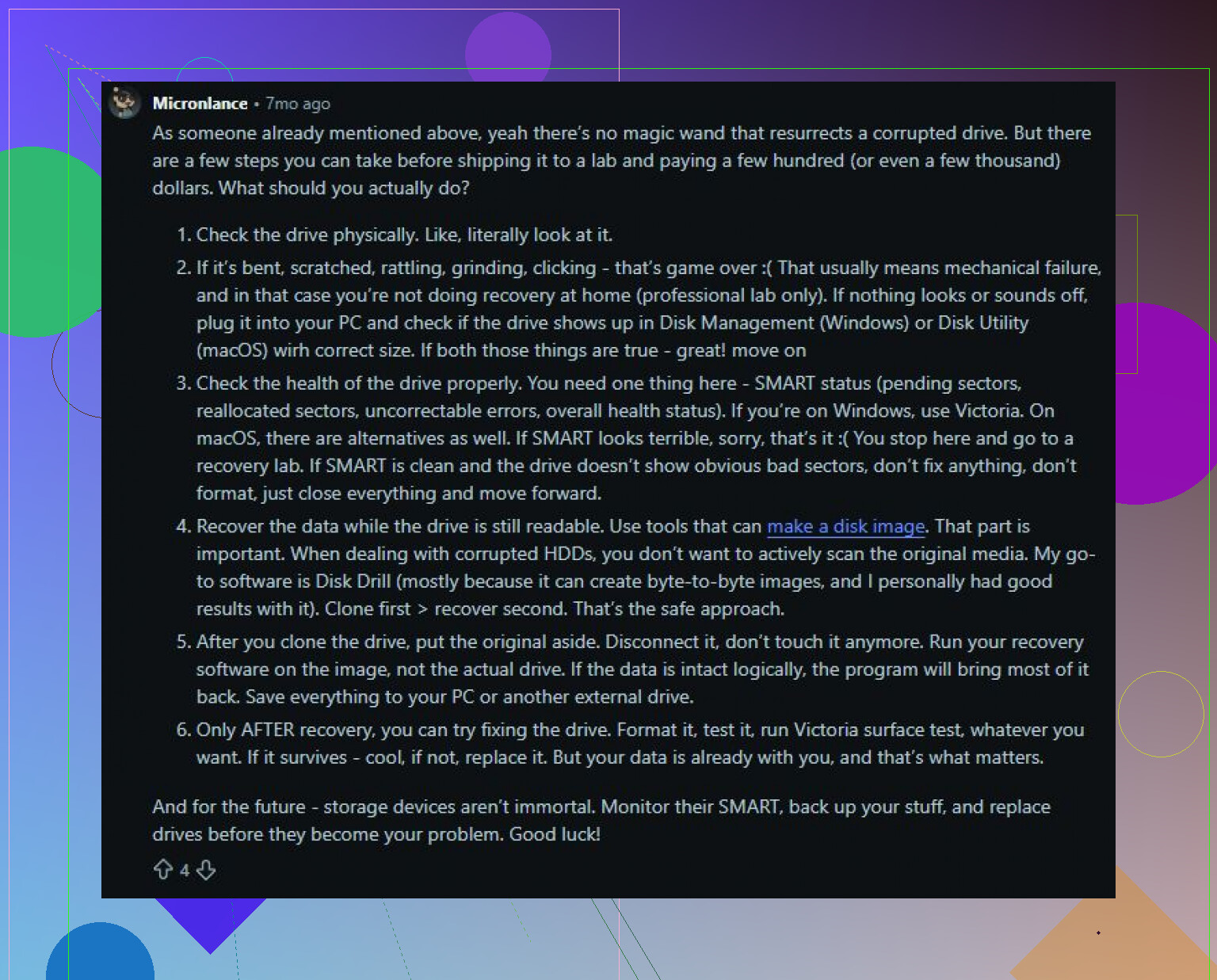
Ich würde die wichtigen Daten wiederherstellen, bevor ich irgendetwas repariere. Disk Drill ist dafür eine gute Option, weil es zuerst ein Byte-für-Byte-Abbild erstellen kann und dann dieses Abbild scannt, anstatt das ursprüngliche Laufwerk weiter zu belasten. Das ist wichtig, wenn sich das Laufwerk unzuverlässig verhält.
Die grundlegende Reihenfolge wäre:
- Installieren Sie Disk Drill an einem anderen Ort, nicht auf dem problematischen Laufwerk.
- Erstellen Sie ein Datenträgerabbild, wenn das Laufwerk noch ausreichend lesbar ist.
- Führen Sie Universal Scan auf diesem Abbild aus.
- Sehen Sie sich die Dateien an, die Ihnen wichtig sind.
- Stellen Sie sie auf einem anderen funktionierenden Laufwerk wieder her.
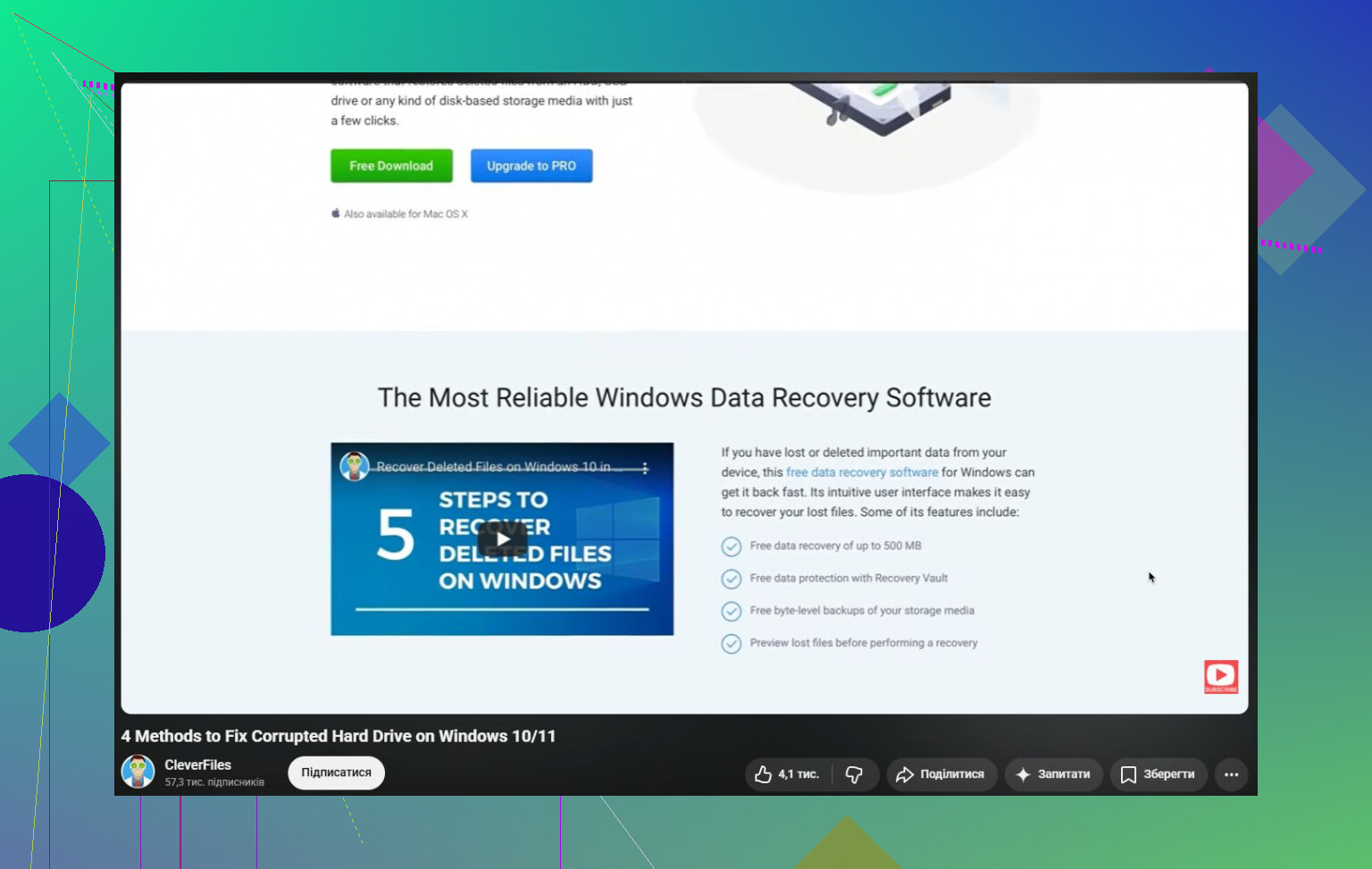
Unter Windows können Sie damit außerdem bis zu 100 MB kostenlos wiederherstellen, was ausreicht, um zu sehen, ob die Dateien tatsächlich wiederherstellbar sind, bevor Sie Geld ausgeben.
Sobald die Daten sicher sind, können Sie sich an die Reparatur des Laufwerks machen. Beginnen Sie zuerst mit den einfachen Dingen: Tauschen Sie das USB-Kabel aus, versuchen Sie einen anderen Anschluss und testen Sie es an einem anderen Computer. Überraschend viele beschädigte externe Laufwerke sind in Wirklichkeit nur schlechte Kabel, Docks oder Gehäuse.
Wenn das Laufwerk nicht als RAW angezeigt wird, können Sie CHKDSK versuchen:
chkdsk X: /r
Seien Sie dabei nur vorsichtig. CHKDSK verändert das Dateisystem, während es versucht, es zu reparieren, und manchmal bedeutet das, dass beschädigte Einträge entfernt werden oder Daten verschoben werden. Deshalb ist es besser, Ihre Dateien zuerst wiederherzustellen, anstatt zu hoffen, dass die Reparatur perfekt verläuft.
Wenn das Laufwerk RAW ist, ist CHKDSK normalerweise nicht das richtige Werkzeug. Stellen Sie die Dateien zuerst wieder her und schauen Sie sich dann etwas wie TestDisk für die Partitionsreparatur an oder formatieren Sie das Laufwerk anschließend einfach, wenn Sie die bestehende Struktur nicht erhalten müssen.
Achten Sie auch darauf, wie sich das Laufwerk verhält. Wenn es ständig klickt, sich zufällig trennt, extrem langsam liest oder aus der Datenträgerverwaltung verschwindet, hören Sie mit den DIY-Versuchen auf. Das deutet normalerweise auf einen Hardwarefehler hin, und je mehr Sie es weiter versuchen, desto schwieriger kann die Wiederherstellung werden. Wenn die Daten wertvoll sind, geben Sie es an einen professionellen Datenrettungsdienst.
Eine beschädigte Festplatte ist nicht automatisch tot. Oft sind die Daten noch vorhanden und das Problem ist eine logische Beschädigung. Die sicherste Reihenfolge ist einfach: zuerst wiederherstellen, später reparieren oder formatieren. Das gibt Ihnen die besten Chancen, die Dateien und vielleicht auch das Laufwerk zu retten.
Führen Sie CHKDSK nicht auf Ihrer einzigen Kopie aus. Ich stimme dem Rat zu, zuerst wiederherzustellen, aber ich würde vor langen Scans den SMART-/Gesundheitsstatus des Laufwerks prüfen, da sich ein sterbendes Laufwerk schon durch stundenlanges Lesen verschlechtern kann. Wenn es ausstehende Sektoren, neu zugewiesene Sektoren, Lesefehler anzeigt oder immer wieder offline geht, überspringen Sie Reparaturtools und erstellen Sie zuerst ein Image/Klon auf ein anderes Laufwerk. Scannen Sie dann den Klon mit etwas wie Disk Drill oder einem anderen Wiederherstellungstool und speichern Sie die wiederhergestellten Dateien woanders. CHKDSK ist für die Zeit gedacht, nachdem die wichtigen Dateien gesichert sind, nicht um zu beweisen, dass sich ein defektes Laufwerk reparieren lässt.
Hören Sie auf, sich von Windows dabei „helfen“ zu lassen.
Wenn das Laufwerk Fehler ausgibt, ist der Windows-Explorer eines der schlechtesten Werkzeuge, um darin herumzustöbern, weil er ständig versucht, Miniaturansichten zu lesen, Ordner zu indizieren, Metadaten zu aktualisieren und generell so zu tun, als wäre alles normal. Das kann aus einem langsam ausfallenden Laufwerk ein deutlich schlimmeres machen. Wenn es sich um ein externes Laufwerk handelt, lassen Sie es ausgesteckt, bis Sie ein anderes Laufwerk bereit haben, auf das Sie ein Image oder wiederhergestellte Dateien speichern können. Wenn es Ihr Windows-Startlaufwerk ist, booten Sie nicht weiter davon, wenn sich die wichtigen Daten auf genau diesem Datenträger befinden. Bauen Sie es aus und schließen Sie es nach Möglichkeit als sekundäres Laufwerk an einen anderen Rechner an.
Ich stimme dem Rat Wiederherstellung vor Reparatur zu, würde aber zwei verschiedene Fälle unterscheiden:
Wenn das Laufwerk gesund ist und die Beschädigung hauptsächlich im Dateisystem liegt, ist Wiederherstellungssoftware ein sinnvoller erster Schritt. Disk Drill, R-Studio, DMDE, GetDataBack usw. können das Dateisystem scannen und Dateien herausziehen, ohne zu versuchen, den ursprünglichen Datenträger zu reparieren. Speichern Sie die wiederhergestellten Dateien auf einem anderen Laufwerk. Stellen Sie niemals auf das beschädigte Laufwerk zurück wieder her.
Wenn das Laufwerk fehlerhafte Sektoren hat, hängen bleibt, die Verbindung trennt, klickt oder ewig braucht, um bestimmte Ordner zu lesen, beginnen Sie nicht mit einem normalen Dateiwiederherstellungsscan. Solche Scans können immer wieder auf dieselben fehlerhaften Bereiche einschlagen. In diesem Fall ist es besser, den Datenträger zuerst zu klonen bzw. ein Image zu erstellen, mit einem Werkzeug, das fehlerhafte Lesevorgänge richtig behandelt, wie ddrescue oder HDDSuperClone. Diese führen ein Protokoll und können fehlerhafte Stellen überspringen und später dorthin zurückkehren. Das ist ein großer Unterschied zu einem einfachen Kopierversuch oder Drag-and-drop.
CHKDSK ist nicht böse, aber es ist das falsche erste Werkzeug, wenn Sie die Dateien noch brauchen. Es ist ein Reparaturwerkzeug, kein Wiederherstellungswerkzeug. Es kann defekte Verzeichniseinträge löschen, Fragmente nach FOUND.000 verschieben, beschädigte Dateien kürzen oder das Dateisystem einhängbar machen, wobei Dinge geopfert werden, die Sie eigentlich behalten wollten. Manchmal ist dieser Kompromiss in Ordnung. Er ist nicht in Ordnung, wenn dies Ihre einzige Kopie wichtiger Daten ist.
Eine praktische Reihenfolge, die ich verwenden würde:
- Prüfen Sie, ob sich der Datenträger physisch auffällig verhält. Langsame Lesevorgänge, Klicken, Verbindungsabbrüche, seltsame SMART-Warnungen oder I/O-Fehler bedeuten: Hören Sie auf, Ordner zu durchsuchen.
- Besorgen Sie sich ein anderes Laufwerk mit genügend Speicherplatz. Sie brauchen einen sicheren Ort für ein Image oder wiederhergestellte Dateien.
- Wenn das Laufwerk instabil wirkt, erstellen Sie zuerst ein Image davon.
- Scannen Sie nach Möglichkeit das Image, nicht das Original.
- Stellen Sie zuerst nur die wichtigen Dateien wieder her. Verschwenden Sie die verbleibende Lebensdauer des Laufwerks nicht damit, alte Installer und Cache-Ordner zu retten.
- Wenn die Dateien sicher sind, führen Sie erst dann CHKDSK aus, bauen Partitionen neu auf oder formatieren den Datenträger.
Es gibt einen Sonderfall, den die Leute oft vergessen: Verschlüsselung. Wenn das Laufwerk BitLocker verwendet hat oder aus einer anderen Windows-Installation mit verschlüsselten Ordnern stammt, stellen Sie sicher, dass Sie den Wiederherstellungsschlüssel oder die alten Benutzeranmeldedaten haben, bevor Sie irgendetwas Zerstörerisches tun. Dateiwiederherstellungstools finden die Daten möglicherweise, aber verschlüsselte Daten sind ohne den Schlüssel trotzdem nutzlos.
Noch eine Kleinigkeit: Probieren Sie ein anderes USB-Kabel oder ein anderes Gehäuse aus, aber verwechseln Sie das nicht mit Reparatur. Eine defekte USB-Bridge kann ein völlig in Ordnung wirkendes Laufwerk beschädigt erscheinen lassen. Wenn es sich um ein herausnehmbares SATA-Laufwerk in einem billigen externen Gehäuse handelt, kann das Anschließen des nackten Laufwerks über einen anderen Adapter es manchmal wieder lesbar machen. Wenn das nackte Laufwerk aber weiterhin Lesefehler ausgibt, behandeln Sie es wie einen ausfallenden Datenträger.
Sobald Sie Ihre Dateien zurückbekommen haben, würde ich diesem Laufwerk nichts Wichtiges mehr anvertrauen. Selbst wenn CHKDSK es wieder normal aussehen lässt, sind Beschädigungen plus Lesefehler Grund genug, es auszumustern oder es nach einem vollständigen Löschen und Diagnosetest nur noch für entbehrliche Daten zu verwenden. Die Reparatur ist der billige Teil. Der Fehler besteht darin, zu versuchen, es zu reparieren, bevor Sie die Daten an einen sicheren Ort kopiert haben.
Der Haken daran, zuerst zu klonen, ist, dass Sie ein ausreichend großes Ersatzlaufwerk benötigen, und Menschen verschwenden oft Zeit, weil sie nur einen Ort haben, an dem sie wiederhergestellte Dateien speichern können, aber kein vollständiges Image. Wenn das Ihre Situation ist, stellen Sie zuerst die wichtigsten Ordner mit etwas wie Disk Drill auf einem anderen Laufwerk wieder her und kümmern Sie sich dann darum, das Laufwerk wieder normal zu machen. Führen Sie CHKDSK nicht aus, bis Sie akzeptiert haben, dass alles, was es ändert, dauerhaft sein kann.