APFSボリュームを搭載した私のMac SSDが突然マウントされなくなり、ディスクユーティリティでも修復できません。SSDからのAPFSデータ復旧が可能かどうか、どのツールや手順が最も安全か、そして失われたファイルの復旧をさらに難しくしないためにはどうすればよいかを判断するための助けが必要です。
ファイルを復元するまでは、そのドライブは壊れやすいものとして扱うべきです。いちばん重要なのは、APFSドライブの使用をすぐにやめることです。そこに何も保存せず、そこへ復元ツールをインストールせず、可能ならmacOSが書き込みを続けないようにしてください。削除されたデータは通常の使用で上書きされる可能性があり、いったんそうなると復元はかなり難しくなります。
ここではドライブの種類がとても重要です。
これが外付けHDD、またはAPFSでフォーマットされたハードドライブを搭載した古いMacであれば、削除データが上書きされていない限り、見込みはまだ十分あります。
これがSSD、特にMac内蔵SSDの場合は、TRIMのため、より時間との勝負になります。TRIMは、削除されたどのブロックを安全に消去できるかをSSDに知らせる仕組みです。それらのブロックが実際に消去されると、復元ソフトでは再構築できません。なので、APFSのSSDからファイルを削除してしまった場合は、Macを使い続けてうまくいくことを期待しないでください。新しいmacOSでは、通常は内蔵SSDのTRIMをオフにすることもできないため、最善策は使用をやめてすぐに対応することです。
スキャンの前に、まずは簡単な復元方法を確認してください。
- Time Machineのバックアップ。
- 存在するならAPFSスナップショット。
- FileVault暗号化。ドライブが暗号化されている場合、多くのツールは正しくスキャンする前に、ロック解除または復号が必要です。
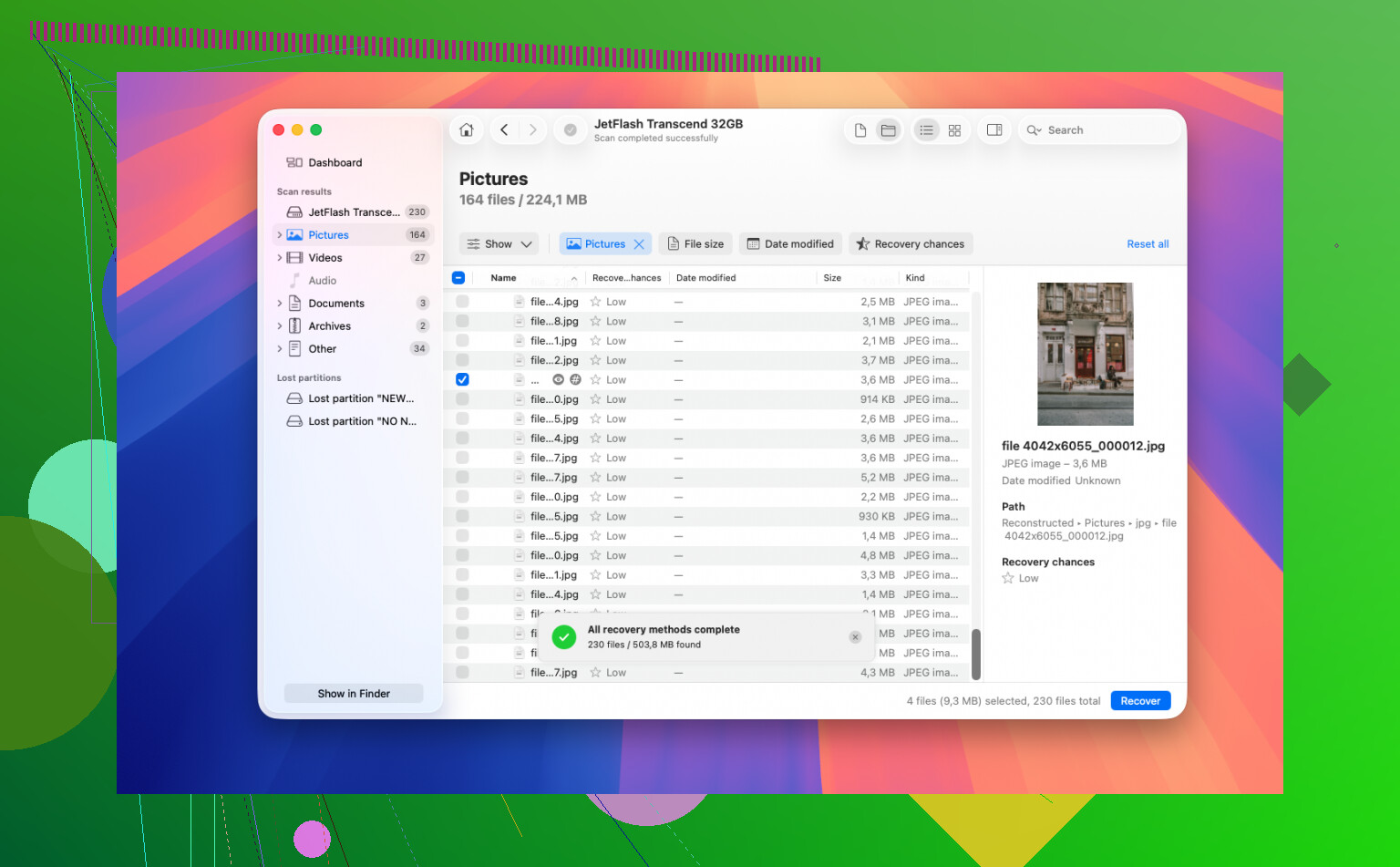
実際の復元には、Disk Drillを試すのがよいと思います。これはファイルシグネチャだけを検索するツールよりもAPFSを実用的に扱えるため、ファイルシステムのメタデータがまだ残っていれば、ランダムなファイルの山ではなく、元のファイル名やフォルダ構成を取り戻せる可能性があります。
より安全な手順は、だいたい次のような流れです。
- Disk Drillは、復元元ではない別のドライブにインストールします。
- 問題のあるAPFSドライブを接続します。
- フルスキャンを実行します。
- プレビューで、ファイルが実際に読み取れるか確認します。
- ファイルは別のディスクに復元します。問題のあるドライブには絶対に戻さないでください。
プレビューの手順は省略しないでください。ファイル全体の復元を実行する前に、無事な可能性が高いかどうかを確認できるため、大幅な時間短縮になります。
ドライブがマウントされない、ランダムに切断される、または変な音を立てている場合は、まだ修復ツールを実行しないほうがよいです。重要なファイルを取り出すまでは、First Aidやそのほかディスクに変更を書き込む可能性のあるものは避けてください。まずデータを確保し、そのあとでドライブの修復を考えてください。
これが単なる誤削除やファイルシステムの損傷であれば、ドライブ自体が故障している場合よりも、通常は復元の可能性がずっと高いです。
ディスクのコピーを作成する前に、First Aid を何度も実行したり、ターミナルで適当な 修復 コマンドを試したりしないでください。First Aid は、重要でないボリュームに対しては問題ない場合もありますが、損傷した APFS コンテナでは、修復を試みる際にメタデータを変更してしまう可能性があります。ファイルシステムがすでに不安定であれば、復旧可能だったディレクトリツリーが混乱した状態になることがあります。
書き込みを止めるべきという点では、@mikeappsreviewer に概ね同意しますが、ドライブの動作が不安定なら、元の SSD を直接スキャンすることにはさらに慎重になるべきです。外付け SSD で、安定して接続されたままであれば、まず別のドライブにバイト単位のイメージまたはクローンを作成し、そのイメージをスキャンしてください。新しい Mac の内蔵 SSD の場合は、単純に取り外せないため難しいこともありますが、考え方は同じです。可能であれば別の Mac または外部システムから起動し、問題のあるボリュームから通常起動するのは避け、コピーや復旧先は必ず別のストレージにしてください。
APFS の復旧は可能ですが、期待値は現実的であるべきです。APFS コンテナのメタデータが損傷していても、SSD にまだデータが残っていれば、Disk Drill のようなツールでファイル名やフォルダ構造付きで見つかる場合があります。TRIM によって削除済みブロックがすでに消去されている場合や、SSD コントローラが故障しつつある場合は、ソフトウェアでそのブロックを魔法のように復活させることはできません。重要なのは、これが論理的な APFS の問題なのか、それとも物理的なデバイスの問題なのかを見極めることです。SSD が認識されなくなる、容量が誤って表示される、何度も切断される、または復旧ツールが読み取り中に停止するようなら、作業を中止して、Try another app ではなくラボでの復旧を検討してください。故障しかけた SSD に負荷をかけ続けると、最後に読み取れた領域まで読めなくなることがあります。
クローンは、マウントを拒否するボリュームだけでなく、APFSコンテナ全体をクローンした場合にのみ有用です。APFSは同じコンテナ内に複数の関連ボリュームを持つことがあり、有用なメタデータが予想する場所に存在するとは限らないため、ファイルレベルのコピーや「この1つのボリュームをイメージ化する」方法では、復旧ツールが利用できる情報が少なくなる可能性があります。SSDに修復を繰り返して負荷をかけないようにという上の注意には同意しますが、何時間もスキャンに費やす前にこれを確認したいです。Disk Utilityで「すべてのデバイスを表示」を有効にし、Dataボリュームをマウントできなくても物理ディスクとAPFSコンテナが表示されるか確認してください。コンテナが表示され、ドライブが安定して読み取れるなら、それを別のストレージにイメージ化またはクローンし、Disk Drillのようなものでコピーをスキャンしてください。ボリュームだけが見つからず、ハードウェアが正常に見えるなら、復旧できる可能性は非常に高いです。物理SSD自体が消えたり、意味不明なサイズを示したりしているなら、ソフトウェア復旧は見当違いです。
「初期化」「消去」をクリックしたり、ディスクが読み取れないというmacOSのプロンプトを受け入れたりしないでください。すでにイメージを作成している場合を除きます。その警告は、APFSコンテナがまだ復旧可能な場合でも表示されることがあり、それを「新品」のディスクにしてしまうのは、Disk Drillのようなツールが元の構造ではなく断片を相手にすることになる手っ取り早い方法です。SSDが正しい容量で表示されるなら、復旧はまだ可能です。そうでない場合は、ソフトウェアの問題として扱うのをやめてください。