APFS birime sahip Mac SSD’m birdenbire bağlanmıyor ve Disk İzlencesi onu onarmıyor. SSD’den APFS veri kurtarmanın mümkün olup olmadığını, hangi araçların veya adımların en güvenli olduğunu ve kaybolan dosyaların kurtarılmasını daha da zorlaştırmaktan nasıl kaçınacağımı anlamak için yardıma ihtiyacım var.
Sürücüye, dosyalar kurtarılana kadar hassasmış gibi davranırdım. Buradaki en önemli şey APFS sürücüsünü hemen kullanmayı bırakmak. Üzerine hiçbir şey kaydetmeyin, üzerine kurtarma araçları kurmayın ve mümkünse macOS’in ona yazmaya devam etmesine izin vermeyin. Silinen veriler normal kullanım sırasında üzerine yazılabilir ve bu gerçekleştiğinde kurtarma ihtimali çok daha kötü hale gelir.
Burada sürücünün türü çok önemlidir.
Eğer bu bir harici HDD ise veya APFS biçimlendirilmiş sabit diske sahip eski bir Mac ise, silinen verilerin üzerine hiçbir şey yazılmadıysa şans hâlâ fena olmayabilir.
Eğer bu bir SSD ise, özellikle de dahili bir Mac SSD’si ise, TRIM nedeniyle zaman çok daha kritiktir. TRIM, SSD’ye hangi silinmiş blokların temizlenmesinin güvenli olduğunu bildirir. Bu bloklar gerçekten silindikten sonra kurtarma yazılımı onları yeniden oluşturamaz. Bu yüzden dosyalar bir APFS SSD’den silindiyse, Mac’i kullanmaya devam edip en iyisini ummayın. Yeni macOS sürümlerinde dahili SSD için TRIM’i kapatmanız zaten genellikle mümkün değildir, bu nedenle yapılacak en doğru şey kullanmayı bırakmak ve hızlı hareket etmektir.
Taramadan önce, önce kolay kurtarma seçeneklerini kontrol edin:
- Time Machine yedekleri.
- Varsa APFS anlık görüntüleri.
- FileVault şifrelemesi. Sürücü şifreliyse, çoğu aracın düzgün tarama yapabilmesi için önce kilidinin açılması veya şifresinin çözülmesi gerekir.
Asıl kurtarma için deneyeceğim araç Disk Drill olurdu. Yalnızca dosya imzalarını arayan araçlara kıyasla APFS’yi daha kullanışlı şekilde işler; bu yüzden dosya sistemi meta verileri hâlâ duruyorsa, rastgele dosyalardan oluşan bir yığın yerine özgün adları ve klasör yapısını geri alma şansınız olabilir.
Daha güvenli iş akışı kabaca şöyledir:
- Disk Drill’i, kurtarma yaptığınız sürücüye değil, farklı bir sürücüye kurun.
- Etkilenen APFS sürücüsünü bağlayın.
- Tam tarama çalıştırın.
- Dosyaların gerçekten okunabilir olup olmadığını kontrol etmek için önizlemeyi kullanın.
- Dosyaları başka bir diske kurtarın. Onları asla sorunlu sürücünün üzerine geri yüklemeyin.
Önizleme adımını atlamayın. Bu, size çok zaman kazandırabilir çünkü her şeyi kurtarmaya girişmeden önce dosyaların büyük olasılıkla sağlam olup olmadığını gösterir.
Sürücü bağlanmıyorsa, rastgele bağlantısı kesiliyorsa veya garip sesler çıkarıyorsa, henüz onarım araçlarını çalıştırmaya başlamazdım. Önemli dosyalar dışarı kopyalanana kadar First Aid’den veya diske değişiklik yazabilecek başka herhangi bir şeyden kaçının. Önce verileri alın, sonra sürücüyü düzeltmeyi düşünün.
Eğer mesele yalnızca kazara silme veya dosya sistemi hasarıysa, sürücünün kendisinin arızalanmasına kıyasla şansınız genellikle çok daha yüksektir.
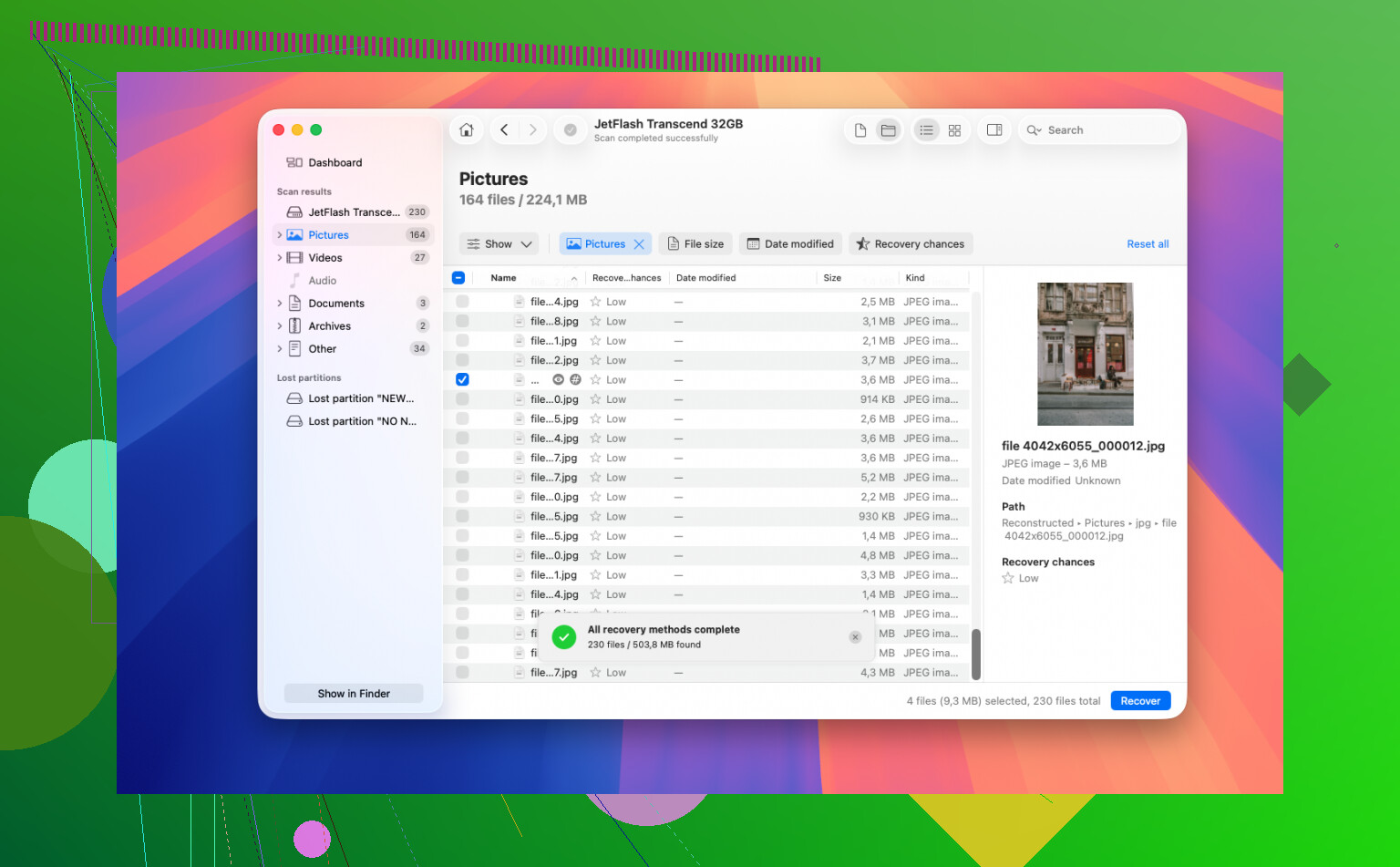
Diski kopyalamadan önce First Aid’i tekrar tekrar çalıştırmayın veya terminalde rastgele “düzeltme” komutları denemeyin. Önemsemediğiniz bir birim için First Aid sorun olmayabilir, ancak hasarlı bir APFS kapsayıcısında onarım yapmaya çalışırken meta verileri değiştirebilir. Dosya sistemi zaten kararsızsa, bu kurtarılabilir bir dizin ağacını tam bir karmaşaya çevirebilir.
Yazmaları durdurma konusunda @mikeappsreviewer’a büyük ölçüde katılıyorum, ancak sürücü kararsız davranıyorsa orijinal SSD’yi doğrudan tarama konusunda daha da temkinli olurdum. Harici bir SSD ise ve bağlantısı güvenilir şekilde sürüyorsa, önce başka bir sürücüye bire bir imajını veya klonunu alın, sonra imajı tarayın. Daha yeni bir Mac’teki dahili SSD ise bu daha zor olabilir çünkü sürücüyü öylece çıkaramazsınız, ancak aynı fikir geçerlidir: mümkünse başka bir Mac’ten veya harici bir sistemden önyükleyin, sorunlu birimden normal şekilde önyüklemekten kaçının ve yalnızca ayrı bir depolama alanına kopyalayın/kurtarın.
APFS kurtarma mümkündür, ancak beklenti gerçekçi olmalıdır. APFS kapsayıcı meta verileri hasarlıysa ama SSD’de veri hâlâ duruyorsa, Disk Drill gibi araçlar dosyaları adları ve klasörleriyle bulabilir. TRIM silinmiş blokları zaten temizlediyse veya SSD denetleyicisi arızalanıyorsa, yazılım bu blokları sihirli şekilde geri getirmez. Önemli ayrım bunun mantıksal bir APFS sorunu mu yoksa fiziksel/cihaz sorunu mu olduğudur. SSD kayboluyorsa, yanlış kapasite gösteriyorsa, sürekli bağlantısı kesiliyorsa veya kurtarma araçları okuma sırasında takılıyorsa, durup “başka bir uygulama dene” demek yerine laboratuvar kurtarmayı düşünün. Arızalı bir SSD’yi zorlamaya devam etmek, okunabilen son alanları da okunamaz hâle getirebilir.
<img src=‘upload://kXNAXkCpcrgV0p0Xrg01IVY0a7u.jpeg’ alt=‘Bir SSD’den APFS Veri Kurtarma Mümkün mü?’ width=‘’ height=‘’>
Bir klon yalnızca tüm APFS kapsayıcısını klonlarsanız işe yarar; bağlanmayı reddeden yalnızca birimi klonlarsanız değil. APFS, aynı kapsayıcı içinde birden fazla ilişkili birime sahip olabilir ve yararlı meta veriler beklediğiniz yerde bulunmayabilir; bu nedenle dosya düzeyinde bir kopya veya bu tek birimi görüntüle yaklaşımı, kurtarma araçlarının elinde çalışacak daha az şey bırakabilir. SSD’yi onarımlarla yıpratmama konusundaki yukarıdaki uyarıya katılıyorum, ancak saatlerce tarama yapmadan önce şunu kontrol ederdim: Disk İzlencesi’nde Tüm Aygıtları Göster seçeneğini etkinleştirin ve Veri birimi bağlanmasa bile fiziksel diskin ve APFS kapsayıcısının görünüp görünmediğine bakın. Kapsayıcı görünüyorsa ve sürücü istikrarlı şekilde okunuyorsa, bunu ayrı bir depolama alanına imajlayın veya klonlayın ve kopyayı Disk Drill gibi bir araçla tarayın. Yalnızca birim eksikse ama donanım normal görünüyorsa, kurtarma çok mümkündür. Fiziksel SSD’nin kendisi kayboluyorsa veya anlamsız bir kapasite gösteriyorsa, yazılım ile kurtarma yanlış bir mücadeledir.
<img src=‘upload://c2cut8jtIdDPrc8sHoFYilkw1QZ.jpeg’ alt=‘Bir SSD’den APFS Veri Kurtarma Mümkün mü?’ width=‘’ height=‘’>
Zaten imajını almadıysanız “Initialize”, “Erase” seçeneklerine tıklamayın ve diskin okunamadığını söyleyen hiçbir macOS istemini kabul etmeyin. Bu uyarı, APFS kapsayıcısı hâlâ kurtarılabilir durumdayken bile görünebilir ve onu “yeni” bir diske dönüştürmek, Disk Drill gibi araçların özgün yapı yerine kalıntılarla çalışmasına yol açmanın en hızlı yollarından biridir. SSD doğru kapasiteyle görünüyorsa kurtarma hâlâ mümkündür; görünmüyorsa buna bir yazılım sorunuymuş gibi yaklaşmayı bırakın.