J’ai importé des photos de mon iPhone vers mon ordinateur et je veux les supprimer de mon téléphone pour libérer de l’espace. Avant de le faire, j’ai besoin d’aide pour comprendre si la suppression des photos importées de l’iPhone les supprimera aussi d’iCloud et de mes autres appareils Apple. Je ne veux rien perdre par erreur.
J’ai rencontré ce bazar sur mon propre iPhone, et c’était l’un des nettoyages les plus pénibles que j’ai eu à faire. Vous déplacez les photos vers votre ordinateur, vous pensez que le plus dur est passé, puis le téléphone continue quand même à vous harceler à propos du stockage comme si rien n’avait changé. Aucun chemin clair pour vider le téléphone après l’importation. Apple a rendu cela plus compliqué que nécessaire.
La première chose que j’ai apprise, c’est le problème entre sauvegarde et synchronisation. C’est là que les gens se font avoir.
Si Photos iCloud est activé, votre iPhone ne conserve pas une réserve locale séparée comme la plupart des gens l’imaginent. Il se synchronise avec iCloud. Donc si vous supprimez une photo sur le téléphone, iCloud la considère comme une vraie suppression et l’enlève aussi de vos autres appareils Apple. J’ai failli me tromper comme ça la première fois.
Si votre objectif est d’effacer les photos de l’iPhone tout en les gardant en lieu sûr, faites d’abord l’une de ces choses :
- Déplacez les photos dans un dossier sur votre Mac ou votre PC qui ne se resynchronise pas via Photos iCloud.
- Désactivez Photos iCloud avant de commencer à supprimer.
Ignorez cette vérification et vous risquez de supprimer la seule copie que vous vouliez conserver.
Sur Mac, Apple vous pousse vers l’app Photos. Parfois, elle fonctionne très bien. Parfois, elle se comporte bizarrement.
Quand vous connectez l’iPhone en USB, Photos est censée afficher une case à cocher en haut à droite appelée “Supprimer les éléments après l’importation”. Sur ma configuration, elle avait disparu. Aucun avertissement, aucune explication. Beaucoup de gens rencontrent ça quand Photos iCloud est activé.
Ce qui a mieux fonctionné pour moi, c’est Transfert d’images. C’est déjà présent sur le Mac. Ouvrez Applications, lancez Transfert d’images, connectez le téléphone, puis choisissez votre iPhone dans la liste des appareils. Vous obtenez une liste simple des photos et vidéos présentes sur l’appareil. À partir de là, sélectionnez ce que vous avez déjà copié et utilisez l’icône rouge de suppression. Cela paraît plus direct, moins serviable, ce qui dans ce cas est préférable.
Sur Windows, la méthode est plus moche mais plus simple.
Branchez l’iPhone, ouvrez Ce PC, trouvez le téléphone, puis allez dans le dossier DCIM. Vous pouvez supprimer les photos directement là. J’ai vu Windows afficher des erreurs comme “l’appareil est occupé” ou “l’appareil est inaccessible”, ce qui correspond parfaitement au comportement d’un iPhone sur Windows. Si vous vous heurtez à ça, vérifiez le réglage de l’iPhone pour le transfert de photos et passez “Transférer vers Mac ou PC” à “Conserver les originaux”. Après avoir changé ça, les transferts ont cessé d’échouer aussi souvent.
Si vous voulez faire le ménage depuis l’iPhone lui-même, il y a un album à vérifier en priorité : Importations.
Ouvrez Photos, allez dans Albums, faites défiler jusqu’à Utilitaires et cherchez Importations. Il regroupe les éléments importés sur le téléphone, ce qui facilite le nettoyage par lots. Malgré tout, supprimer à cet endroit ne libère pas de l’espace immédiatement. iOS déplace les fichiers dans Supprimés récemment et les y laisse pendant 30 jours. Si vous avez besoin de récupérer du stockage maintenant, ouvrez Supprimés récemment et retirez-les à nouveau. Si vous manquez cette étape, votre chiffre de stockage bougera à peine, ce qui est exaspérant.
J’ai commencé à régler ça parce que mon iPhone 13 était devenu lent d’une manière que je ressentais chaque jour. L’appareil photo hésitait. La saisie avait du retard. Le passage d’une app à l’autre devenait collant. Une fois que l’espace libre devient faible, les iPhone commencent à mal se comporter. Quand j’étais tombé près du dernier gigaoctet, l’ensemble paraissait vraiment dysfonctionner.
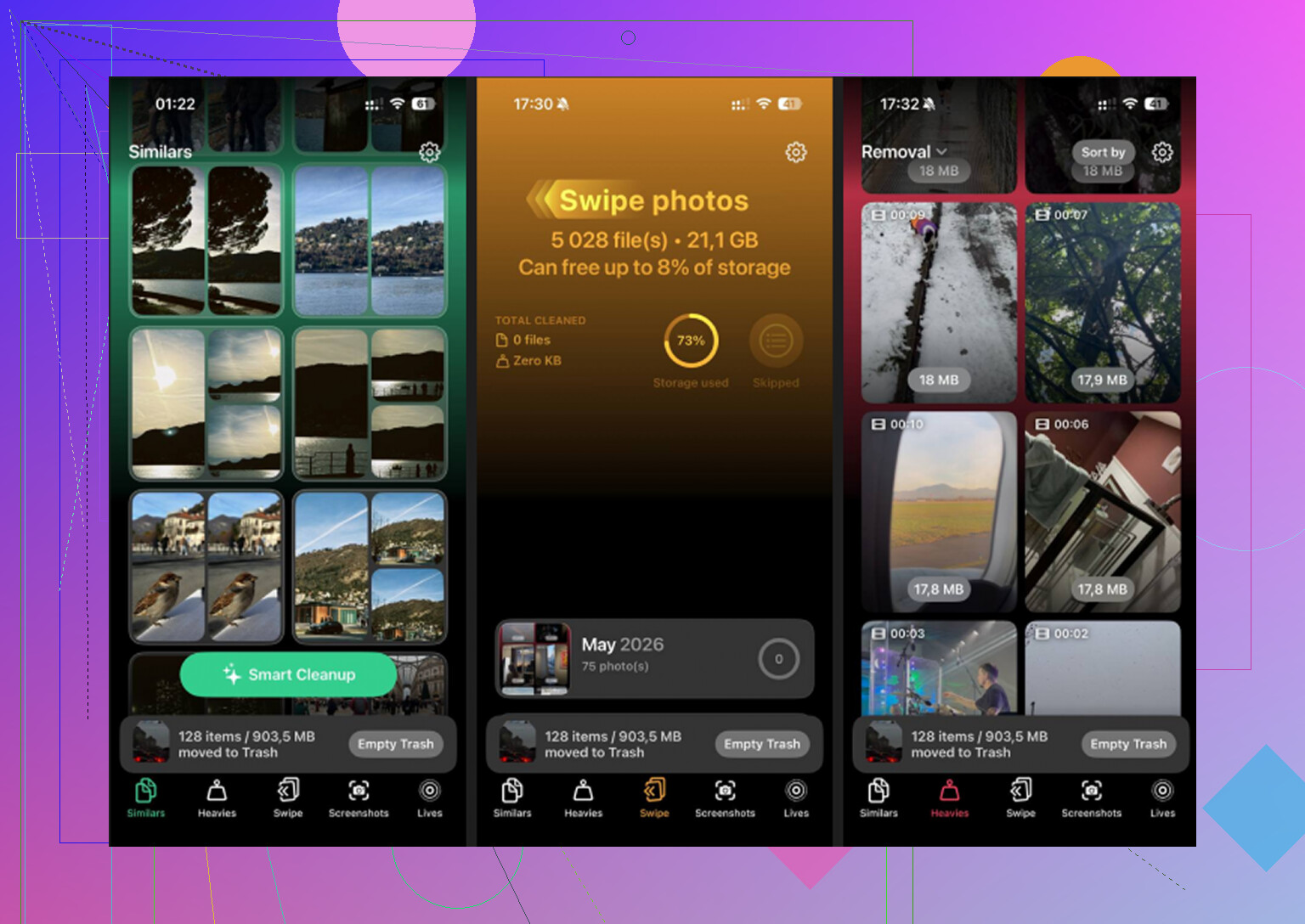
Après l’importation manuelle, j’avais encore des tas de déchets. Des photos presque en double. De vieilles captures d’écran. Des clips aléatoires dont j’avais oublié l’existence. J’ai utilisé Clever Cleaner pour finir de tout trier.
Ce qui m’a marqué, c’est à quel point il était facile de repérer les fichiers qui faisaient le plus de dégâts. La section Heavies regroupait les médias par taille, donc les énormes vidéos 4K apparaissaient vite. La section Similars regroupait les photos presque identiques, ce qui aidait quand j’avais huit versions du même cliché et que je n’en voulais qu’une seule. J’ai aimé pouvoir voir la taille avant de supprimer des éléments. Moins d’incertitude.
Un autre point comptait pour moi. L’analyse des photos reste sur l’appareil, donc votre photothèque n’est pas envoyée vers un serveur inconnu pour être analysée. Après avoir libéré environ 15 Go, le ralentissement auquel j’avais affaire avait disparu. Le téléphone paraissait de nouveau normal.
Le nettoyage après une importation reste une corvée. Il n’y a pas vraiment de manière propre de l’éviter. Mais si votre stockage est saturé, c’est l’une des rares solutions dont vous sentez l’effet immédiatement. Avant de considérer que c’est terminé, vérifiez Supprimés récemment une dernière fois. C’est l’étape que les gens oublient, et c’est souvent pour cela que l’espace ne revient pas.
Oui. Si Photos iCloud est ACTIVÉ, supprimer une photo de votre iPhone la supprime aussi d’iCloud, ainsi que des autres appareils Apple connectés à la même photothèque. L’importation sur un ordinateur n’interrompt pas la synchronisation.
Donc la règle de sécurité est simple :
- Vérifiez Réglages, votre nom, iCloud, Photos.
- Si Photos iCloud est activé, considérez la photothèque de votre iPhone comme la même photothèque qu’iCloud.
- Assurez-vous que vos photos importées existent dans un dossier normal sur votre ordinateur, ou sur un disque externe, avant de supprimer quoi que ce soit.
Je vais être légèrement en désaccord avec @mikeappsreviewer sur un point. Désactiver Photos iCloud n’est pas toujours la meilleure solution. Pour certaines personnes, cela déclenche des problèmes de téléchargement ou laisse des fichiers optimisés dans des états étranges. L’option la plus sûre consiste à confirmer que la copie sur votre ordinateur s’ouvre correctement, puis à supprimer les photos seulement si vous ne les voulez plus du tout dans iCloud.
La meilleure façon de libérer de l’espace sans supprimer d’iCloud est souvent la suivante :
Utilisez Optimiser le stockage de l’iPhone dans les réglages de Photos iCloud. Vos fichiers complets restent dans iCloud, des versions plus légères restent sur le téléphone. Cela aide beaucoup si votre objectif est le stockage, pas le nettoyage de la photothèque.
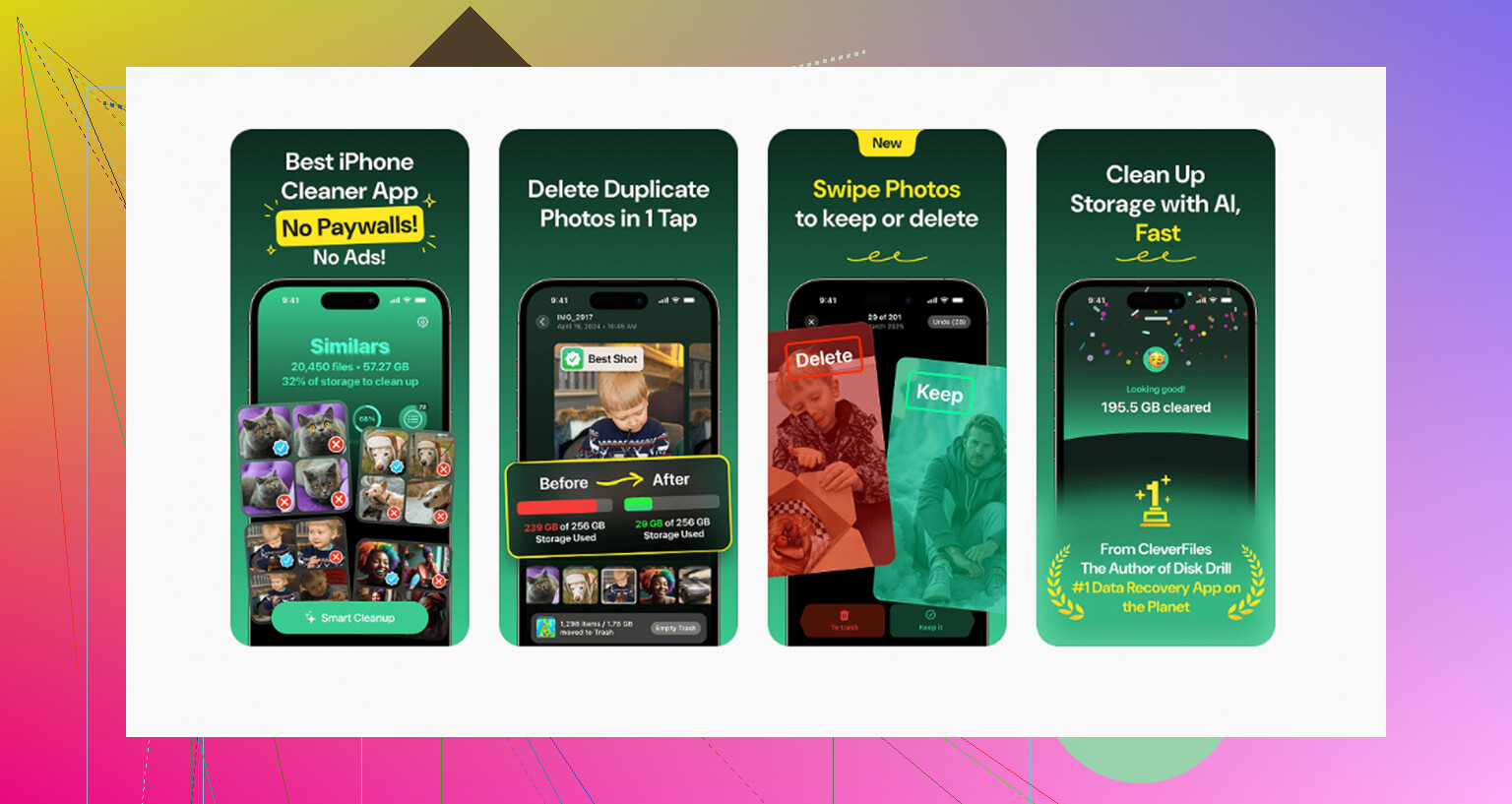
Si vous voulez nettoyer les doublons, les captures d’écran et les grosses vidéos après l’importation, Clever Cleaner est correct pour ça. Cet avis présente une application de nettoyage pour iPhone 100 pour cent gratuite et sans publicité pour supprimer les photos en double et les grosses vidéos. Pratique si votre photothèque est encombrée.
Encore un point à noter. Si vous supprimez sur le téléphone, videz aussi le dossier Suppressions récentes, sinon l’espace ne reviendra pas tout de suite.
Oui. Si Photos iCloud est activé, supprimer des photos de votre iPhone après l’importation les supprimera նաև de iCloud, et de tout autre appareil Apple utilisant la même photothèque. Les importer sur un ordinateur ne les désynchronise pas. C’est la partie qui piège les gens.
Là où je ne suis pas tout à fait d’accord avec @mikeappsreviewer et @shizuka, c’est ceci : je ne me précipiterais pas pour désactiver Photos iCloud à moins de vraiment savoir dans quel état se trouve votre photothèque. Cela peut créer son propre bazar, surtout si votre téléphone n’a que des copies optimisées. Il vaut mieux vérifier que les fichiers importés sur l’ordinateur sont bien complets, sauvegardés et s’ouvrent normalement.
Règle simple :
- Photos iCloud ACTIVÉ = suppression sur l’iPhone, suppression partout
- Photos iCloud DÉSACTIVÉ = suppression sur l’iPhone, n’affecte généralement que le téléphone
Si votre vrai objectif est simplement d’avoir plus d’espace, essayez d’abord Optimiser le stockage de l’iPhone. Cela résout souvent le problème sans rien supprimer d’iCloud.
Si vous avez déjà importé vos fichiers et souhaitez maintenant nettoyer la photothèque du téléphone, je ferais aussi d’abord une deuxième sauvegarde, par exemple sur un disque externe. Beaucoup de gens pensent qu’une seule copie sur ordinateur suffit, puis se rendent compte plus tard que certaines vidéos ne se sont pas transférées correctement.
Après cela, si votre photothèque est toujours encombrée de doublons, de vidéos géantes, de captures d’écran et de fichiers inutiles, Clever Cleaner est en fait utile pour faire le tri plus vite. J’ai aussi vu ici une bonne discussion sur de vraies expériences d’utilisateurs avec une application gratuite de nettoyage pour iPhone.
De plus, ne faites pas confiance aux chiffres de stockage tout de suite. L’iPhone peut être agaçamment lent à recalculer l’espace libre.