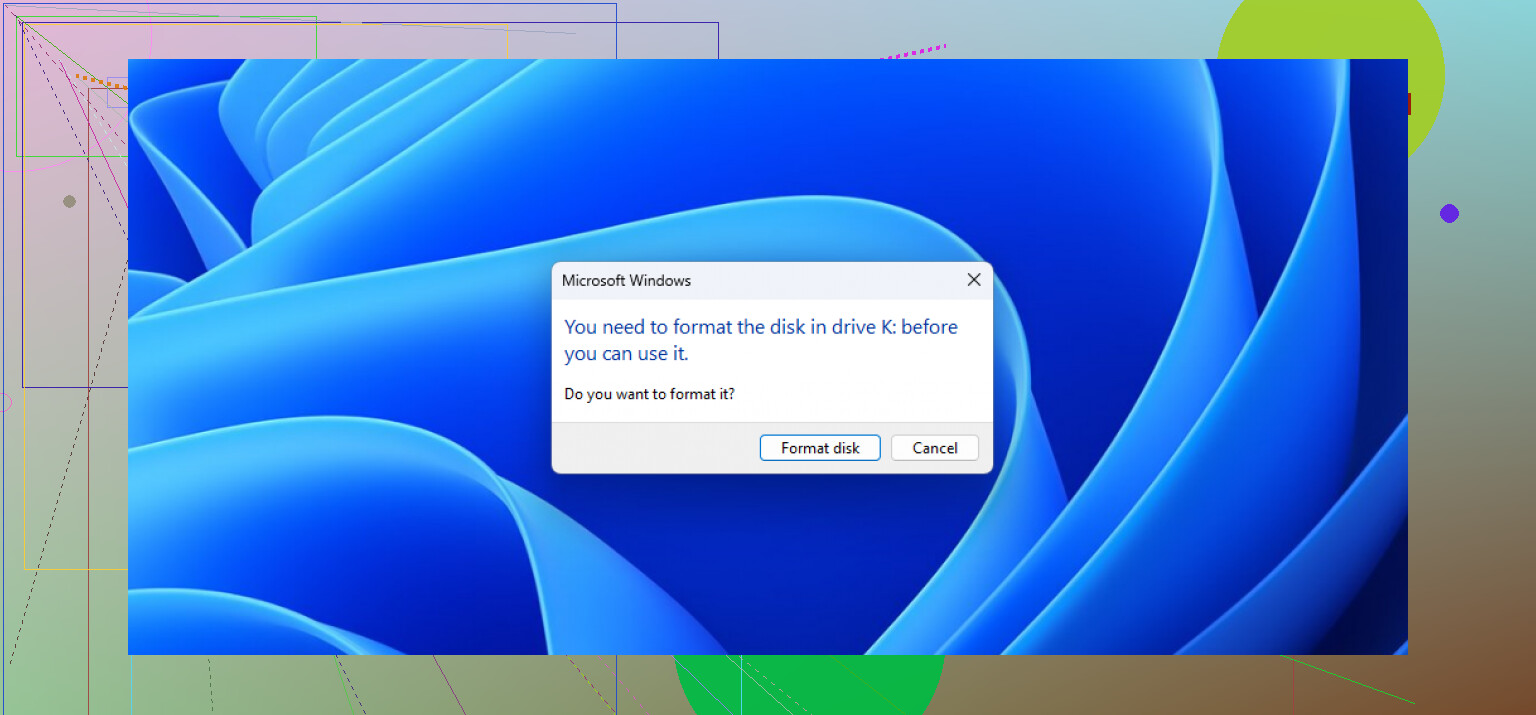
Ma clé USB indique soudainement qu’elle doit être formatée avant de pouvoir être utilisée, mais elle contient des fichiers importants que je ne peux pas perdre. Comment puis-je récupérer les données en toute sécurité sans formater la clé ni écraser quoi que ce soit ?
Ne formatez pas encore la clé USB. Ce message de Windows signifie généralement que le système de fichiers est endommagé ou illisible, et non que toutes les photos, tous les documents et toutes les vidéos ont disparu. Cela m’est arrivé plusieurs fois, souvent après qu’un lecteur a subi une coupure de courant ou a été débranché alors qu’il était encore en cours d’utilisation.
La méthode la plus sûre consiste à récupérer d’abord les fichiers, puis à formater le lecteur. Le formater maintenant peut écraser des informations du système de fichiers et rendre la récupération plus difficile.
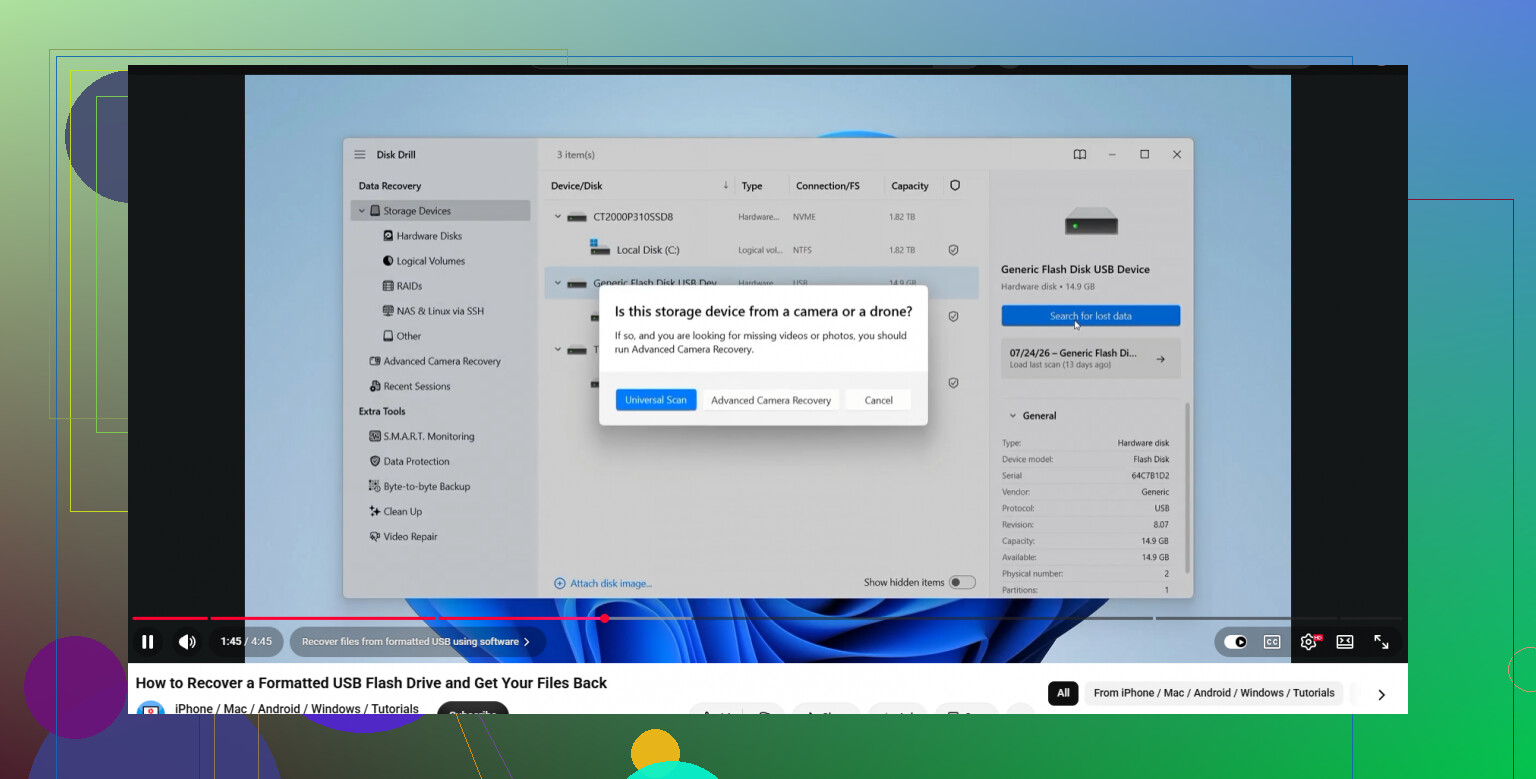
J’utilise Disk Drill pour cela. Avant de lancer l’analyse, je créerais une sauvegarde octet par octet de la clé USB à l’aide de sa fonction de sauvegarde intégrée. Un avertissement de formatage peut parfois indiquer la présence de blocs défectueux ou une panne matérielle imminente. Analyser plusieurs fois le lecteur physique risque donc de le solliciter davantage. Une fois l’image créée, utilisez « Monter une image disque » et analysez plutôt cette copie.
Sélectionnez la clé USB ou l’image disque montée, puis cliquez sur « Rechercher les données perdues ». Si possible, laissez l’analyse universelle aller jusqu’au bout. Elle recherche les signatures des fichiers au lieu de s’appuyer uniquement sur le système de fichiers endommagé. Elle peut donc retrouver des fichiers même si le lecteur apparaît comme RAW ou corrompu. Elle prend en charge environ 400 types de fichiers, notamment les formats courants de photos, de documents et de vidéos.
Vous pouvez également cliquer sur « Examiner les éléments trouvés » avant la fin de l’analyse. Les résultats sont regroupés dans des catégories telles qu’Images et Documents. Utilisez l’icône en forme d’œil pour prévisualiser les fichiers importants. Si une photo ou un document s’ouvre correctement dans l’aperçu, c’est un bon signe que la copie récupérée sera exploitable.
Sélectionnez les éléments dont vous avez besoin et cliquez sur « Récupérer ». Enregistrez tout sur un autre appareil, par exemple sur le disque interne de votre ordinateur. Ne récupérez pas les fichiers sur la clé USB endommagée, car cela pourrait écraser d’autres données que vous souhaitez encore récupérer.
Après avoir vérifié que les fichiers récupérés sont stockés en toute sécurité sur votre ordinateur, vous pouvez formater la clé USB et la configurer à nouveau en exFAT ou en NTFS. Cette approche consistant à récupérer d’abord les données et à formater ensuite prend un peu plus de temps, mais elle vous donne de bien meilleures chances de récupérer vos données avant d’apporter des modifications au lecteur.
Vérifiez d’abord la Gestion des disques : si la clé USB affiche « Aucun média », 0 octet ou une capacité incorrecte, un logiciel de récupération ne pourra probablement pas vous aider, car le contrôleur est peut-être défaillant. Si la capacité correcte apparaît, évitez CHKDSK et les autres commandes de « réparation », car elles peuvent modifier le système de fichiers endommagé avant que vos fichiers ne soient copiés.
Ne continuez pas à brancher la clé sur différents ordinateurs en espérant que l’un d’eux l’ouvrira comme par magie. Si elle se déconnecte pendant les lectures, devient anormalement chaude ou affiche une capacité différente à chaque fois, cessez de l’utiliser. Ces signes indiquent plutôt une défaillance matérielle, et des analyses répétées peuvent aggraver la situation.
La vérification de la capacité proposée par @jack41 constitue le critère déterminant. Si Windows affiche la bonne capacité et que la connexion reste stable, créez d’abord une image, puis analysez-la avec Disk Drill, PhotoRec ou un logiciel similaire. PhotoRec est gratuit, mais il récupère souvent les fichiers sans leurs noms ni leur arborescence d’origine. Quel que soit l’outil choisi, installez-le sur l’ordinateur et enregistrez les fichiers récupérés sur un autre disque.
Si la clé USB affiche 0 octet ou « Aucun média », le logiciel ne peut pas lire la mémoire située derrière le contrôleur défaillant. Pour des fichiers véritablement irremplaçables, il faut alors renoncer aux tentatives personnelles et envisager le recours à un laboratoire de récupération de données.
Une image disque nécessite un espace libre égal à la capacité totale de la clé USB, et non simplement à la quantité de données que vous vous souvenez y avoir stockée. Une clé de 256 Go peut nécessiter environ 256 Go d’espace libre pour l’image, ainsi qu’un espace supplémentaire pour les fichiers récupérés. Prévoyez la destination avant de commencer afin que le processus n’échoue pas à mi-parcours.
La vérification de la capacité correcte mentionnée par @jack41 est le premier test utile. Si Windows indique la capacité attendue et que le périphérique reste connecté, créez une image secteur par secteur. Si les lectures sont lentes ou génèrent des erreurs, un outil conçu pour ignorer les zones endommagées et y revenir ultérieurement, comme GNU ddrescue, est préférable au glisser-déposer de fichiers dans l’Explorateur. L’Explorateur peut se bloquer de façon répétée sur le même secteur illisible et ne remplace pas la création d’une image.
Une fois l’image créée, conservez-en une copie intacte si l’espace de stockage le permet. Effectuez les tentatives de récupération sur une copie. Vous pourrez ainsi recommencer si un utilitaire de réparation modifie les métadonnées du système de fichiers ou rend l’image montable tout en perdant certaines informations sur les répertoires.
Je tenterais une récupération tenant compte du système de fichiers avant de passer directement à la récupération par signatures. TestDisk, par exemple, peut parvenir à localiser l’ancienne partition ou à afficher les fichiers du volume endommagé. S’il peut les répertorier, copiez les fichiers sur un autre disque sans écrire sur la clé USB les modifications de partition proposées. Cette méthode offre de meilleures chances de conserver les noms de fichiers, les dates et les dossiers. PhotoRec et les analyses fondées sur les signatures constituent la solution de dernier recours lorsque cette structure est trop endommagée, mais le résultat peut comporter des milliers de fichiers aux noms génériques qui devront être triés manuellement.
Il existe un autre cas particulier souvent oublié : le chiffrement. Si la clé USB était protégée par BitLocker ou un autre outil de chiffrement, la récupération brute ne produira généralement pas de documents exploitables, car le contenu des fichiers reste chiffré. Conservez la clé de récupération, le mot de passe et toutes les métadonnées BitLocker dont vous disposez. Ne partez pas du principe qu’un logiciel de récupération peut contourner l’absence d’identifiants de chiffrement.
Après avoir copié les données, ouvrez un échantillon représentatif au lieu de vous fier uniquement aux noms des fichiers. Vérifiez plusieurs vidéos volumineuses, archives, PDF et photos provenant de différents dossiers. Une entrée de répertoire peut subsister même lorsqu’une partie du fichier lui-même est illisible. N’effacez ou ne reformatez la clé USB qu’après avoir vérifié les copies récupérées importantes et les avoir sauvegardées ailleurs. Si la clé a généré des erreurs de lecture, je la remplacerais plutôt que de lui faire à nouveau confiance.
Si la clé USB a été créée ou utilisée pour la dernière fois sur un Mac, un ordinateur Linux, un NAS ou un autre appareil, Windows peut demander de la formater simplement parce qu’il ne peut pas lire ce système de fichiers. Cliquez sur Annuler. Essayez-la sur l’ordinateur ou l’appareil d’origine avant de considérer la clé comme endommagée.
Si les fichiers y apparaissent, copiez-les directement sur un autre disque et vérifiez-en quelques-uns. Ne convertissez, ne réparez et ne reformatez pas la clé USB tant qu’elle contient encore les seules copies. J’éviterais également d’installer des pilotes de système de fichiers pris au hasard sous Windows, car un pilote défectueux peut transformer un volume lisible en un véritable travail de récupération.
Si le système d’origine ne peut pas non plus la lire, la vérification de la capacité proposée par @jack41 devient alors importante. Une capacité correcte et une connexion stable signifient généralement qu’une récupération logicielle reste envisageable. Créez une image et travaillez à partir de celle-ci plutôt que de faire des essais directement sur la clé USB. Si la clé disparaît, affiche 0 octet ou se reconnecte sans cesse, arrêtez-vous avant que son état ne se détériore davantage.
Laissez la clé USB d’origine intacte jusqu’à ce que vous ayez ouvert les documents, photos, archives et vidéos récupérés depuis un autre disque. Le fait qu’un logiciel de récupération affiche un nom de fichier ne prouve pas que le fichier entier a survécu. Une fois les copies importantes vérifiées et sauvegardées, remplacez la clé plutôt que de lui faire de nouveau confiance.
Résistez à la tentation de cliquer sur « Analyser et réparer » lorsque Windows vous harcèle une deuxième fois avec cette fenêtre contextuelle. Cette petite invite n’est pas un outil de réparation : elle exécute la même logique que CHKDSK et peut réécrire la table des fichiers avant que vous ayez pu récupérer quoi que ce soit.
Avant que quiconque ne crée une image du lecteur, essayez les solutions les plus simples. Utilisez un autre port USB, branchez-le directement à l’arrière de l’ordinateur de bureau, sans concentrateur ni rallonge. Les invites de formatage intempestives sont parfois dues à un port défectueux ou à un câble en fin de vie plutôt qu’à la clé elle-même. Si le volume se monte soudainement correctement sur un autre port, copiez immédiatement vos fichiers et ne vous réjouissez pas avant d’avoir vérifié qu’ils s’ouvrent.
Je vais nuancer un peu le conseil de @0xdaemon5 selon lequel il faut toujours créer une image complète. C’est pertinent pour une clé qui génère des erreurs de lecture ou chauffe, mais pour un simple message indiquant qu’un lecteur « doit être formaté », alors que celui-ci affiche toujours la bonne capacité et reste connecté, créer une image octet par octet d’une clé de 128 ou 256 Go uniquement pour lancer une analyse demande beaucoup d’efforts que la plupart des utilisateurs occasionnels ne mèneront pas à terme. Si la connexion est stable, il suffit souvent que TestDisk lise directement le volume pour afficher les anciens fichiers et les copier en conservant leurs noms. Créez d’abord une image uniquement lorsque le lecteur présente clairement des signes de défaillance.
Il est logique que Disk Drill ait été mentionné plus tôt comme solution simple à utiliser si l’interface de TestDisk vous rebute. Gardez simplement à l’esprit que la version gratuite sert surtout à prévisualiser les fichiers et limite la quantité de données qu’elle peut réellement récupérer ; ne soyez donc pas surpris si elle vous demande d’acheter une licence au moment de la copie. Quelle que soit la solution choisie, vérifiez quelques fichiers réels depuis un autre lecteur avant de reformater. Un nom de fichier affiché ne signifie rien tant que le fichier ne s’ouvre pas réellement.
Ne cliquez pas sur Formater, Initialiser ou Analyser et réparer, même si Windows continue de vous le proposer. Si la clé USB affiche sa capacité normale et reste connectée, l’approche directe de @brightgurux avec TestDisk est raisonnable, mais copiez d’abord les fichiers les plus difficiles à remplacer au lieu d’essayer de tout récupérer en une seule fois. Enregistrez-les sur un autre disque physique et ouvrez les copies avant de continuer. Si la clé commence à se déconnecter, à chauffer ou à ralentir fortement, arrêtez la récupération directe et créez une image avec un outil capable d’ignorer les erreurs de lecture. Une clé USB défaillante peut ne rester lisible que pendant une durée limitée ; les photos de famille et les documents originaux doivent donc passer avant les programmes d’installation, les films ou la musique que vous pouvez remplacer.