ここ数週間でスマートフォンの動作がとても遅くなり、アプリの起動に時間がかかるうえ、文字入力がもたつき、画面の切り替えといった基本的な操作でさえ数秒間フリーズしてしまいます。再起動したりバックグラウンドアプリを終了したりしましたが、状況はまったく改善しません。何が原因でこのように動作が遅くなっているのか、またスマートフォンの動作を元のように速くするにはどうしたらよいのか教えてもらえますか?
これはたいてい、いくつかのつまらない原因に行き着きます。ストレージ、バックグラウンドの不要処理、アップデート、熱、もしくは寿命が近いバッテリーです。ここから順番にチェックしてみてください。
-
ストレージの確認
ストレージの使用率が85~95%以上になると、スマホはかなり遅くなります。
設定 → 一般 → iPhoneストレージ(Androidなら同様の項目)を開きます。
まずは大きいデータから消します。動画、古いダウンロード、オフラインのNetflix、使っていないゲームなどです。
少なくとも10~15GB、もしくは全体容量の20%程度の空き容量を目標にしてください。 -
重いバックグラウンドアプリと機能を止める
一部のアプリはバックグラウンドで動き続けてRAMを食います。
次のような機能をオフ、または減らします。
• Appのバックグラウンド更新
• 気にしていないアプリの自動同期
• ライブ壁紙や不要なウィジェット
Androidでは、使わないプリインストールアプリを無効化またはアンインストールします。中には常時動いているものもあります。 -
最近入れたアプリの確認
数週間かけて遅くなったとのことなので、
その期間に入れたアプリを思い出してみてください。
VPN、「セキュリティ」系アプリ、一部のファイルマネージャー、怪しいクリーナーアプリは動作を重くすることが多いです。
それらを強制停止するかアンインストールして、改善するか試します。 -
アプリのキャッシュや一時ファイルを消す
Androidなら、ブラウザ・SNS・メッセージアプリなど重いアプリごとにキャッシュを削除します。
再ログインしても問題ない場合以外は、「データの削除」は行わないでください。
iPhoneでは、使っていないアプリを取り除く(オフロード)か、動きの重いアプリを一度削除して入れ直します。
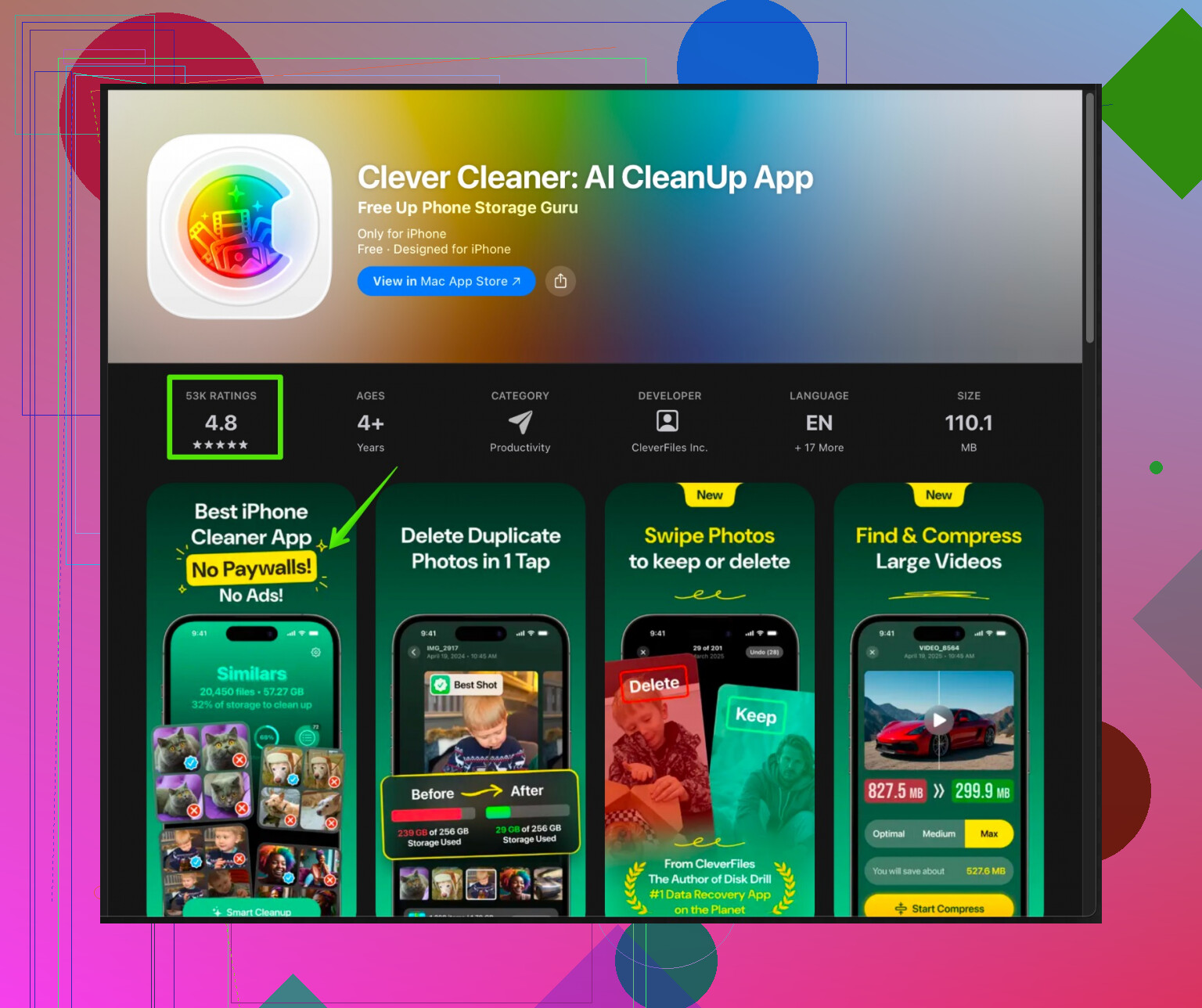
iPhoneを使っている場合は、重複写真、連写写真、似た動画、不要なスクリーンショット、古い大容量ファイルなどの整理には専用クリーナーが役立ちます。
Clever Cleaner App for iPhone は、そういった整理に向いています。
ストレージのクリーンアップ、写真の整理、不要データの削除に特化していて、iPhoneの動作を再び軽くスムーズにする助けになります。
詳しくはこちらから確認できます。
iPhoneの不要データを削除して動作を軽くする
-
システムとアプリのアップデート
古いバージョンは不具合が出やすいです。
iOSやAndroidを最新の安定版に更新します。
よく使うアプリもアップデートします。
もし大きなOSアップデート直後から遅くなったなら、設定のリセットで改善する場合があります。 -
バッテリーの状態
iPhoneでは、設定 → バッテリー → バッテリーの状態 を確認します。
最大容量が80%を下回ると、シャットダウンを防ぐためにシステムが性能を落とすことがあります。
Androidでは表示されない機種もありますが、負荷をかけるとラグがひどくなり、減りも異様に早いなら要注意です。
バッテリーが古いなら、交換するだけで体感速度がかなり良くなることが多いです。 -
熱と使用環境
本体が熱い状態だと、保護のために性能が落ちます。
充電しながら重いゲームをしないようにします。
負荷が高いときは分厚いケースを外します。
直射日光や暑い車内などは避けてください。 -
最終手段:バックアップして初期化
ここまで試してもひどく重いままなら、まずフルバックアップを取ります。
そのあと工場出荷状態に初期化し、古いバックアップを丸ごと復元せず、新しい端末としてセットアップします。
この数年で本当に毎週使っているアプリだけ入れ直し、過去5年分すべてを戻さないようにします。
多くの場合は、ストレージの空き確保+悪さをしているアプリの削除+再起動で、動作の70~80%くらいは改善します。
残りは、古くなったバッテリーか、そもそも古い本体が新しいアプリに追いつかなくなっているケースが多いです。
正直なところ、@caminantenocturno さんが「よくある原因」はほとんど挙げてくれているけれど、見落とされがちな観点がいくつかあるので、そこをチェックしてみてほしい。
- 入力の遅延なのか、アプリの遅延なのかを切り分ける
入力のラグや画面切り替え時のフリーズがあるとのことだけれど、これは単なるストレージ不足やバックグラウンドアプリだけが原因とは限らない。例えば:
- ランチャー / ホーム画面がバグっている(主にAndroid)
- 別のランチャーに一時的に変えてみる。急に軽く感じるなら、今のランチャーが足を引っ張っている可能性大。
- キーボードアプリの暴走
- 1日だけ標準キーボードに切り替えてみる。タイピングのラグがなくなるなら、高機能キーボードやその予測変換・AI機能が原因かも。
- アニメーションや視覚効果を見直す
「ストレージを掃除すればOK」という意見には少し賛成しきれない。新しいOSほどアニメーションが増えて、古い・ミドルレンジ機だとそれが重くなることがある。
- Android の場合:
- 開発者向けオプションを有効 → ウィンドウアニメスケール / トランジションアニメスケール / Animator再生時間スケールを 1x から 0.5x またはオフに。
- iPhone の場合:
- 設定 → アクセシビリティ → 動作 → 視差効果を減らす をオン。
体感的に「性能が上がった」ように感じても、実際は単に遅いアニメーションを見なくなっただけ、ということも多い。
- 設定 → アクセシビリティ → 動作 → 視差効果を減らす をオン。
- ネット依存のアプリを疑う
「アプリの起動がめちゃくちゃ遅い」のが、実は端末ではなく回線待ちのせい、というケースもある。試してほしいのは:
- Wi‑Fi とモバイルデータをオフにしてから、設定・写真・ツール系などオフラインで動くアプリを開く。
- それらが普通にサクサク動くなら、端末よりも「回線が遅い+ネット依存で重いアプリ(SNS・クラウド系など)」が原因で、遅く感じているだけかもしれない。
- 同期ラッシュやバックアップ暴走をチェック
数週間単位で、
- Googleフォト / iCloud / WhatsApp / Telegram のバックアップ
などが大量のデータを再インデックス・再同期し始めることがある。すると: - 急なフリーズ
- 発熱
- バッテリー消耗とラグ
が起きやすい。大きなバックアップを一時停止して、ラグが改善するか様子を見るとよい。
- 変なアクセシビリティサービスを探す
特に Android では、一部アプリがアクセシビリティ機能を使ってオーバーレイや補助機能を提供している。例えば:
- 画面フィルター
- ボタン割り当て変更ツール
- フローティングボタンやクイックボール系の補助ツール
こういったものがカクつきの原因になることがある。アクセシビリティ設定から、不要なサービスをオフにしてみてほしい。
- 「空き容量」だけでなくストレージ自体の劣化を見る
@caminantenocturno さんの言うように容量を空けても、古い端末だとフラッシュストレージそのものが劣化していることがある。兆候としては:
- アプリのインストール・更新時にカクつく
- 写真や動画の保存時にラグが出る
- 特に理由もなくときどき固まる
家庭でできる対処は「フルバックアップ → 初期化」くらいで、それでもひどいラグが残るなら、ハードウェアの寿命を疑う段階。
- 初期化後に何もかも一気に復元しない
もし工場出荷状態にリセットする場合:
- まず「新しい端末として」セットアップし、必須アプリから一つずつ入れていく。
- アプリをいくつか入れるたびに、少し使って様子を見る。
こうすると、どのアプリがパフォーマンスを落としているか特定しやすい。多くの人は全部一括復元してしまい、原因のアプリまでそのまま戻してしまう。
- iPhone の場合なら
ストレージやバックグラウンドの問題をある程度片付けたうえで、写真やファイルのごちゃごちゃを整理すると、体感の軽さが変わることがある。
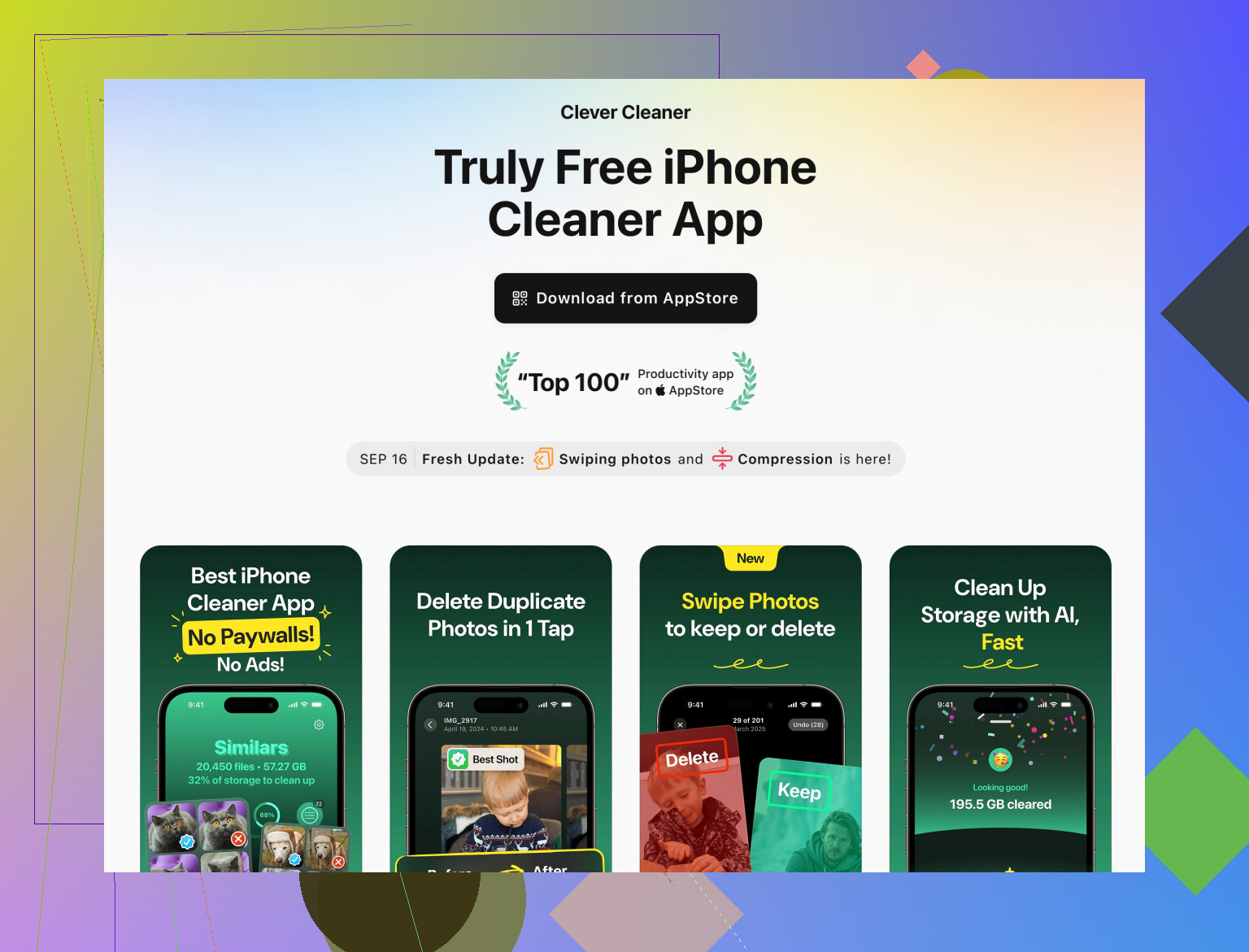
iOS には Clever Cleaner App という、主に以下を整理するツールがある:
- 重複・類似写真
- 使っていないスクリーンショット
- 古くて大きい動画
- 不要な雑多ファイル
カメラロールが何年分もの写真でゴミ箱状態になっていると、バックアップやストレージのインデックスが重くなる。そういう場合は、次のようなツールで一度整理してみる価値がある:
iPhoneのストレージを整理して動作を軽くする
これでストレージ周りがすっきりし、バックグラウンドでのインデックス負荷も減らせる。
- 最後に、端末の年齢を冷静に見る
端末が3〜5年以上前のモデルで、最新OSを入れていて、上の対策をしても改善が小さい場合:
- 新しいアプリほど重くなっている
- OS自体が新しいチップ向けに設計されている
といった事情から、ハードウェア性能が追いつかなくなってきている可能性が高い。掃除・調整・初期化までしても常にカクつくようなら、「もうスムーズに動かすには限界」という段階に来ているのかもしれない。
もし端末の機種名・OSバージョン・使用ストレージ量の目安などがわかれば、それに合わせてもっと具体的な原因候補を挙げられると思う。
両方の返信ですでに典型的な原因は押さえられているので、「急に」遅くなったように見えるときに見落とされがちな、少し意外なポイントに絞って説明します。
1. キーボード・IMEの肥大化(入力のもたつきの大きな要因)
文字入力の遅延は、端末全体ではなくキーボードアプリ自身が原因であることがとても多いです。
- 一時的に純正キーボードだけを使ってみる。
- 以下をオフにする:予測変換、AI入力、ステッカー、GIF検索、辞書のクラウド自動同期。
これで改善するなら、その軽い設定を維持するか、より軽量なキーボードに乗り換える価値があります。キャッシュ削除より効く場合もあります。
2. 通知過多とメッセージ履歴
チャットアプリ(WhatsApp、Messenger、Telegram、iMessage など)を多用している場合、これらは
- 端末内に巨大なデータベースを作る
- 検索やメディアのインデックスを常に更新する
といった動きをします。
試すこと: - メディアが多い古いスレッドをアーカイブするか削除する。
- 特に賑やかなグループの通知プレビューや高頻度の通知機能をオフにする。
これだけでスクロールが滑らかになったり、ランダムなカクつきが減ることがあります。
3. ホーム画面は思ったより重い
原因が「ストレージやバックグラウンドのゴミだけ」とは言い切れません。散らかったホーム画面は古い端末には負担になります。
- ウィジェットの数を減らす。特に常時更新されるもの(天気、ニュース、株価など)。
- 動く壁紙を減らす。
- Android でジェスチャーパックやテーマを盛り込んだサードパーティ製ランチャーを使っているなら、数日だけ純正ランチャーを試してみる。
4. 自動バックアップとクラウド同期の“嵐”
バックアップの話の続きですが、ラグのピークが発生しやすいのは次のようなタイミングです:
- 大規模な自動バックアップルールを追加したとき(端末全体バックアップ、ギャラリー自動同期、動画自動アップロードなど)。
- クラウドサービスを乗り換えた直後。
特に写真と動画の自動バックアップを含め、すべての自動バックアップを1日だけ停止してみて、動作が落ち着くか確認してみてください。
5. システム検索とインデックス
検索機能はアプリ、メッセージ、写真、ファイルなどのインデックスを保持しています。インデックスが巨大化したり壊れたりすると
- システム検索が遅くなる
- OS が裏で照会するたびに、全体の操作感がもたつく
といった状態になります。
試すこと: - ほとんど検索しない項目(メッセージやメールなど)は、システム検索の設定でインデックス対象外にする。
- 一部の Android カスタム UI では、アプリと連絡先以外のグローバル検索(デバイス検索)を無効化する。
6. 隠れたオーバーレイと各種“ヘルパー”
@nachtdromer が触れていたアクセシビリティサービス以外にも、以下に注意してください:
- 常時動作している画面録画のオーバーレイ。
- フローティングツールボール、FPS カウンター、パフォーマンスモニター。
常に画面最前面に出ているものはすべて終了させてみる価値があります。純正のゲームブースター機能ですら、バグってパフォーマンスを落とすことがあります。
7. 省電力モードとスロットリング設定
うっかりオンにしている人が多い設定です。症状としては:
- アニメーションがガクガクする。
- アプリを切り替えるたびに、毎回最初から読み込み直される。
確認ポイント: - 普段使いでは省電力モードやバッテリーセーバーをオフにしておく。
- メーカーのゲームツールやパフォーマンスツール内で、「CPU 制限」や「パフォーマンスプロファイル:省電力」などがオンになっていないか確認する。
8. クリーナーと Clever Cleaner App について
多くのラグはクリーナーアプリがなくても解消でき、「魔法の掃除」系ツールには注意すべきという点には同意します。ただし iPhone 向けの Clever Cleaner App のようなものが実用的になる場面もあります。
- メインは写真・動画・不要データによるストレージとインデックスの詰まり解消であり、偽の「RAM ブースト」をうたうタイプとは方向性が違います。
Clever Cleaner App の利点
- 重複・類似写真や、古い巨大動画を素早く見つけるのに便利。
- ストレージのインデックスを小さくできるので、結果的に写真アプリやバックアップの重さが少し和らぐことがある。
- 何年分ものスクリーンショットやクリップを手作業で探す手間が大幅に減る。
Clever Cleaner App の欠点
- とはいえ新たにアプリを入れるので、掃除前には一時的に負荷と使用容量が増える。
- 提案された削除対象は自分で確認する必要がある。適当に連打すると本当に必要なものまで消してしまう。
- 劣化したバッテリーや寿命の近いフラッシュメモリ、そもそものハードウェア性能不足は解決できない。
うまく使うには、以下を済ませてから取り入れるのがおすすめです:
- 明らかに不要なデータをある程度整理しておく
- 写真・動画のカオスをある程度分類しておく
- 遅さの主因がストレージやインデックスにあり、単なる暴走アプリではないと見当がついていること
9. ハードウェアの年数と現実的な期待値
端末が発売から3〜4年以上経っていて、最新 OS を入れている場合、どれだけ掃除や調整をしても、アプリ側がどんどん重くなっている事実は隠しきれません。@caminantenocturno と @nachtdromer も触れていましたが、ポイントは:
- 設定、連絡先、電話アプリなどの基本アプリですら、整理と再起動後もなお重いなら、それは単なる「アプリ入れすぎ」ではなく、ハードウェアの老朽化やストレージの摩耗を示している可能性が高いということです。
具体的な機種名、OS バージョン、使用済みストレージ容量が分かれば、調整で何とかなるレベルなのか、それとも端末の物理的限界に来ているのかを、より正確に絞り込めるはずです。
別の簡単な方法は、最近追加・更新したアプリを疑うことです。Androidならセーフモードで起動してください。動作が軽くなれば、原因は後から入れたアプリです。直近2週間に追加・更新したアプリを、1つずつ削除して通常起動します。特にVPN、広告ブロック、ウイルス対策、端末管理アプリを先に外します。iPhoneではセーフモードがないため、同じ順番で一たん削除し、速度を確認してください。削除前にログイン情報だけ控えます。