今日、私のハードドライブからパーティション全体が突然消えてしまい、そこに保存されていたファイルにまったくアクセスできません。失われたパーティションの復旧について、安全に行うための手順、使用するツール、そしてデータ損失をさらに悪化させない方法を含めて、助けを求めています。
私はこれを一度経験していますが、最悪だったのはドライブにあれこれ手を加えすぎたことでした。最初はスピードが重要に感じられました。実際はそうではありませんでした。より大事だったのは慎重さです。パーティションが消えたとき、ファイルより先にエントリだけが消えていることはよくあります。結果を左右するのは、たいていその後の数分間に何をするかです。
まず最初にやること
-
ドライブには何も書き込まないでください。
新しいパーティションを作らないでください。未割り当て領域をフォーマットしないでください。そこにファイルを保存しないでください。書き込みのたびに、まだ救えたはずのデータを上書きしてしまう可能性が高くなります。 -
対処を試す前にディスクの管理を確認してください。
パーティション自体は残っているのに、ドライブ文字だけが外れて、ドライブが消えたように見えることがあります。その場合は、ドライブ文字を割り当てるだけで元に戻ることがあります。Windows でその領域が 未割り当て と表示されているなら、パーティションエントリが削除された可能性が高いです。 -
修復する前に、まずファイルを取り出してください。
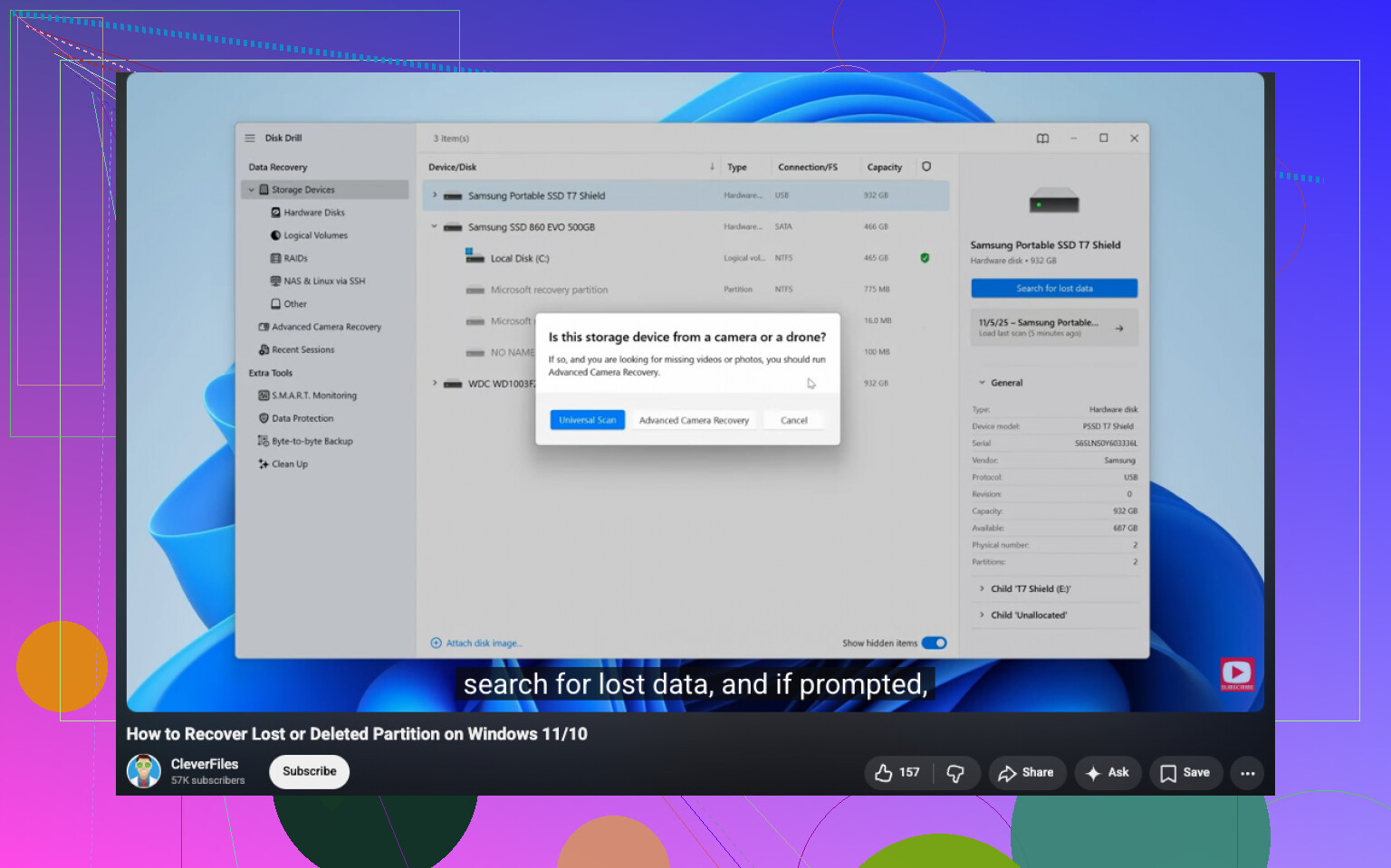
ここは省略しないほうがいい部分です。最終的な目的がパーティション自体の復元であっても、先に重要なものを取り出してください。より安全なのは復旧ソフトを使う方法です。私が最もきれいに復旧できたのは Disk Drill でした。削除されたパーティションを検出でき、思っていたより高い頻度でフォルダ構成やファイル名を保ったまま復元できましたし、プレビュー機能のおかげで壊れたファイルに時間を無駄にせずに済みました。もしドライブがすでにおかしく、読み取りが遅い、切断される、異音がする、といった状態なら、まずバイト単位のイメージを作成し、元のディスクを触り回す代わりにそのイメージをスキャンしてください。これは少し遅れて学んだことでした。 -
データを安全に確保してからパーティション修復を試してください。
ファイルだけでなくパーティションそのものを戻したいなら、TestDisk が何度も推奨される無料ツールであるのには理由があります。失われたパーティションを再構築したり、パーティションテーブルを修復したりできます。ただし、よく分からないまま進めると少し扱いがシビアです。そこで手順を誤ると、状態の悪いドライブをさらに悪化させることがあるので、重要なファイルを別の場所にコピーし終えるまでは待つのがいいと思います。 -
パーティションの再作成は最後にしてください。
ファイルの復旧はできたものの、元のパーティションをきれいに戻せない場合は、そのときにディスクの管理で新しいパーティションを作成し、クイックフォーマットを行って、復旧したデータをそこへコピーして戻してください。
たいてい後から気づくこと
削除にすぐ気づいて作業を止めたなら、見込みはかなりあります。実際、その状況でうまく復旧できた例は見てきました。
すでに同じ領域に新しいパーティションを作ったり、フォーマットしてしまったりした場合は、状況は一気に厳しくなります。古いファイルシステム情報、名前、フォルダ構造、そのすべてが上書きされ始めます。ファイル自体はまだ復旧できるかもしれませんが、結果はかなり雑然としたものになりがちです。
この点では、SSD は HDD よりもさらに厳しいです。TRIM によって削除データがより早く消去されることがあります。パーティション削除のたびに即座に発動するわけではありませんが、あまり時間があるとは考えないほうがいいです。
私の考え
私は、最初の作業はファイル復旧、次が修復だと考えます。この順番を逆にすると、状況をさらに悪化させがちです。データが大事なら、まず取り出してからパーティションの再構築に手を付けてください。この順番が、私にはいちばん良い結果をもたらし、後悔も少なくて済みました。
まず、失われたパーティションに対してCHKDSKを試そうとしないでください。あらゆるディスク問題にこれを使う人がいるのは分かっていますが、失われたパーティションには役に立たないことが多く、損傷したファイルシステムでは状況をさらに分かりにくくします。パーティション修復を急ぐ流れにも少し反対です。テーブルに触る前に、何が壊れたのかを2分で見極めるべきです。
以下をこの順番で確認してください。
-
デバイス マネージャーとディスクの管理を開きます。
ドライブが正しい容量で表示されるなら、ハードウェア接続はまだ生きています。
ディスクの管理でRAWと表示されるなら、パーティションは存在していますがファイルシステムが破損しています。
未割り当てと表示されるなら、パーティション マップが消えているか破損しています。
ディスク全体の容量が正しくないなら、ケース、ケーブル、USBブリッジ、またはドライブ故障を疑ってください。 -
SMARTの状態を確認します。
CrystalDiskInfoまたはsmartctlを使ってください。
代替処理済みセクタの増加、代替処理保留中セクタ、CRCエラー、または読み取りエラーが見える場合は、元のディスクでの作業をやめてください。まずクローンを作成します。HDDは長時間のスキャンで悪化することがよくあります。SSDも削除後はあまり猶予がありません。 -
ありがちな安価な原因を除外します。
SATAまたはUSBケーブルを交換します。
別のポートを試します。
外付けドライブなら、可能であればケースから取り出してSATAに直接接続してください。不良なUSBブリッジ基板は、人が思う以上に失われたパーティションを装います。 -
ディスクが不安定なら、本格的な復旧の前にクローンを作成します。
読み取りに失敗するなら、Linuxでddrescueを使ってください。不良領域を記録し、賢く再試行してくれます。Windowsの適当なツールで元ディスクを無作為に酷使するより優れています。
ソフトウェアについては、目的別に分けて考えるのがよいです。
まずファイルを取り戻したいなら、Disk Drillは堅実な選択です。多くのファイルカービング系ツールよりフォルダー構造をうまく復元する傾向があり、結果の整理もしやすいです。Windowsで失われたパーティションを素早く、あまり手探りせずに復旧したい場合に向いています。
パーティション自体を戻したいなら、今でもTestDiskが定番です。ただし、ドライブが安定していると分かってからです。書き込みを一度でも誤れば、状況はさらに悪化します、笑。
削除されたパーティションを復元するための手順ガイドが欲しいなら、この動画はまずまずの解説です:
削除されたパーティション復旧ガイドを見る
もう1つ。@mikeappsreviewer もこの点に少し触れていましたが、私はもっと強く言いたいです。ディスクがカチカチ音を出した、スピンダウンした、BIOSから消えた、または何週間も遅かったなら、パーティションの問題だと考えるのはやめて、故障しつつあるドライブだと考えてください。問題が違えば、対処法も違います。
要するに。RAWか未割り当てかを見極める。SMARTを確認する。ケーブルとケースを直す。不安定ならクローンを作る。Disk Drillでファイルを復旧する。データの安全を確保してからのみパーティションを再構築する。私ならこの順番で進めます。
@mikeappsreviewer と @ombrasilente のお二人が間接的にしか触れていない点を1つ付け加えると、そのパーティションが単に非表示になっているだけなのか、あるいはタイプIDが間違って設定されているのかを確認することです。完全に存在しているのに「消えた」ように見えるパーティションを見たことがありますが、クラッシュや不安定なUSBドックの後でパーティションタイプが壊れ、Windows がマウントしなくなっていただけでした。そういう場合、復旧は多くの人が思うよりずっと簡単です。
簡単な確認:
- DiskPart を開く
list diskselect disk Xlist partitiondetail partition
パーティションがまだ存在していても、使える属性がない場合、ディスクの管理よりも多くの情報が得られることがあります。何を見ているのか分からないなら絶対にフラグを変更しないでください。ただ、これがエントリの欠落なのか、ファイルシステムの破損なのか、それともまたWindowsの謎挙動なのかを確認する助けにはなります。
それと、人々が流れで言いがちな「とにかくパーティションを再構築する」という考え方には少し異論があります。データを退避した後であっても、根本原因が不良コントローラ、弱ったセクタ、またはメタデータ破損だった場合、パーティションテーブルの復元が最初の修復として最善とは限りません。マウントはできても後でエラーを吐くパーティションになってしまうことがあります。私はまず復元したファイルを確認してから、そのパーティションを本当に復活させる価値があるか判断したいです。
ディスク自体が物理的に健全で、できるだけ手間なくファイルを取り出したいなら、Windows では Disk Drill がおそらく一番簡単な選択肢です。失われたパーティションの復旧に強く、古いツールよりもきれいなフォルダツリーを出してくれることが多いです。選択肢を比較したいなら、削除または失われたパーティション向けの最高のデータ復旧ソフトウェア に関するこのスレッドは読む価値があります。
もう1つ少しニッチな点ですが、これがパーティションのサイズ変更、BIOS の更新、またはドライブを別のシステムへ移した直後に起きたなら、MBR と GPT の不一致も確認してください。これで痛い目を見る人も見てきました。
私なら次の順番で進めます:
- ハードウェアと SMART を確認
- パーティションが非表示か、タイプ指定ミスかを確認
- Disk Drill でファイルを復元
- 復元したファイルを検証
- その後で初めて、再構築するか、クリーンに作り直すかを決める
多くのパーティション「復旧」の話は、「パーティションを復元したら一見問題なさそうだったけど、そうではなかった」という結末になります。この部分はあまりにも見落とされがちです。
@ombrasilente、@codecrafter、@mikeappsreviewer に欠けている視点が1つあります。パーティション方式そのものがシステムの想定と一致しているか確認することです。バックアップGPTヘッダーは正常でもプライマリが破損していたために、完全に無傷なGPTディスクが空に見えた例や、USBアダプターの不調の後にWindowsが混乱した例を私は見てきました。その場合、問題は必ずしもファイルシステムではなく、必ずしもパーティションエントリの完全な消失でもありません。
私のルールでは、ディスクが認識されていてサイズもおおよそ正しいなら、可能であればまず読み取り専用環境から確認します。この用途にはLinuxのライブUSBが最適です。そちらのツールは無理に修復しようとしない傾向があるからです。
実用的な補足をいくつか挙げます。
diskpart、ディスクの管理、そしてlsblkやgdisk -lのようなLinuxツールの報告内容を比較してください。一致しなければ、多くのことが分かります。- これが外付けドライブなら、電力も重要です。2.5インチHDDの中にはUSB給電が弱いと不安定な挙動を示し、未割り当てや見つからない状態として表示されるものがあります。
- BitLockerが有効だったことがあるなら、マウント情報を失っただけの暗号化ボリュームを相手にしていないか確認してください。
ソフトウェアについては、ファイル優先のアプローチには概ね賛成ですが、パーティション境界が明確で変化していない場合を除き、いきなりパーティション復元に進むことには少し反対です。レイアウトが少しでもずれていると、古いエントリを復元したことで、マウントはできても状態の悪い偽の回復結果を生むことがあります。
Disk Drillは、昔ながらの多くのツールより結果を確認しやすいため、ファイル復旧の最初の一手としては妥当です。
長所:
- すっきりしたインターフェース
- プレビューが優秀
- 生のカービングより、名前やフォルダー構造が保たれることが多い
短所:
- 最も安い選択肢ではない
- ディープスキャンには時間がかかることがある
- どの復旧アプリでも同じですが、ドライブが故障しかけている場合は結果が大きく落ちます
Disk Drillでデータがきれいに見つかるなら、まず復旧してファイルを確認し、その後で元の構造をうまく生かそうとするより、パーティションを消去して作り直します。地味な方法のほうが安全なこともあります。