동기화 및 복원 후 제 iPhone 사진 보관함이 중복 사진으로 가득 차서 저장 공간을 많이 차지하고 있습니다. 중요한 것을 잃지 않고 iPhone에서 중복 사진을 찾아 병합할 수 있는 빠르고 무료인 방법이 필요합니다. 실제로 잘 작동하는 가장 쉬운 방법이나 앱은 무엇인가요?
저도 이걸 겪었고, 처음엔 문구 때문에 좀 헷갈렸어요.
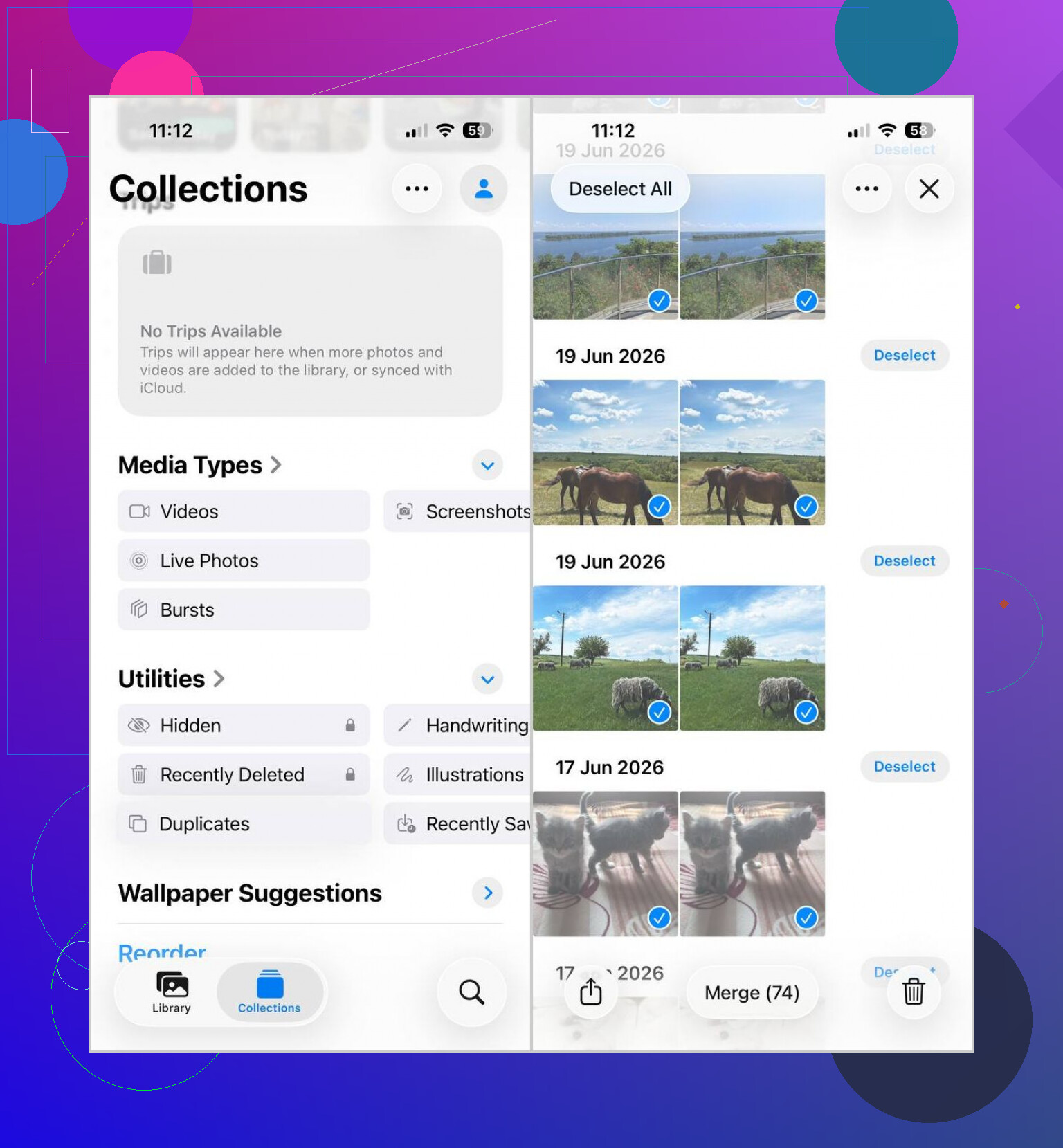
iPhone에서 사진 앱의 '병합’은 비슷한 사진들을 하나의 파일로 합치는 기능이 아닙니다. 중복된 사본을 제거하고 하나의 버전만 남기는데, 보통은 더 나은 첨부 정보가 있는 쪽이 남습니다.
Apple 기본 도구로 하려면 경로는 다음과 같습니다:
- 사진을 엽니다.
- 유틸리티까지 스크롤합니다.
- 중복 항목을 탭합니다.
- 선택을 탭한 다음 모두 선택을 하거나, 그룹을 하나씩 선택합니다.
- 병합을 탭하고 확인합니다.
중복 항목 폴더가 없으면 조금 기다리세요. iOS가 보관함을 인덱싱할 시간이 필요합니다. 대량으로 가져온 뒤에는 몇 시간 걸리는 것도 봤어요. 한 번은 다음 날까지 걸렸습니다. 좀 짜증나지만 정상입니다.
사람들이 놓치는 부분은 이 기능이 정확히 같은 중복만 잡는다는 점입니다. 같은 파일, 같은 사진이 두 번 이상 복사된 경우 말이죠. 이런 것들에는 큰 도움이 되지 않습니다:
- 거의 똑같은 반려동물 사진 다섯 장
- 연사 사진
- 얼굴이 2퍼센트쯤 다른 셀카
- 같은 1초 안에 찍힌 사진 열 장
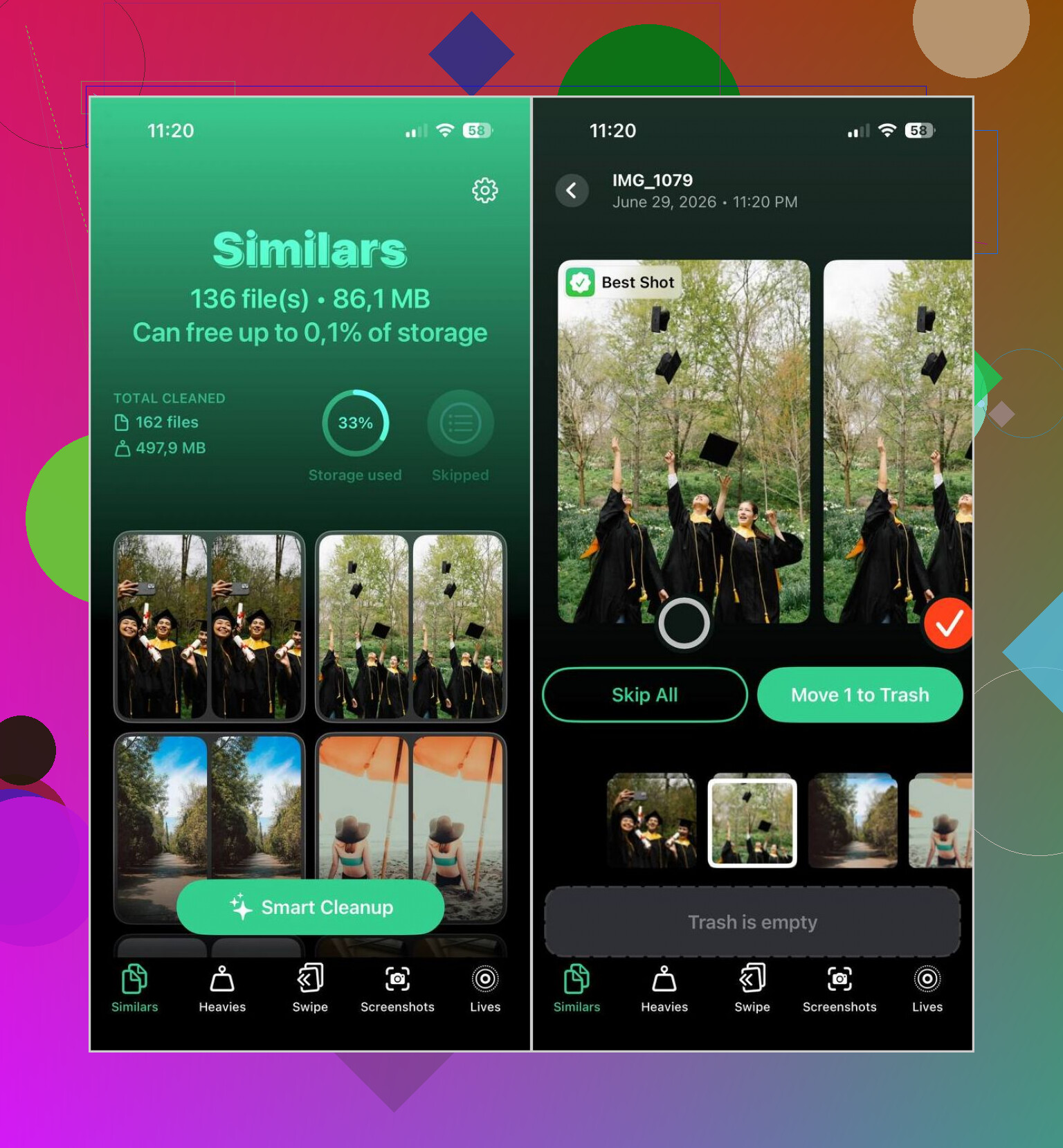
이런 경우에는 Clever Cleaner를 사용했어요. 도움이 됐던 점은 이 앱이 진짜 중복과 겉보기만 비슷한 사진을 구분해 준 것이었는데, 제 보관함은 그런 사진들로 가득했거든요.
제가 거기서 한 일은 이랬습니다:
- 접근 권한을 주고 스캔하도록 뒀습니다.
- Similars 탭을 열었습니다.
- 앱이 고르게 하고 싶을 때는 Smart Cleanup을 확인했고, 못 믿겠을 때는 그룹별로 하나씩 봤습니다.
- 선택된 항목을 삭제한 다음, 저장 공간이 바로 돌아오도록 사진 앱에서 최근 삭제된 항목도 비웠습니다.
제 경험에서 나온 작은 경고 하나 드리자면, 대량으로 지우기 전에 추천된 그룹을 꼭 살펴보세요. 이런 앱들이 꽤 잘하긴 하지만, 그래도 가끔은 원래 남겨두려던 사진들까지 한데 묶는 경우가 있습니다. 특히 조명이나 각도가 조금만 달라졌을 때 그렇습니다.
제어를 유지하고 싶다면 가장 빠른 무료 방법은 잠시 iPhone 밖에서 큰 정리를 하는 것입니다.
사진 보관함을 Mac과 동기화하고, 그곳에서 Photos를 연 다음, 파일, 새로운 스마트 앨범을 사용해 파일명, 촬영 날짜 또는 연속 촬영 시리즈 같은 규칙으로 불필요한 항목을 빠르게 분리하세요. 추가된 날짜나 파일 크기로 정렬하세요. 휴대폰 화면에서 수백 개의 그룹을 탭하며 보는 것보다 더 빠릅니다. 그런 다음 iCloud가 삭제 내용을 다시 동기화하게 두세요. @mikeappsreviewer가 iPhone에 내장된 방법을 언급한 것은 알지만, 대용량 보관함에는 Mac 방식이 덜 번거롭다고 생각합니다.
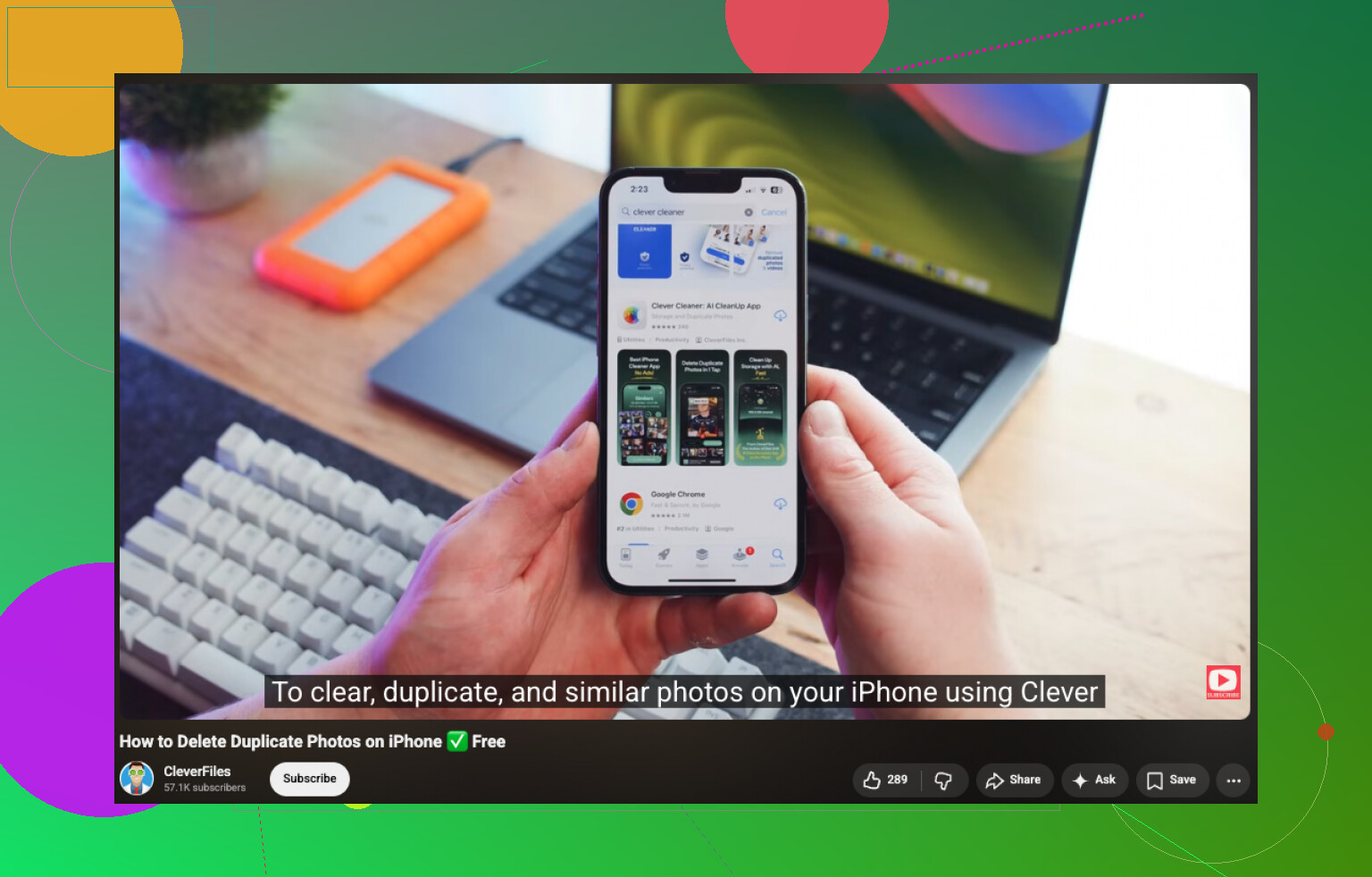
Mac이 없다면 스캔에는 Clever Cleaner를 사용하고, 삭제 전에 검토하세요. 무료 도구는 시간을 절약해 주지만, 직접 검토해야 실수를 줄일 수 있습니다.
또한 iPhone에서 중복 사진을 병합하고 저장 공간을 확보하는 쉬운 방법에 대한 이 가이드도 확인하세요. 다양한 iPhone 중복 항목 병합 방법을 쉬운 말로 설명합니다.
사람들이 하나 더 놓치는 것이 있습니다. 정리 후에는 예전 Finder 동기화 소스에 대해 설정, 사진, 이 iPhone 동기화를 끄세요. 그렇지 않으면 중복 항목이 다시 돌아옵니다.
@mikeappsreviewer와 @cacadordeestrelas의 의견에 대해 조금 반박하자면, 동기화/복원 후에 라이브러리가 엉망이 되었다면 문제는 단순히 중복만이 아니라 동기화 소스 자체인 경우가 많습니다. 사진 앱만 정리하고 가져오기/동기화 설정을 고치지 않으면 같은 잡동사니가 다시 스며들 수 있어요. 엄청 짜증나죠.
iPhone에서 빠르고 무료로 확인하는 방법은 이렇습니다:
- 사진이 실제로 저장 공간을 많이 차지하는지 iPhone 저장 공간에서 확인하기
- iCloud 사진과 예전 Finder/iTunes 동기화가 서로 충돌하고 있지 않은지 확인하기
- 공유 앨범이나 컴퓨터에서 가져온 폴더를 사용한다면 그것들도 검토하기. 중복처럼 보여도 다르게 작동할 수 있습니다
그리고 대량 삭제 전에 정말 중요한 항목은 내보내거나 백업해 두세요. 병합 및 정리 앱은 보통 안전하지만, 그 보통이라는 말이 여기서는 꽤 많은 일을 하고 있습니다 lol.
Apple 기본 기능을 넘는 더 빠른 정리를 원한다면, 정확히 같은 복사본만이 아니라 비슷한 사진도 있다면 Clever Cleaner가 아마 최고의 무료 옵션입니다. 이게 중요한 이유는 복원 후 라이브러리에 같은 장면의 여러 변형 사진이 가득한 경우가 많기 때문입니다.
iPhone에서 중복 사진을 빠르게 삭제하고 저장 공간을 확보하는 방법에 대한 간단한 가이드를 원한다면, 기본적인 내용을 꽤 잘 다루고 있습니다.
제 조언은 이겁니다: 먼저 동기화를 바로잡고, 그다음에 정리하세요. 그렇지 않으면 싱크대가 아직 넘치고 있는데 바닥만 닦는 셈입니다.
@cacadordeestrelas, @cazadordeestrellas, @mikeappsreviewer의 답변이 간접적으로만 언급한 한 가지를 덧붙이자면, 때로는 처음부터 병합하지 말아야 합니다.
중복 항목이 복원 후 나타났다면, 실제로 두 번 다운로드된 것인지 아니면 서로 다른 보관함 소스를 통해 두 번 표시되는 것인지 확인하세요. 사진, 공유 앨범, 동기화된 폴더, 메시지 앱 저장 항목 때문에 보관함이 실제보다 더 엉망으로 보일 수 있습니다. 잘못된 사본을 삭제하면 나중에 혼란스러울 수 있습니다.
제가 사용할 빠르고 무료인 작업 흐름은 이렇습니다:
- 사진 앱을 열고 최근 항목과 미디어 유형으로 필터링합니다.
- 몇 개의 중복 항목을 확인하고 각 사진에서 위로 쓸어올립니다.
- 원본 앱, 해상도, 저장 날짜 같은 메타데이터를 비교합니다.
- 정확히 일치하면 Apple의 중복 항목 앨범을 사용합니다.
- 비슷한 항목일 뿐이라면 Clever Cleaner로 일괄 검토합니다.
이게 중요한 이유: Apple의 도구는 더 안전하지만 범위가 더 좁습니다. 저는 그냥 Mac에서 정리하라는 관점에는 약간 동의하지 않는데, 많은 사람들에게는 동기화 규칙에서 문제가 시작되고 다른 기기로 옮기면 근본 원인이 가려질 수 있기 때문입니다.
Clever Cleaner 장점:
- 무료
- 빠른 스캔
- 정확한 중복만이 아니라 비슷한 사진도 찾아냄
- 대용량 보관함에 더 쉬움
단점:
- 신중한 검토가 필요함
- 보관하고 싶었던 비슷한 사진까지 묶을 수 있음
- 정리는 최종 확인을 얼마나 잘하느냐에 달림
또한 삭제 후에는 iPhone을 재시동하고 저장 공간을 다시 확인하세요. 사진 저장 공간은 업데이트되기 전에 종종 반영이 늦습니다.