USBフラッシュドライブを誤ってフォーマットしてしまい、その中にあった大切な写真や仕事の書類を失ってしまいました。状況を悪化させずに、フォーマットされたUSBフラッシュドライブからデータを復元する最善の方法を探しています。また、安全な復元手順や、実際に使えるソフトウェアについてのアドバイスをいただけるととてもありがたいです。
はい、以前にフォーマットされたUSBからファイルを復元したことがありますが、何よりも最初の対応が重要です。今すぐそのフラッシュドライブへの書き込みをやめてください。そこへデータをコピーし続けると、古いデータが完全に消えてしまう可能性が高まります。ファイルの一部でも上書きされると、復元ツールでは取り戻せません。
次に確認したいのは、どの種類のフォーマットが行われたかです。短時間で完了したなら、おそらくクイックフォーマットです。こちらのほうがまだ望みがあります。クイックフォーマットは通常、ファイルシステムの記録をリセットしてファイル一覧を消しますが、実際のファイルデータは新しいデータに置き換わるまで残っていることが多いです。フルフォーマットはもっと厳しいです。この処理ではストレージ上書きされるため、復元できる可能性は大きく下がります。
よくあるフォーラムの定番話、特に適当なコマンドプロンプトの修復方法や修復ツールは避けたほうがいいでしょう。何にでも持ち出されがちなのがCHKDSKです。目的がファイルシステム修復ではなくファイル復元なのに、これで状況が悪化した例を見たことがあります。ドライブがフォーマットされていたなら、ファイルを取り戻すための手段としてCHKDSKは信頼しません。
私なら次の順番で進めます:
- USBドライブの使用をやめる。
- 復元ソフトはUSBではなく、パソコンの内蔵ドライブにインストールする。
- フォーマットされたフラッシュドライブを接続する。
- フルスキャンを実行する。
- 何かを復元する前にファイルをプレビューする。
- 復元したファイルは別のドライブに保存し、同じUSBには絶対に戻さない。
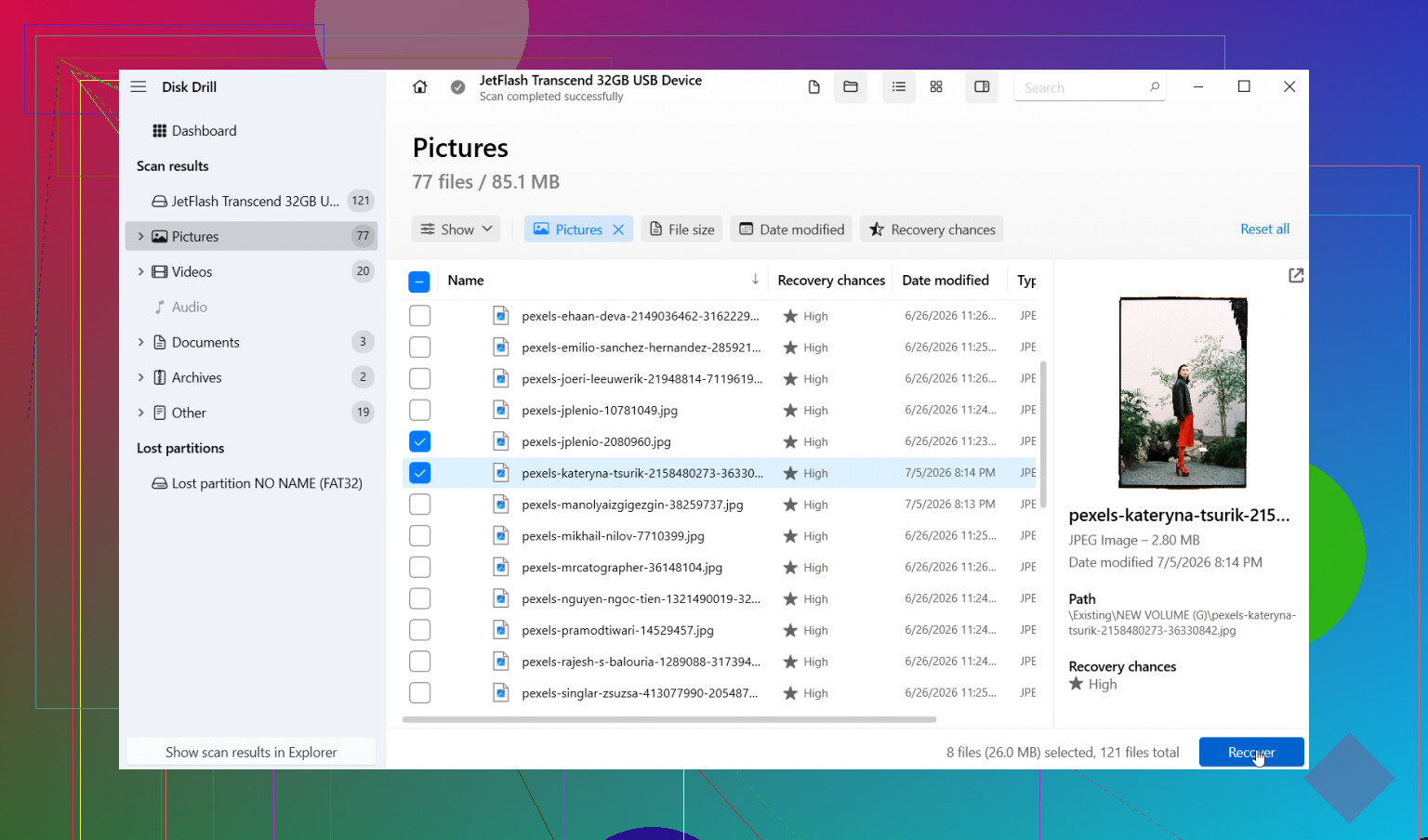
Disk Drillではそこそこ良い結果が出たことがあります。こうした作業が初めてでも使いやすい部類です。私ならUSBを選択してUniversal Scanを実行し、そのまま待ちます。フォーマット済みドライブでは、そのスキャンモードが使う価値のあることが多いです。完了したら結果を確認します。ファイルが種類ごとに分類されるので、ファイル名が失われていても探しやすく、プレビューツールも時間の節約になります。写真がプレビューで開いたり、文書がそこで読み込めたりするなら、そのファイルはまだ使える可能性が高いと判断します。
予想以上に便利だと感じたのがディスクイメージ機能です。フラッシュドライブの挙動がおかしい、接続が切れる、エクスプローラーが固まる、またはファイルシステムエラーが出るなら、先にイメージを作成してそのイメージをスキャンします。これは、スキャンの途中で何度も切断される古いUSBメモリで痛い目を見て学びました。イメージから作業すれば、元のデバイスへの負担を減らせます。
復元の可能性をかなり左右する要素がいくつかあります:
- フォーマット後に新しいファイルを追加しましたか? していなければ、復元できる可能性は高くなります。
- 同じファイルシステムのままでしたか、それとも変更しましたか? どちらでも可能性は残りますが、ファイルシステムを変更すると有用なメタデータがより多く失われることがあります。
- 何が保存されていましたか? 写真、文書、動画はたいていの復元ツールで比較的うまく扱えます。
スキャン結果にファイルは出ているのに名前が消えていたり乱れていたりしても、あまり気にしすぎなくて大丈夫です。フォーマット後にはよくあることです。フォルダー名に頼るより、種類、サイズ、更新日時で並べ替えたほうが早く整理できることが多いです。
それから、スキャンを途中で止めないでください。いくつかファイルが表示された時点でやめたくなる気持ちはわかります。それでも最後まで完了させたほうがいいです。以前扱ったあるドライブでは、本当に必要なデータはスキャンのかなり後半になってから見つかり、序盤の結果はほとんど空に見えました。
USBがまったく認識されない、接続が切れ続ける、またはWindowsが容量を誤って表示する場合は、単純なフォーマットミスではなく、まずハードウェアの問題として扱います。故障しかけたフラッシュストレージに対して何度もスキャンするのはよくありません。読み取りを増やすほど、さらに悪化する可能性があります。その場合、ドライブが十分な時間オンラインを保てるなら、先にイメージを作成するのがより安全です。ファイルが本当に重要なら、その時点で作業を止めて復旧業者に任せます。
ですので、はい、バックアップなしでもフォーマットされたフラッシュドライブからデータを取り戻せることはよくあります。大きな要因はクイックフォーマットだったかどうかと、その後に新しいデータが書き込まれたかどうかの2点です。クイックフォーマットで、その後ずっとドライブに触れていないなら、まだ十分に見込みはあると思います。
フォーマットがクイックなら、まだ見込みは十分あります。フルフォーマットなら、見込みは急速に下がります。@mikeappsreviewer に少しだけ異論がありますが、ファイルが重要なら、安定して見えてもまずUSBのイメージを作成したほうがよいと思います。フラッシュドライブは前触れなく故障することがあり、1つのクリーンなイメージがあれば、元のデバイスに再び触れずに複数回の復旧を試せます。
私なら次の順番にします:
- ディスクの管理を確認し、ドライブが正しい容量で表示されていることを確認する。
- USBの完全なバイト単位のイメージを作成する。
- USB本体ではなく、そのイメージをDisk Drillまたは別の復旧アプリでスキャンする。
- ファイルはPCまたは別の外付けドライブに復元する。
- 結果はフォルダー名ではなく、ファイルシグネチャと日付で整理する。フォーマット済みドライブでは元の構造が失われていることがよくあります。
写真なら、JPG、PNG、RAWを探してください。仕事用の文書なら、DOCX、XLSX、PDFを検索してください。プレビューは重要です。ファイルが開けるなら、それは有力なサインです。
ドライブが0バイトと表示される、容量がおかしい、または切断される場合は、作業を止めてください。その段階ではソフトウェア復旧のリスクが高くなります。
このガイドは、フォーマット後のフラッシュドライブのデータ復旧に必要な内容にかなり近いです: このUSBフラッシュドライブ復旧ガイドを見る
多くの人がやりがちな最大のミスは、復旧したデータを同じUSBに書き戻すことです。やめてください。
@mikeappsreviewer さんと @reveurdenuit さんが言ったことに付け加えるなら、スキャンする前に、Windows が USB に新しい空のファイルシステムを割り当てただけで、古いパーティションがパーティションツールでまだ見えていないか確認してください。フォーマット後でも、実際の損失は完全消失というより「論理的」な場合があり、パーティション復旧を試すことで、生のファイルカービングよりも早く古いボリュームを見つけられることがあります。これは重要です。なぜなら、カービングで復元されたファイルは、意味不明な名前になり、フォルダ構造も失われていることが多いからです。
私の考えはこうです。
- もう一度フォーマットしない
- CHKDSK を実行しない
- 復元したファイルを同じ USB メモリに保存しない
最初に試すなら、TestDisk のようなツールで、パーティションやファイルシステムの痕跡を読み取り専用で確認することです。そこで有用なものが見つからなければ、その次にファイル復旧ソフトへ進んでください。その用途なら Disk Drill でも問題ありません。特に、名前のないファイルの一覧を延々と見るより、写真や文書のプレビューを確認したい場合には便利です。ただし、より簡単な方法が失敗するまでは、いきなり「全部をディープカービングする」ことから始めるのはおすすめしません。
また、フラッシュドライブが極端に安価な無名品なら、少し疑ってかかったほうがいいです。故障しかけた USB メモリの中には容量を偽装するものもあり、復旧はあっという間にややこしくなります。文書がとても重要なら、1 回試した時点でそれ以上の自己判断はやめて、専門業者を検討してください。
これは、フォーマットされた USB フラッシュドライブからデータを段階的に復元するための、しっかりした解説です。
クイックフォーマットで、しかもその後に新しいデータを何も保存していないなら、正直なところ見込みはかなりあります。