外付けハードドライブを取り外して後で再接続した後、写真、動画、作業ファイルの大量のデータが突然消えてしまいました。ドライブにはまだ使用済み容量が表示されていますが、フォルダは空に見え、これらの見つからないファイルを本当に復元する必要があります。考えられる原因、ファイル復元の手順、そして今後これを再発させない方法についての助けを探しています。
外付けドライブでこれに2回遭遇しましたが、どちらも見た目ほど深刻ではありませんでした。フォルダが消える。ドライブは開けるのに、中に使えるものが何もない。まるでディスクが消去されたように感じます。でも、多くの場合そうではありません。Windowsが地図を見失ったか、ファイルシステムがおかしくなって、データ自体はそこに残っているのにファイルが表示されなくなっているだけです。
最初にやることは、そのドライブの使用をやめることです。
そこに何もコピーしないでください。フォーマットもしないでください。修復ツールもまだ実行しないほうがいいです。ファイルを取り出す前にツールがファイルシステムの記録を書き換え始めると、復旧は一気に面倒になります。昔のUSBドライブでこれを痛いほど学びました。完全に凡ミスでした。
まず確認したいのは次のことです。
- エクスプローラーで「隠しファイル」を有効にする。ファイルがそこにあって、単に隠されているだけのことがあります。
- ドライブのプロパティを見て、使用済み容量を確認する。以前とだいたい同じ使用量が表示されているなら、かなり良い兆候です。フォルダが空なのにドライブがほぼ埋まっているなら、たいていデータはまだ存在しています。
- Windowsがまだそのドライブを認識しているなら、今は「修復」は飛ばして、そのまま復旧スキャンに進みます。
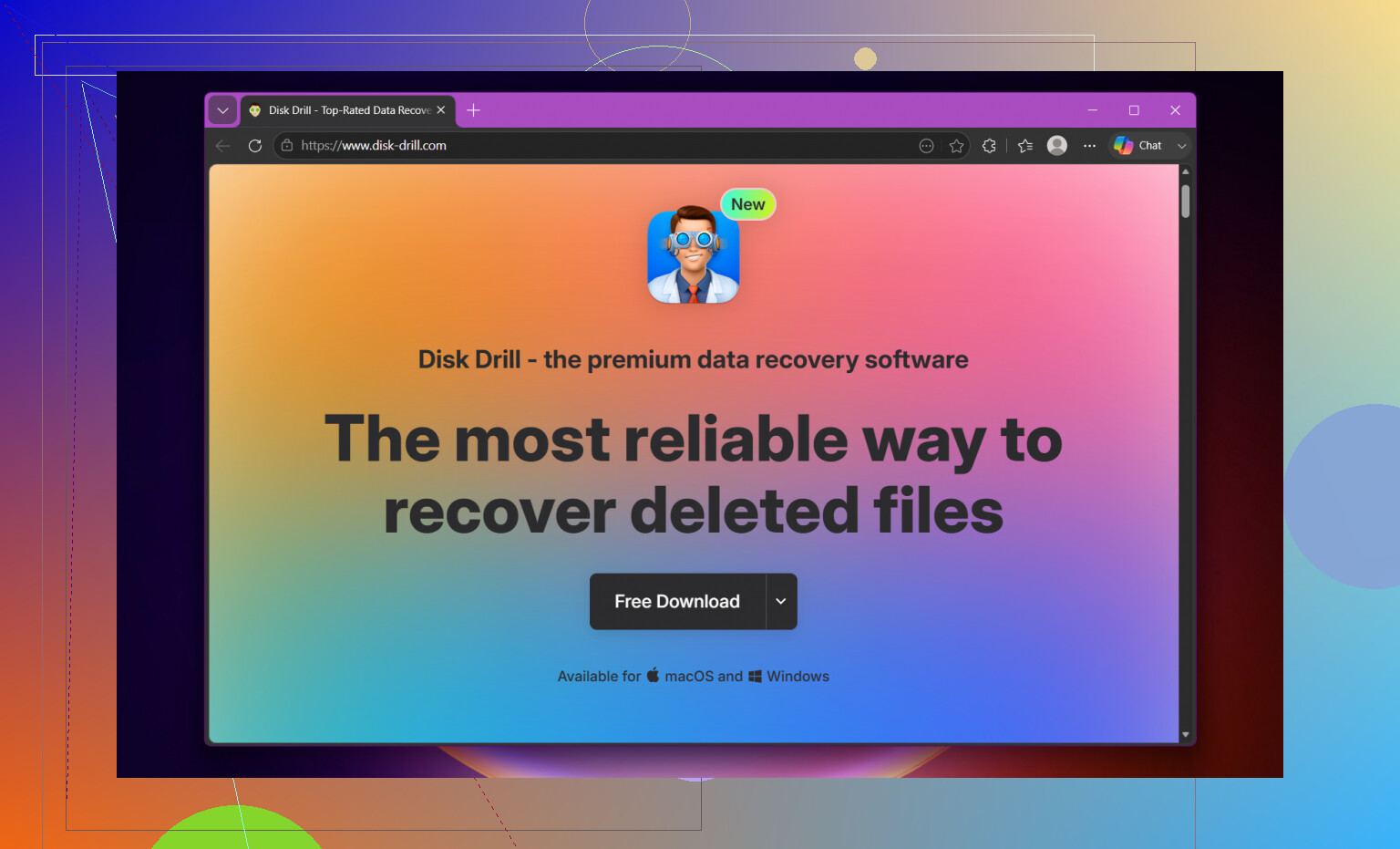
復旧ソフトとして、私はDisk Drillを使いました。外付けドライブの中身がほとんど見えなくなったのに、使用済み容量は数百GBのままだったとき、これでうまくいきました。消えたフォルダをあまり手間なく取り戻せました。
私ならこの順番で進めます。
- Disk Drillは内蔵ドライブか、別の正常なディスクにインストールする。消えたファイルがある外付けドライブにはインストールしないでください。
- 外付けドライブを接続して、Disk Drillを開く。
- 問題のあるドライブを選んで、Search for lost dataをクリックする。
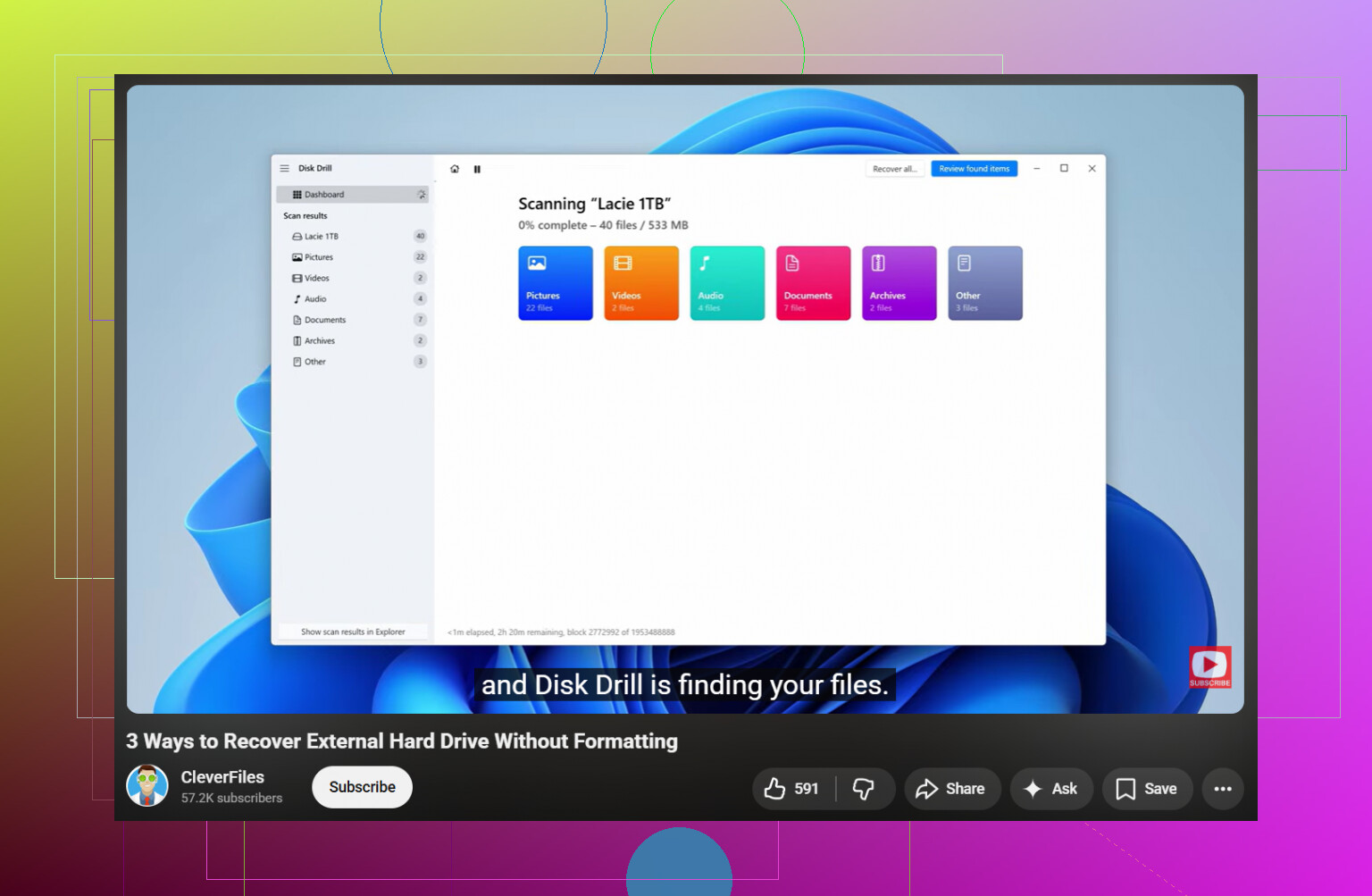
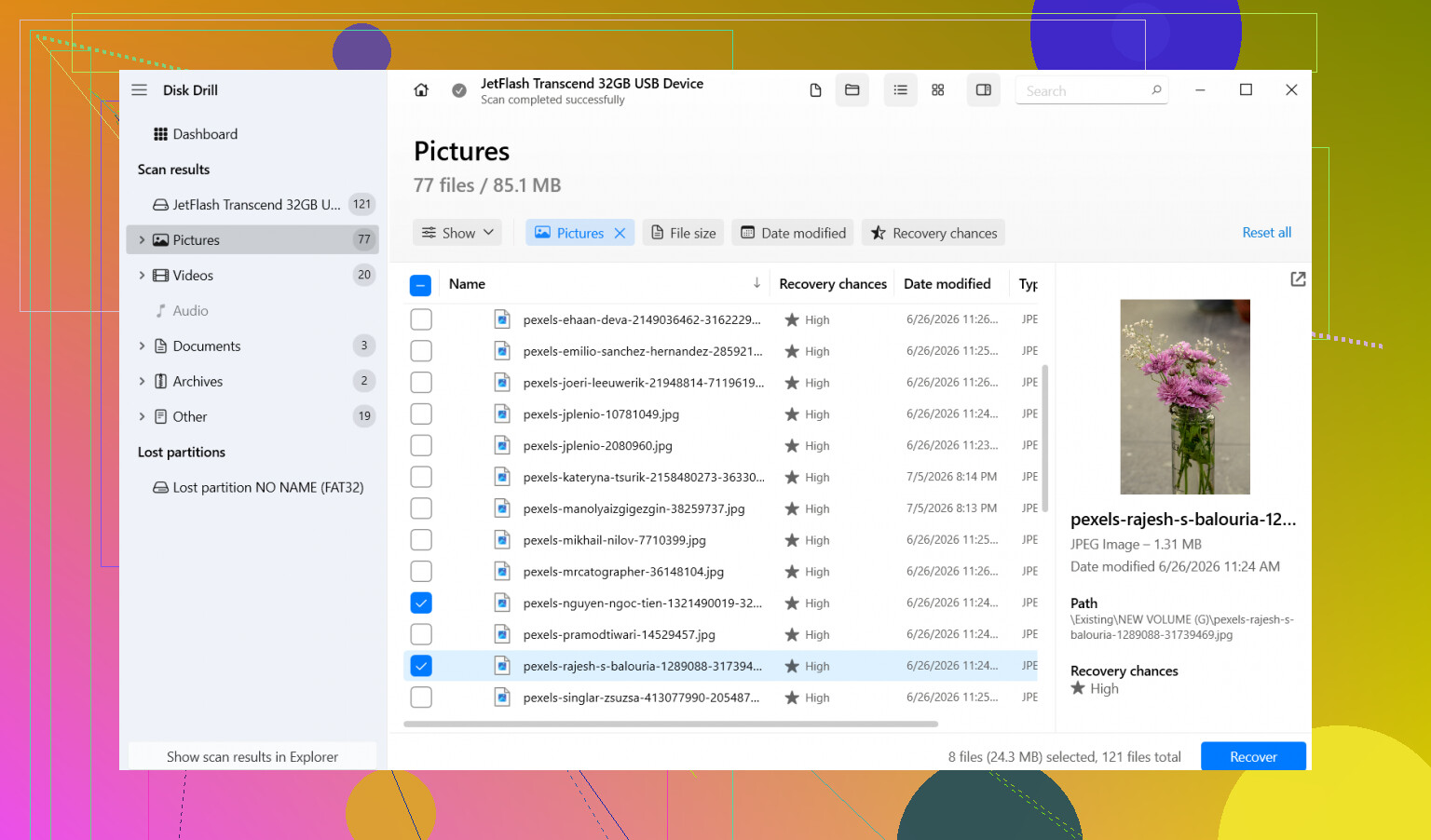
- スキャンは最後まで完了させる。途中で止めないこと。その後、結果を確認するか、写真、動画、書類みたいに必要な種類だけで絞り込みます。
- 先にいくつかのファイルをプレビューする。壊れたゴミデータを復旧しないために、私はいつもこれをやります。
- 必要なものを選んで、Recoverをクリックする。
- 保存先は別のドライブにする。同じ外付けディスクには絶対に戻さないでください。
大事なファイルを別の場所に安全に退避できてから、元のドライブの対応をしてください。
最初に手を出さないほうがいいものの一つがCHKDSKです。Googleで上のほうに出てくるせいで、保存装置の問題なら何にでもこれを使う人がいます。でも、最優先がファイル復旧なら悪手です。CHKDSKは確かにファイルシステムの損傷を修復しますが、ディレクトリ情報も編集しますし、損傷したエントリを落としてしまうこともあります。修復には向いていても、消えたファイルをまだ取り出す必要がある段階では不向きです。
Windowsが「このドライブはフォーマットする必要があります」と表示する場合も同じです。パニックになって、また使えるようにしたくてFormatを押す人を見たことがあります。やめてください。そのメッセージは、データが消えたからではなく、ファイルシステムが壊れているせいで出ることがよくあります。
ソフトでいじるのをやめるべきケースが一つあります。ドライブがカチカチ鳴る、擦れる、回転の立ち上がりがおかしい、何度も切断される、あるいはハードウェア的に不安定な挙動をするなら、やめてください。取り外してください。読み取りを試すたびに、復旧できる可能性は削られていきます。その段階では、復旧業者に任せるほうが安全です。
なので、外付けドライブでファイルが消えたように見える現象は、思っている以上によくあります。取り外し方が悪かった、電源断、ファイルシステム破損、どれもよくある原因です。ドライブがまだ表示されていて、嫌な異音もしていないなら、見込みは十分あります。いちばん大事なのは悪化させないことです。先に復旧。修復は後です。
使用済み容量がまだ表示されているのは強い兆候です。多くの場合、データそのものではなく、ファイルテーブルが破損したことを意味します。
まずドライブへの書き込みを避けるべきという点では @mikeappsreviewer に同意します。接続面の確認をあまり長く先延ばしにすべきでないという点では少し意見が違います。スキャンする前に、別のUSBポート、別のケーブル、可能なら別のPCを試してください。空のフォルダは、ファイルシステムの破損だけでなく、不良な外付けケースや不安定なケーブルが原因で起きるのを見たことがあります。5分で済みますし、やる価値があります。
私なら次の確認をします。
- ディスクの管理を開く。パーティションが正しいサイズとファイルシステムで表示されているか確認する。
- コマンドプロンプトを開き、ドライブ文字に対して dir /a を実行する。これでエクスプローラーが表示しないファイルが見えることがあります。
- イベント ビューアーでディスクエラーを確認する。ファイルが消えた前後の時間帯に I/O や NTFS のエラーがないか確認する。
- これがMacでフォーマットされたドライブをWindowsに接続している場合、適切なサポートがないとファイルの表示がおかしくなりやすいです。
ドライブが正常にマウントされるなら、Disk Drill でスキャンし、別のディスクに復元してください。まずファイルをプレビューします。写真や動画は良いテストになります。プレビューできるなら、見込みは十分あります。
外付けハードドライブの最適なファイル復旧方法についてのしっかりしたガイドが必要なら、これが役立ちます: 外付けハードドライブからファイルを復元する方法
もう一つ。フォルダがショートカットに変わっていたり、名前が文字化けしているなら、マルウェアも確認してください。私は一度これに遭いました。ものすごく厄介です。
ドライブがカチカチ音を立てる、オフラインになる、またはシステムをフリーズさせるなら、そこで止めてください。故障しかけのドライブに対するソフトウェアスキャンは危険です。それはラボ案件です。本当に。
使用済み容量がまだ残っているのは、私が気に入っているポイントです。フォルダが空で、使用容量もだいたい同じということは、ファイルが完全になくなったわけではなく、ただ正しく表示されていないか、ディレクトリが壊れた可能性が高いです。
基本的には @mikeappsreviewer さんと @reveurdenuit さんにほぼ同意ですが、本格的な復旧に入る前に1つ付け加えるなら、フォルダのパスが異常に長くなっていないか、または権限が変わっていないか確認してください。Windows は、アカウントが適切なアクセス権を失うと、フォルダを空のように表示することがあります。最上位フォルダを右クリックして、プロパティ → セキュリティ を開き、自分のユーザーが実際に読み取れるか確認してください。また、手動で参照するだけでなく、ドライブのルートから *.* を使って検索してみてください。
見落とされがちな別の点として、管理者権限のコマンド プロンプトを開いて次を実行します。
attrib -h -s /s /d X:\*.*
X を外付けドライブのドライブ文字に置き換えてください。ファイルが不具合やマルウェアによって隠し属性やシステム属性になっていた場合、これで再び表示されることがあります。修復処理をかける前に、まずこれを試してみます。リスクは小さく、見返りは十分あります。
それでだめなら、はい、復旧スキャンです。Disk Drill は、この種の外付けハードドライブ復旧には堅実な選択肢です。簡素なツールよりも元のフォルダ構造をうまく見つける傾向があります。復旧先は必ず別のドライブにしてください。同じドライブには戻さないでください。言うまでもなく。
また、このドライブが exFAT なら、安全でない取り外しの後に不安定になることがあります。ファイルを救出したら、マウントできるからといって信用せず、メーカーの診断ツールでドライブを完全にテストしたほうがいいです。見た目は正常でも、その直後にまたデータを食い始めるドライブは珍しくありません。
外付けハードドライブのファイル復旧についてわかりやすい議論を探している人には、このスレッドが役立ちます: ハードドライブから削除されたファイルを復元する最良の方法
ファイルが仕事関係で、代えのきかないものなら、いつまでも試行錯誤を続けないでください。安全な確認をいくつかして、復旧して、それで止めましょう。
使用済みの容量がまだ占有されているというのがここでの手がかりですが、書き込み中に切断が起きた場合については、@reveurdenuit や @mikeappsreviewer ほど私は楽観的ではありません。ディレクトリが壊れていて、データが一部しか無事でないこともあります。特に大きな動画ファイルではそうです。なので、私はこれをまず復旧優先で扱いますが、彼らがあまり強調していなかった追加の注意点が1つあります。データが本当に重要なら、重いスキャンを行う前に外付けドライブのセクターレベルイメージを作成してください。ドライブが不安定なら、元のドライブをスキャンするよりクローンをスキャンする方が安全です。
@kakeru の言うように、アクセス権や隠し属性によってドライブが空に見えることがあるという点には同意しますが、無作為な修正を長く試し続けるべきではありません。非破壊の確認をいくつか行ったら、その後は復旧に移るべきです。
私なら次の順番にします。
- CrystalDiskInfo のようなもので SMART の状態を確認する。状態が悪ければ、止めてクローンを作成。
- SMART に問題がなくても、十分な空き容量があるならとにかくドライブをクローンする。
- クローンまたは元のドライブに対して Disk Drill で復旧を実行する。
Disk Drill の長所:
- 削除されたパーティションや失われたパーティションの検出、フォルダーツリーの再構築が得意
- 写真、文書、一部の動画のプレビューが便利
- 多くの復旧ツールよりインターフェースが使いやすい
Disk Drill の短所:
- 大容量の外付けドライブではディープスキャンに非常に時間がかかることがある
- フォルダー構造が常に完全とは限らない
- 完全復旧が必要な場合、優れた機能の多くは実質無料ではない
修復ツールは使わない方がいいという助言に対して、少しだけ異論があります。復旧が終わった後は、必ず適切なチェックを実行してください。一度こうした問題を起こしたドライブは、再び同じことを起こす可能性が十分にあります。それまでは、CHKDSK もフォーマットも、復旧したファイルをそのドライブに書き戻すこともしないでください。