Windowsで開こうとすると、外付けハードドライブに突然「パラメーターが間違っています」というエラーが表示されます。ドライブには重要なファイルが入っているため、フォーマットや初期化、データ消去をせずに済む安全な外付けハードドライブの修復方法を探しています。データ復旧ソフトを使ったり修理店に持ち込んだりする前に、どのような手順を試せますか?
これは通常、「すべてが消えた」という即時のサインというより、「Windowsがドライブを正しく読み取れない」問題であることのほうが多いです。外付けドライブでこれが起きた場合でも、データ自体は残っていることがありますが、Windowsがファイルシステムを正しくマウントまたは認識できていません。
ファイルが重要なら、最初にフォーマットやCHKDSKから始めるのはおすすめしません。そこで状況を悪化させてしまう人がよくいます。ファイルシステムが破損していたり、ドライブが故障し始めていたりすると、修復ツールが復旧を難しくする形でディスクを書き換えてしまうことがあります。まず重要なデータを取り出して、それからドライブを修復することを考えてください。
まずは地味な確認から始めてください。実際、原因が単なる接続のこともあるからです。
- USBケーブルを交換する。
- ハブを使わず、ドライブをUSBポートに直接接続する。
- 別のコンピューターで試す。
- ディスクの管理を開き、ドライブが正しい容量で表示されているか確認する。
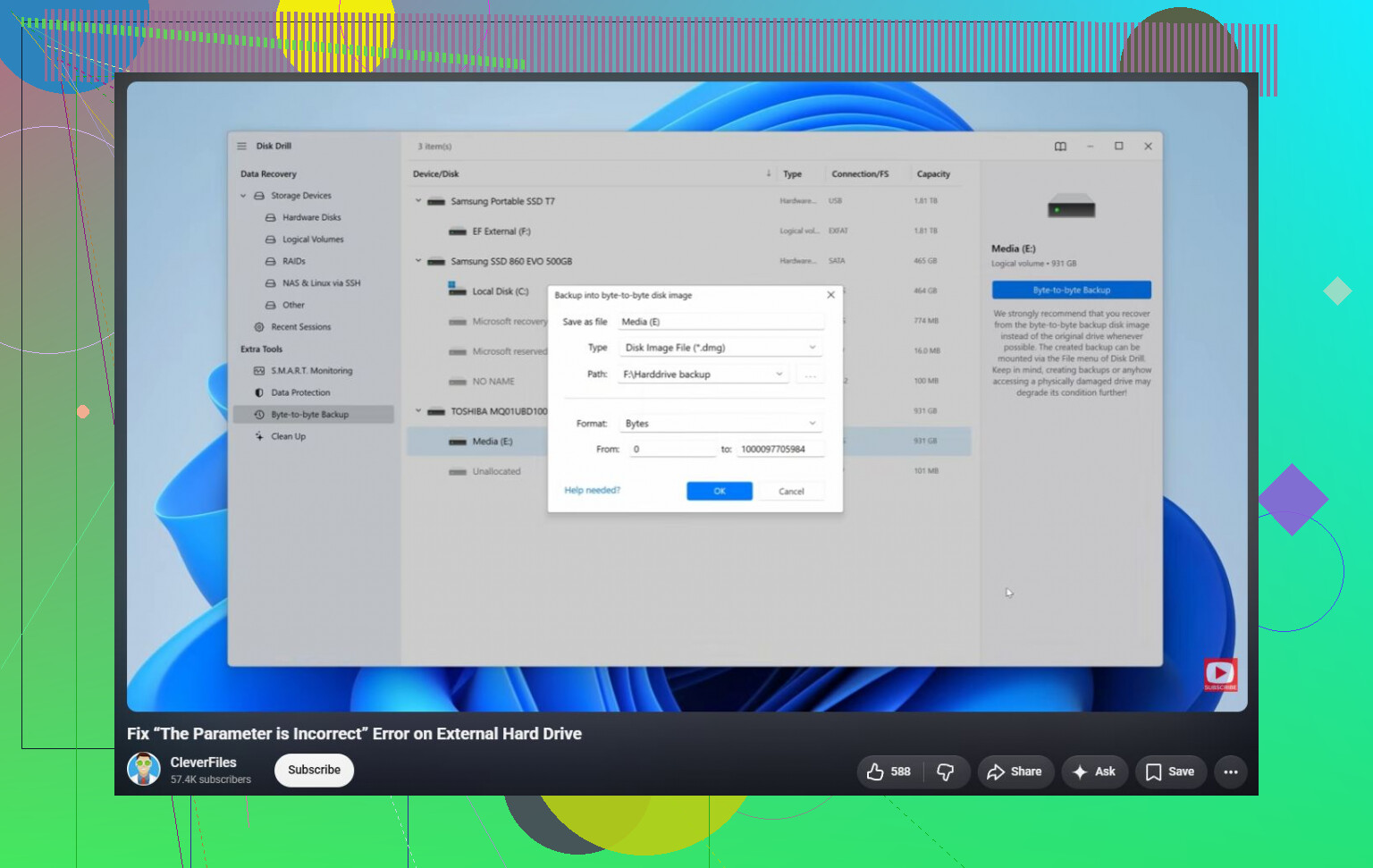
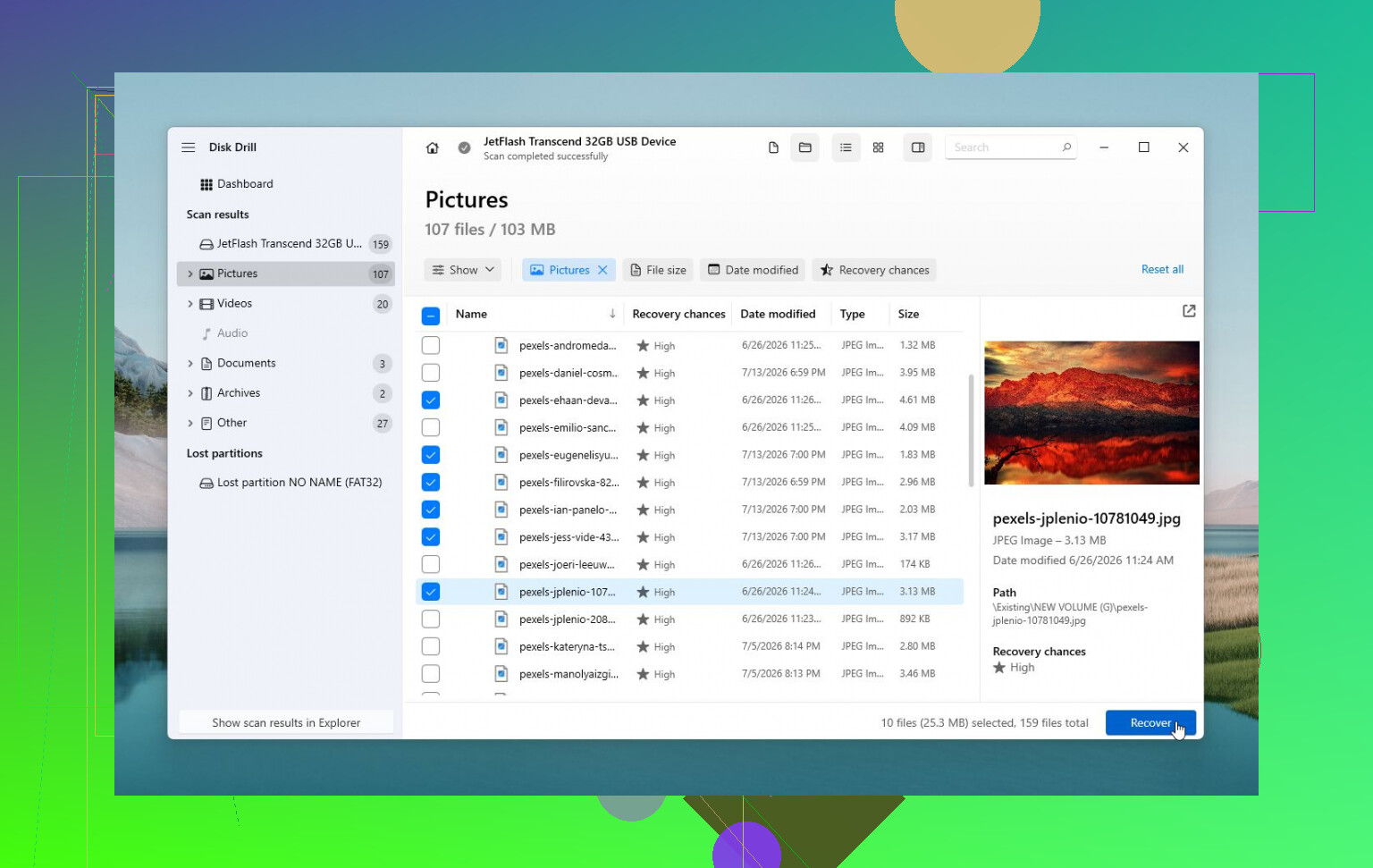
Windowsがまだドライブを認識しているなら、修復を実行する前に復旧ソフトを使ってください。Disk Drill は、Windowsで「The parameter is incorrect」というメッセージが出る場合でもドライブを読み取れることがあるため、ここでは妥当な選択肢です。ドライブの挙動が不安定なら、物理ドライブを何度も繰り返しスキャンしないでください。先にイメージを作成してから、そのイメージをスキャンしてください。ドライブの状態が悪化している場合、そのほうが安全です。
ファイルを安全な場所にコピーし終えたら、その後で修復を試せます。
- Windowsがまだファイルシステムを認識しているなら、
chkdsk X: /rを実行する。 - パーティションがRAWとして表示される、またはCHKDSKの実行を拒否される場合は、TestDiskを試す。一部のケースでは、フォーマットせずにパーティションの損傷を修復できます。
- 復旧が完了していて他に手段がない場合は、クイックフォーマットで新しいファイルシステムを作成し、論理的なファイルシステム破損を解消できることがあります。
もう1つ、少し変わった確認ポイントがあります。これがWindowsの地域設定を変更した直後に始まったなら、小数点区切りがピリオド(.)に設定されていることを確認してください。まれですが、一部の環境ではこれがこのエラーの原因になることがあります。
ドライブがカチカチ音を出している、接続が頻繁に切れる、ディスクの管理から消える、またはSMARTで代替処理済みセクタや保留中セクタが多く表示される場合は、むやみに触らないでください。それはハードウェア障害の可能性が高く、データが重要なら専門の復旧サービスに依頼するほうが安全です。
Windowsで何かを「修復」する前に、その裸のドライブが別のUSBエンクロージャーまたはSATAアダプターで動作するか確認してください。外付けケース内の不良なブリッジ基板は、実際のディスクがまだ読み取り可能であってもパラメーターエラーを引き起こすことがあり、不安定なハードウェアを介して修復を実行すると、小さな問題をより大きくしてしまう絶好の方法です。
フォーマットをクリックしないでください。
そのプロンプトは、Windowsがドライブを再び使えるようにしようとしているのであって、ファイルを保存しようとしているわけではありません。ファイルのほうがドライブより重要なら、スキャンして修復 も同じです。軽いファイルシステムの不具合には効くかもしれませんが、すでに不安定なドライブに変更を書き込んでしまうこともあります。
ここで欠けている重要な情報は、ドライブが正しい容量で表示されているかどうかです。これは多くのことを教えてくれます。ディスクの管理で外付けドライブが2 TBと表示され、パーティションも残っているなら、0バイト、メディアなし、または意味不明な容量で表示される場合とはまったく状況が違います。正しい容量なら、少なくともドライブとの通信はできている可能性が高いです。容量が間違っている場合は、ケース、USBブリッジ、ファームウェア、またはディスク自体の故障を示していることがよくあります。
ケースについては @waldgeist に同意します。外付けハードドライブ は、たいてい普通のSATAドライブにUSBアダプタ基板を付けてプラスチックケースに入れたものだということを見落としがちです。アダプタ側が問題なら、中のディスクが無事でもWindowsが妙なエラーを出すことがあります。ただし、保証期間内なら密閉されたドライブを開けないでください。また、ドライブ基板にUSBが直接実装されているモデルもあるので注意が必要です。ポータブルドライブの中には、単純なSATAドライブではないものもあります。
データを消さない最も安全な手順を目指すなら、順番は次のように考えてください。
- ドライブへの書き込みを止める。
- ドライブが正しい容量で表示されるか確認する。
- 修復前にドライブをコピーまたはイメージ化する。
- ファイルを別のディスクに復元する。
- その後ではじめてCHKDSK、TestDisk、フォーマット、または元のドライブを変更する作業を試す。
4つ目の点は重要です。復元したファイルを同じ外付けドライブに戻してはいけません。十分な空き容量のある別のディスクが必要です。外付けが1 TBで半分埋まっているなら、少なくとも500 GB、できればそれ以上の空きが別の場所に必要です。
Disk Drill、R-Studio、DMDE、UFS Explorerなどは、この種の状況でどれも使えますが、ツールそのものより方法のほうが重要です。ドライブが物理的に弱っているなら、何度もスキャンするのはよくありません。ソフトが対応しているなら、まずイメージを作成してから、そのイメージをスキャンしてください。Disk Drillにはバイト単位のバックアップ機能があり、復元結果を見る前に私ならそこを使います。
もっと安く済ませたいなら、扱いに慣れている場合に限りますが、LinuxのライブUSBでWindowsが開けないドライブを読めることがあります。これはLinuxが修復するという意味ではありません。壊れたファイルシステムのマウントに対して、単に少し寛容なだけかもしれません。可能なら読み取り専用でマウントし、重要なファイルをコピーしてください。LinuxでもI/Oエラーが出始めたり、コピー速度がほぼゼロまで落ちたりするなら、ソフトウェアの問題として扱うのはやめるべきです。
あなたの本当の質問への答えはこうです。はい、意図的にデータを消さない修復方法はあります。しかし、最初に押すべき安全な修復ボタン はありません。CHKDSKはフォーマットせずにファイルシステムの損傷を修復できることがありますが、壊れたディレクトリエントリを削除したり、ファイルをfoundフォルダに移動したり、復元をもっとややこしくしてしまうこともあります。TestDiskはフォーマットせずにパーティション情報を再構築できることがありますが、使い方を誤るとさらに混乱することがあります。これらは修復ツールであって、バックアップツールではありません。
ドライブが静かで安定しているなら、まず復元を試してください。クリック音がする、切断される、消える、初期化を求められる、または試すたびに容量が変わるなら、これ以上いろいろ試さないでください。そこが、DIYで対応可能なドライブが、はるかに高額な復旧作業が必要な状態へ変わってしまう分岐点です。
「機能している」ように見える修復でも、ファイル名、フォルダー構造、または弱いセクターの最後の正常なコピーを失わせる原因になることがあります。だからこそ、まずドライブを再び書き込み可能にすることから始まる助言には注意したほうがいいです。目標は、まずWindowsを正常に動かすことではありません。目標は、まずファイルを別のドライブに移すことです。
ケースに関するコメントには同意しますが、もう1つ注意点を付け加えたいです。同じ不調なドライブを午後じゅう何度もホットスワップしたり再試行したりしないでください。マウントの失敗、Explorerのフリーズ、「もう1つUSBポートを試してみよう」というたびに、すでに苦しんでいるかもしれないディスクにさらに読み取りが発生する可能性があります。正しい容量が表示され、カチカチ音もせず切断もしないなら、制御された形でコピーまたはイメージ化を試みるのは構いません。ランダムに切断されるなら、普通のWindowsエラーのように扱うのはやめてください。
フォーマットしない方法を取るなら、ドライブが遅い、またはエラーを出している場合、主なコピー手段としてExplorerは避けたほうがいいです。Explorerは不良読み取りへの対応が非常に苦手です。1つの破損ファイルでいつまでも止まり、有用な制御が何もできないことがあります。不良領域をスキップできる、再開できる、またはイメージから作業できる復旧ツールのほうが適しています。Disk Drillはこれに使えますが、重要なのはブランド名ではなく、バイトレベルのイメージを作成すること、または別の正常なディスクに復旧することです。元のドライブを3つの異なるアプリで3回スキャンしても、見込みがあまり改善しないまま摩耗を増やすことになります。
もう1つ厄介な特殊ケースがあります。ドライブがBitLocker、ハードウェア暗号化、バックアップソフトウェア、またはTV/DVR/NASで使われていた場合、ディスクが単純に「破損」しているわけではないのに、Windowsは一般的なエラーを表示することがあります。その場合、CHKDSKは完全に不適切なツールかもしれません。何かを修復する前に、そのドライブが最後にどこで使われていたのか、そしてWindows以外のもので暗号化またはフォーマットされていたかどうかを考えてください。
ですから答えは、はい、消去しない修復方法はありますが、私は修復から始めません。まずコピーまたはイメージ化を試み、復旧したファイルを別の場所に保存し、その後で重要なデータが安全になってから元のドライブで試してください。データの価値が復旧費用より高いなら、最初の一手としてCHKDSKを実行しないでください。これは修復ツールであって、救出計画ではありません。