当我尝试在 Windows 中打开我的外置硬盘时,它突然显示错误“参数不正确”。硬盘里有重要文件,所以我想找一种安全的外置硬盘修复方法,不会格式化、清空或擦除我的数据。在使用数据恢复软件或把它送到维修店之前,我可以先尝试哪些步骤?
这通常更像是“Windows 无法正确读取该驱动器”的问题,而不是一切都没了的即时信号。当这种情况发生在外置硬盘上时,数据可能仍然还在,但 Windows 无法正确挂载或识别文件系统。
如果文件很重要,我不会一开始就进行格式化或运行 CHKDSK。这往往是人们把情况弄得更糟的地方。如果文件系统已损坏,或者驱动器开始出现故障,修复工具可能会以让恢复更困难的方式改动磁盘。先把重要数据取出来,再考虑修复驱动器。
先从这些基础检查开始,因为有时问题确实只是连接:
- 更换 USB 数据线。
- 将驱动器直接插入 USB 端口,不要通过集线器。
- 在另一台电脑上试试。
- 检查磁盘管理,看看驱动器显示的容量是否正确。
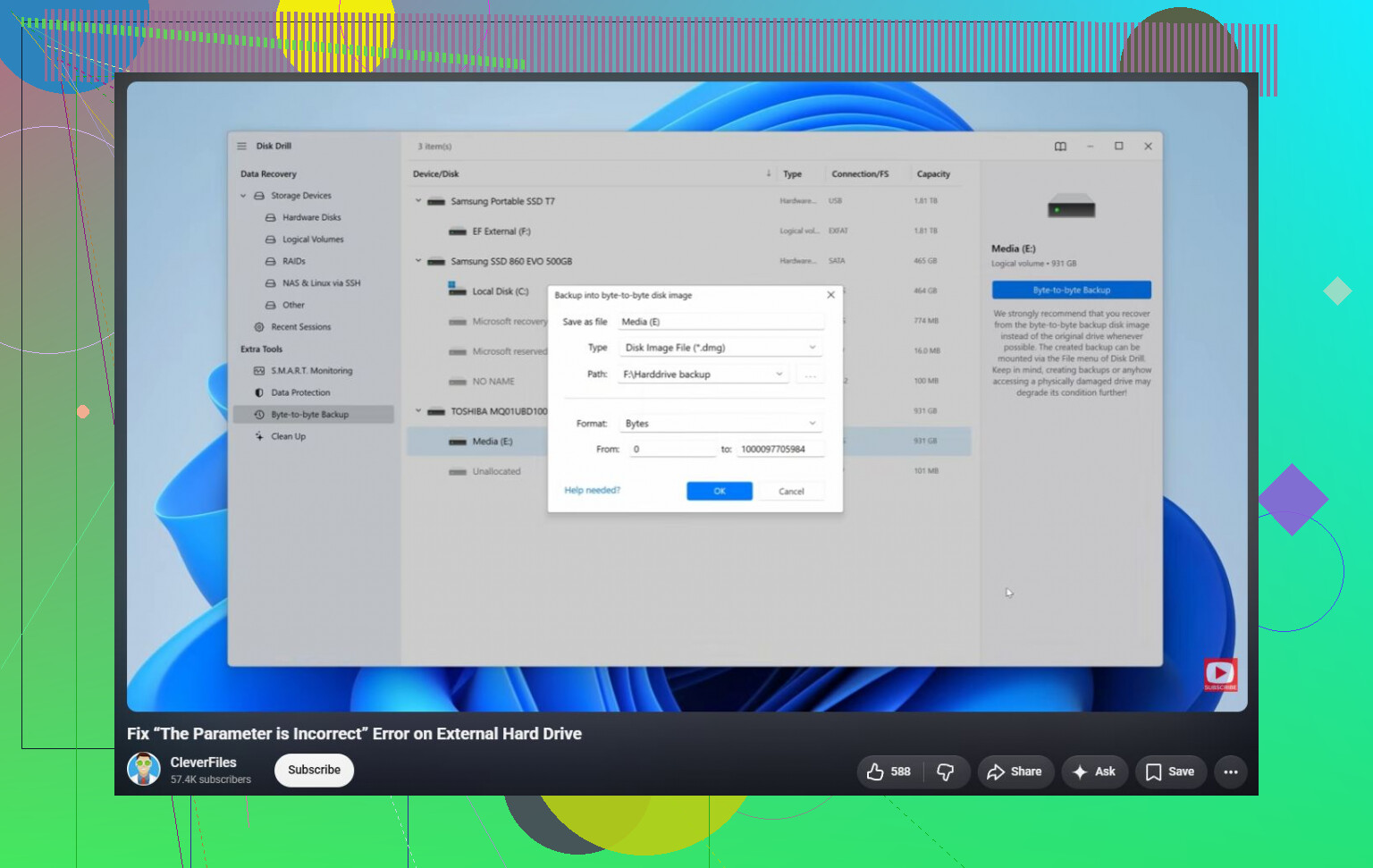
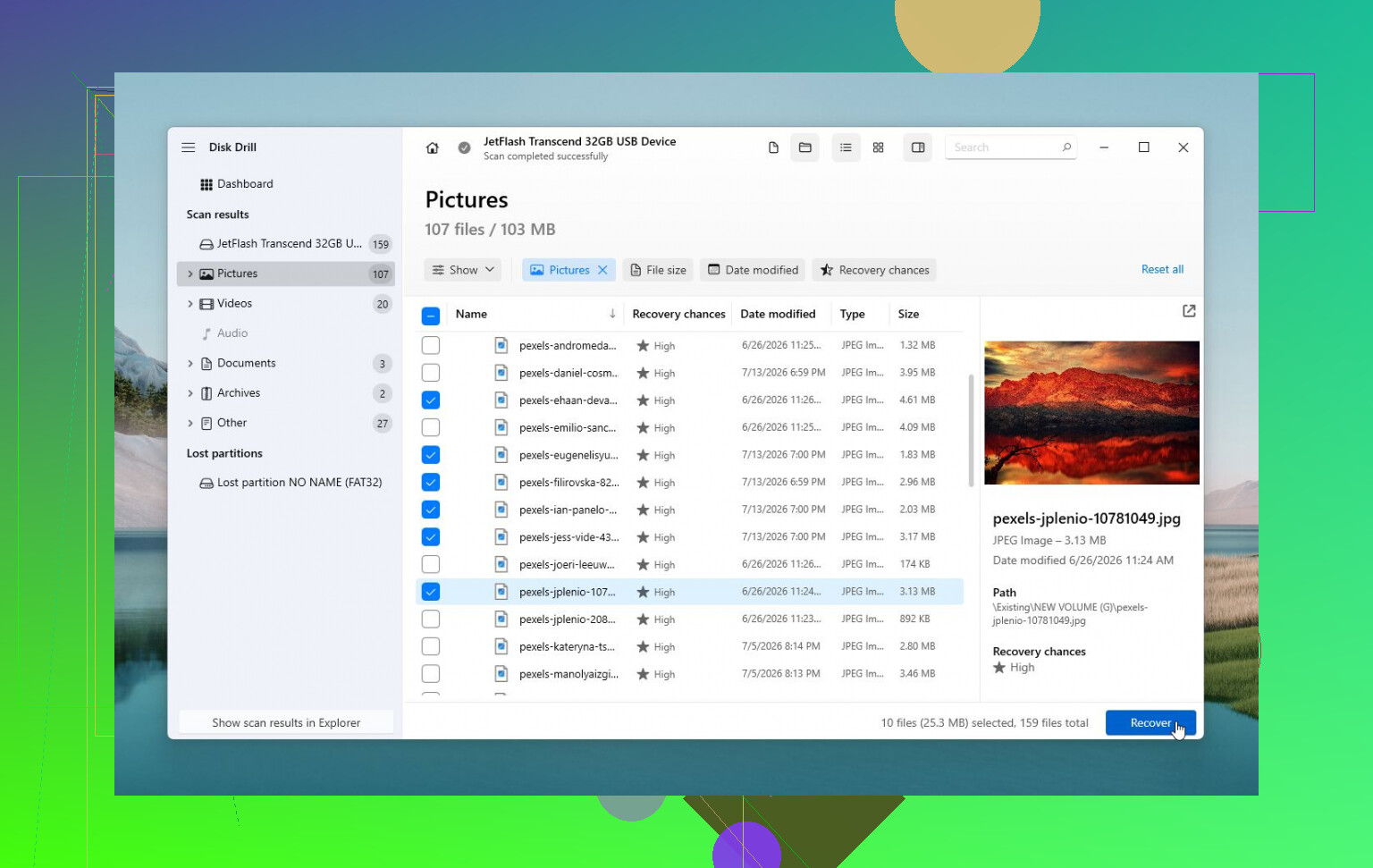
如果 Windows 仍然能看到该驱动器,请先使用恢复软件,再运行修复。Disk Drill 在这里是一个比较合适的选择,因为即使 Windows 提示“The parameter is incorrect”时,它有时也能读取驱动器。如果驱动器表现不稳定,不要反复一遍又一遍扫描物理驱动器。先为它创建一个镜像,然后扫描镜像。如果驱动器情况正在恶化,这样会更安全。
把文件复制到安全位置之后,再尝试修复:
- 如果 Windows 仍然能识别文件系统,运行
chkdsk X: /r。 - 如果分区显示为 RAW,或者 CHKDSK 拒绝运行,试试 TestDisk。在某些情况下,它可以在不格式化的情况下修复分区损坏。
- 如果恢复已经完成且其他方法都无效,快速格式化可以通过创建新的文件系统来清除逻辑文件系统损坏。
还有一件比较奇怪但值得检查的事:如果这是在更改 Windows 区域设置后立刻开始的,请确保小数点分隔符设置为句点(.)。这种情况不常见,但在某些配置中会导致此错误。
如果驱动器发出咔哒声、频繁断开连接、从磁盘管理中消失,或者 SMART 显示有大量已重新分配或待处理扇区,就不要再继续折腾它了。这更像是硬件故障,如果数据很重要,找专业数据恢复服务会更安全。
在你在 Windows 中“修复”任何东西之前,请先检查裸盘在不同的 USB 硬盘盒或 SATA 转接器中是否能正常工作。外置盒中的桥接板故障可能会导致参数错误,而实际磁盘仍然可以读取,通过不稳定的硬件运行修复非常容易让小问题变成大问题。
不要点击“格式化”。
那个提示是 Windows 在提示让驱动器重新变得可用,并不是在帮你保存文件。如果文件比驱动器本身更重要,“扫描并修复”也是一样。它也许能修复轻微的文件系统故障,但也可能会对已经不稳定的驱动器写入更改。
这里缺少的关键信息是:驱动器显示的容量是否正确。这能说明很多问题。如果“磁盘管理”里显示这个外置驱动器是 2 TB,而且分区还在,那和它显示为 0 字节、“无介质”或某种莫名其妙的容量,是完全不同的情况。容量正确通常意味着驱动器至少还能通信。容量错误往往指向外置盒、USB 桥接、固件,或者磁盘本身出现故障。
我同意 @waldgeist 关于外置盒的看法。很多人会忘记,“外置硬盘”通常只是一个普通的 SATA 硬盘,加上一块 USB 适配板,再装进塑料盒里。如果适配板出了问题,即使里面的硬盘本身没事,Windows 也可能报出各种奇怪错误。但如果硬盘还在保修期内,或者它属于那种 USB 直接焊在硬盘主板上的型号,就不要贸然拆开密封外壳。有些便携式硬盘内部并不是简单的 SATA 硬盘。
如果你想走最安全、且不擦除数据的路线,可以按这个顺序考虑:
- 停止向驱动器写入数据。
- 检查驱动器显示的容量是否正确。
- 在修复之前先复制或制作驱动器镜像。
- 将文件恢复到另一块磁盘。
- 只有在这之后,再尝试 CHKDSK、TestDisk、格式化,或任何会修改原盘的操作。
第四点非常重要。不要把恢复出来的文件写回同一个外置驱动器。你需要另一块有足够可用空间的磁盘。如果外置硬盘是 1 TB,且已使用一半,那么你至少要在别处准备 500 GB 的可用空间,最好更多。
Disk Drill、R-Studio、DMDE、UFS Explorer 等工具都可以用于这种情况,但工具本身没有方法重要。如果驱动器在物理层面已经很吃力,反复扫描是有害的。如果软件支持,先做镜像,再扫描镜像。Disk Drill 有逐字节备份功能,这才是我会优先使用的部分,而不是先关心它的恢复结果。
如果你想要更便宜的方案,而且自己也比较熟悉操作,Linux Live USB 有时能读取那些 Windows 拒绝打开的驱动器。但这并不意味着 Linux 把它“修好了”,只是它在挂载受损文件系统时有时没那么挑剔。尽可能以只读方式挂载,然后把重要文件复制出来。如果 Linux 开始报 I/O 错误,或者复制速度降到几乎为零,就不要再把它当作软件问题处理了。
对你实际问题的回答是:有,确实存在不会故意擦除数据的修复方式;但没有哪个“安全修复按钮”是你一开始就该按的。CHKDSK 可以在不格式化的情况下修复文件系统损坏,但它也可能删除损坏的目录项、把文件移到 found 文件夹,或者让后续恢复变得更麻烦。TestDisk 可以在不格式化的情况下重建分区信息,但如果使用不当,也可能让情况变得更混乱。这些是修复工具,不是备份工具。
如果驱动器安静且状态稳定,先尝试恢复。如果它发出咔哒声、反复断开连接、消失、提示初始化,或者每次尝试显示的容量都不同,就不要继续反复试验了。到了这个程度,自己折腾很可能会把原本还能恢复的硬盘,变成一次更昂贵的数据恢复任务。
看起来“有效”的修复,仍然可能正是那个导致文件名、文件夹结构,或弱扇区最后一个完好副本丢失的原因。所以,对于任何一开始就要让硬盘重新变为可写状态的建议,我都会很谨慎。目标不是先让 Windows 满意。目标是先把你的文件转移到另一块硬盘上。
我同意关于硬盘盒的评论,但我还想再加一个提醒:不要整个下午都在不断热插拔并反复重试同一块故障硬盘。每一次挂载失败、每一次资源管理器卡死,以及每一次“让我再试一个 USB 端口”的操作,都可能意味着对一块可能已经在挣扎的硬盘进行了更多读取。如果它显示正确的容量,并且没有发出咔嗒声或断开连接,那可以,在可控的前提下尝试复制或制作镜像。如果它随机掉线,就不要再把它当作普通的 Windows 错误来处理。
如果想走不格式化的路径,而硬盘速度很慢或不断报错,我会避免把资源管理器作为主要复制工具。资源管理器在处理坏读方面非常糟糕。它可能会永远卡在某个损坏文件上,而且不给你任何有用的控制。更合适的是那种可以跳过坏区域、支持断点继续,或能够基于镜像工作的恢复工具。Disk Drill 可以用于这种情况,但重要的是制作字节级镜像,或恢复到另一块独立且健康的硬盘上,而不是品牌名称本身。如果你用三个不同的应用对原始硬盘扫描三次,你是在增加损耗,却并没有明显提高成功几率。
还有另一种烦人的边缘情况:如果这块硬盘曾用于 BitLocker、硬件加密、备份软件,或电视/DVR/NAS,Windows 可能会显示通用错误,即使磁盘并不只是单纯地“损坏”。这种情况下,CHKDSK 可能完全是错误的工具。在修复任何东西之前,先想想这块硬盘上一次是在哪里使用的,以及它是否被加密过,或是否由 Windows 以外的设备进行了格式化。
所以答案是肯定的,确实存在不会擦除数据的修复方法,但我不会先从修复开始。先尝试复制/制作镜像,把恢复出来的文件保存到别的地方,然后只有在重要数据已经安全之后,才在原盘上做实验。如果数据的价值高于恢复成本,不要把运行 CHKDSK 当作第一步。它是修复工具,不是救援方案。