USBドライブを別のコンピュータに接続した後、ファイルが突然消えてしまい、重要な文書や写真が見当たりません。ドライブ自体はまだ認識されていますが、フォルダは空に見えます。事態を悪化させたりデータを完全に失ったりする前に、最適なUSBドライブのファイル復元方法とツールについて助けが必要です。
まさにこの厄介な状況を経験したことがあります。USBメモリから何かを削除して、取り外し、もう一度差し込み、フォルダを見つめながら、そんなはずない、さっきまでそこにあったのに、と思うのです。重要なのはこれです。USBドライブから削除されたファイルは、まだ復元できることがよくあります。特に、その直後にドライブの使用をやめていればなおさらです。
まず最初に、そして今すぐやるべきことがあります。USBに何も書き込まないでください。そこにファイルをコピーしない。フォーマットしない。後で復元したデータをそこへ保存し直さない。ほとんどのUSBドライブでは、削除されたファイルは通常のWindowsのごみ箱を経由しません。システムはその領域を使用可能とみなしますが、古いデータは多くの場合、新しい何かが上書きするまでそのまま残っています。いったん上書きされると、復元は一気に難しくなります。
何かをスキャンする前の簡単な確認
復元ソフトを開く前に、まずはこれらに1分だけ使ってみてください。
- エクスプローラーで隠し項目を有効にしてから、USBをもう一度確認します。
- 非表示フォルダーの$RECYCLE.BIN、RECYCLER、RECYCLED、または、そのドライブが以前どこかの時点でMacに接続されていたなら.Trashesを探します。
- ファイルが以前にコピーされている可能性があるクラウド同期フォルダーやバックアップ先を確認します。
- ドライブがまったく開けない場合を除き、また重要なものを取り出した後でない限り、今は修復ツールには触れないでください。
ファイルが削除されていなかったケースも見てきました。問題のある属性、マルウェアの不要データ、またはランダムなファイルシステムの不具合によって隠されていただけでした。ごみ箱フォルダーの方法はフラッシュドライブでは失敗することも多いですが、さっと確認する価値はあります。
消えてしまった場合は、復元ソフトを使ってください
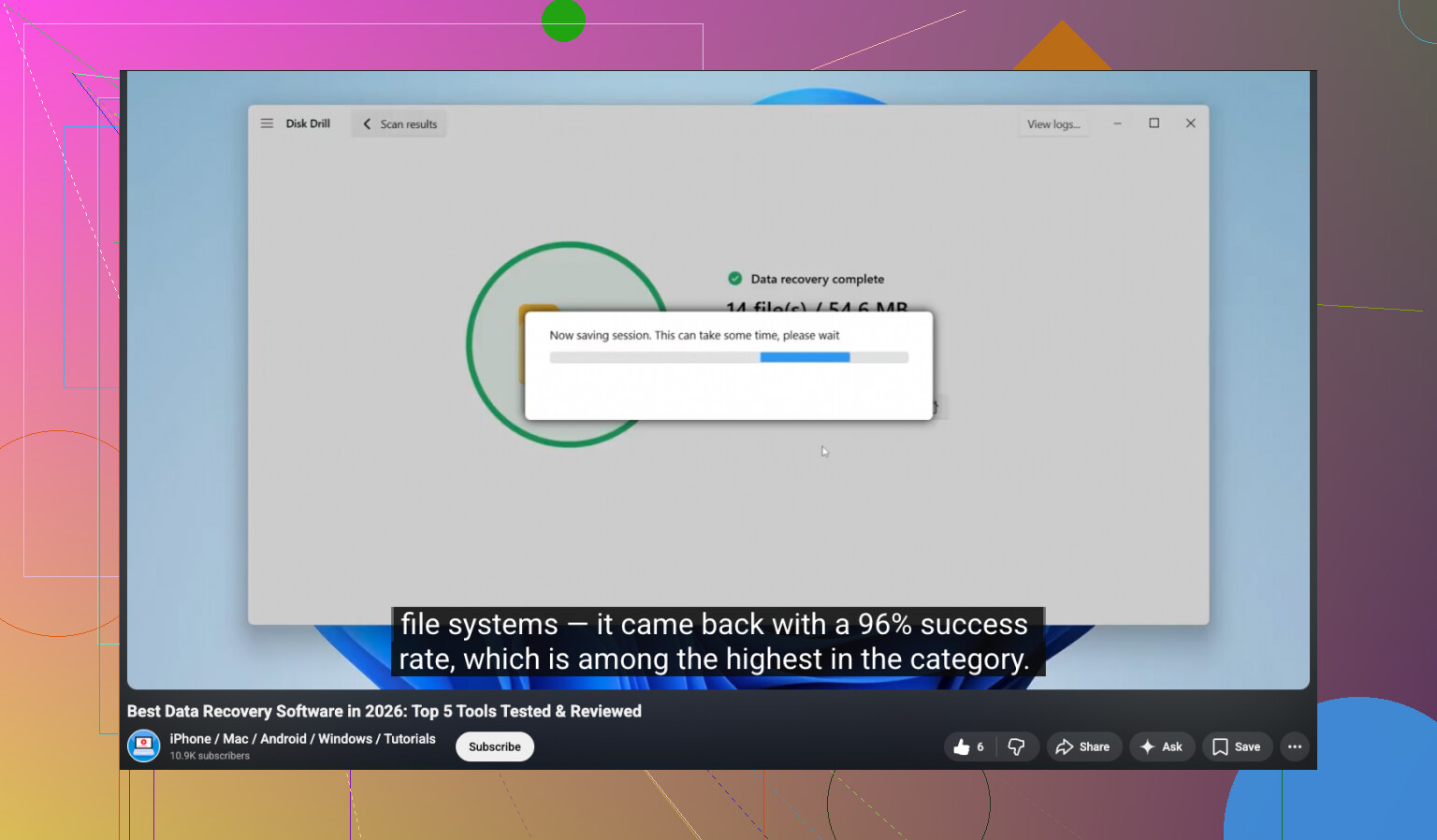
その時点では、私はすぐにDisk Drillに進みます。私が見た限りでは、ターミナルコマンドや不完全なフリーソフトに苦労したくない場合、USB復元のためのより使いやすいツールの一つです。FAT32、exFAT、NTFS などの一般的なUSBファイルシステムに対応しており、プレビュー機能で時間を節約できます。
手順は十分にシンプルです。
- Disk Drill をコンピュータにインストールします。USBメモリには絶対にインストールしないでください。
- USBドライブを接続し、アプリ内で選択します。
- 失われたデータまたは削除されたデータのスキャンを開始します。
- 表示された内容をプレビューします。
- 復元したいファイルを選択します。
- それらをPCまたは別のドライブに復元します。同じUSBには復元しないでください。
最後の部分は、多くの人が思っている以上に重要です。復元したファイルを同じフラッシュドライブに保存すると、まだそこに残っていた他の削除済みファイルを上書きしてしまう危険があります。私は何年も前に一度これをやってしまいました。まずい判断でした。いくつかの書類は戻せましたが、写真の入ったフォルダは完全に失ってしまいました。
スキャンで見つかった内容をどう判断するか
プレビューツールは、私が最も信頼している部分です。ファイルがプレビューで開けるなら、たいてい見込みはより良好です。元のファイル名やフォルダー構成も見えるなら、なおさらです。汎用的に再構築された名前しか表示されない場合でも、復元がうまくいくことはありますが、結果の整理は手間のかかる作業になります。
私が使っている簡単なルールはこれです。ファイルがきれいにプレビューできるなら、まずそれを復元すること。深く考えすぎないでください。良いものがそこにあるうちに確保しましょう。
Windows File Recovery と CHKDSK について
Microsoft の Windows File Recovery ツールを試すことはできますが、コマンドライン操作に抵抗がない場合にのみおすすめします。ある程度は機能しますが、出力は整理されておらず、GUI ツールと比べると作業手順もかなり扱いにくく感じられます。
最初に実行してほしくないのは CHKDSK です。Windows がドライブの 修復 を勧めるため、これを実行する人は少なくありません。削除されたファイルに関しては、それは順序が逆だと思います。まず復旧し、その後で修復してください。CHKDSK はファイルシステムの損傷には役立ちますが、ドライブ上の内容にも変更を加えるため、削除データの復旧を試みる前に実行するのは最も避けたいことです。
短いバージョン
USBの使用を中止してください。隠しファイルとごみ箱風のフォルダーを確認します。次に、Disk Drillでスキャンし、すべてを別のデバイスに復元してください。 削除に早く気づき、その後ドライブが使用されていなければ、まだ十分に可能性があります。
別のPCを使ったあとにフォルダが空に見える場合、私はまず即削除ではなく、隠しファイルかファイルシステムの破損を疑います。@mikeappsreviewer の意見には1点だけ少し異論があります。このまったく同じ症状は、不要なソフトによってファイルが hidden/system 属性にされて起こることが多いため、早い段階で簡単な属性チェックをする価値があります。
Windowsのコマンドプロンプトを管理者として開いて、次を試してください:
attrib -h -r -s /s /d X:*.*
X はUSBドライブ文字に置き換えてください。
ファイルが再表示されたなら、実際のデータ消失ではなく属性の問題だったということです。
次に、ディスクの管理を確認してください。USBが正しい容量で正常なパーティション1つとして表示されるなら、見込みは高いです。RAW、ファイルシステムなし、または未割り当て領域と表示される場合は、修復をスキップしてそのまま復旧に進んでください。
復旧には、Disk Drill はUSBドライブ向けの有力な選択肢です。exFAT、FAT32、NTFS に対応し、写真やドキュメントのプレビューも高速です。まず重要なデータを復旧して、そのあとでUSBメモリの修復を考えるのがおすすめです。Disk Drill が元のファイル名のままファイルを見つけるなら、ファイルシステムが部分的に無事である強いサインです。
もう1つ見落とされがちな点があります。問題が起き始めたPCとは別のコンピューターでUSBをスキャンしてください。不調なUSBコントローラードライバーやウイルス対策ツールが、リムーバブルドライブに悪影響を与え続けるケースを私は見てきました。
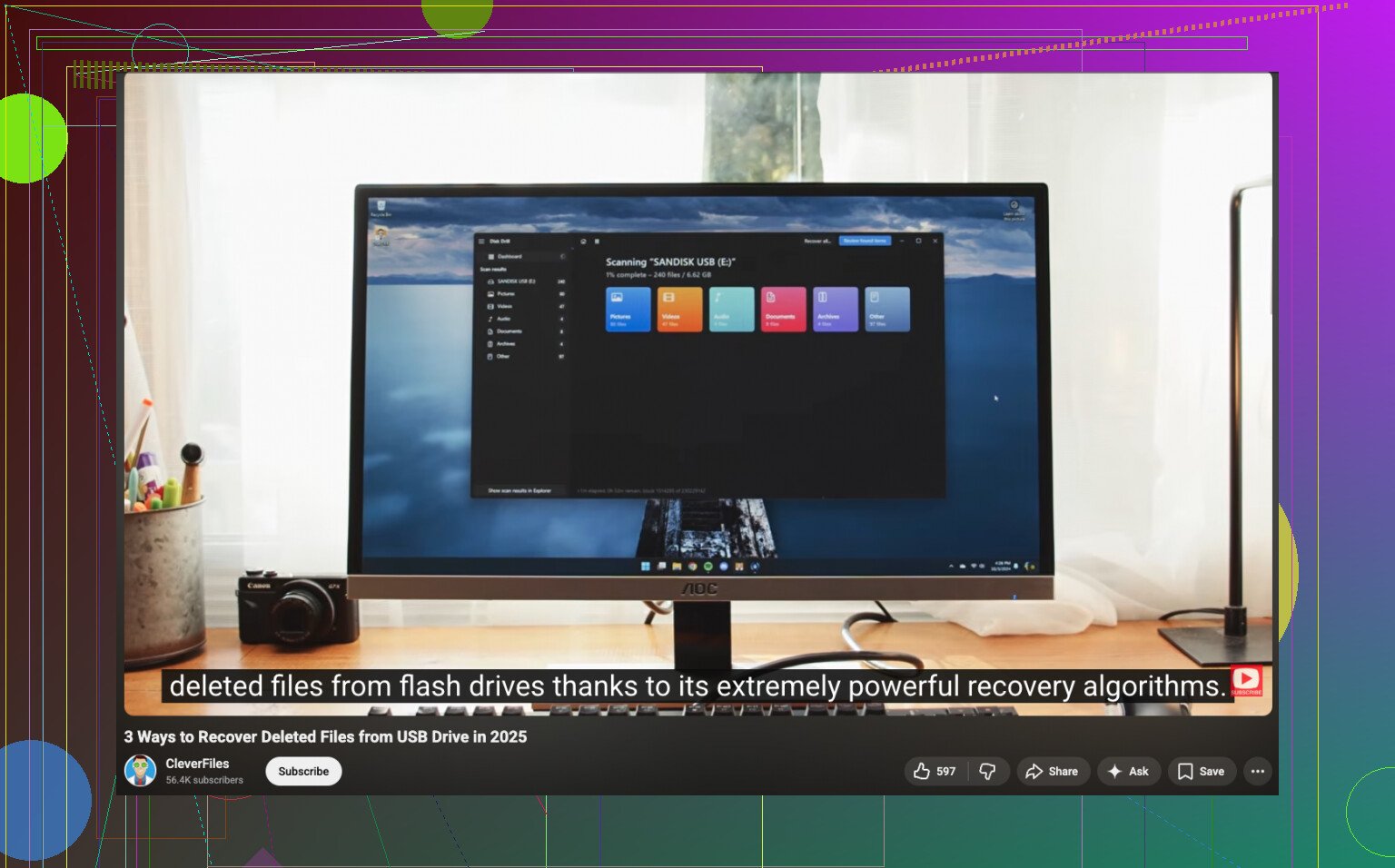
視覚的に分かる手順が必要なら、この 消えたファイル向けのUSBデータ復旧ビデオガイド は分かりやすいです。
まだフォーマットしないでください。適当な「修復」アプリも実行しないでください。そこで一気に悪化させる人が多いです。
@mikeappsreviewer さんと @espritlibre さんが言ったことに加えて、私ならこう付け加えます。確認すべきなのは、別のパソコンで変わったのがファイルの見え方だけでなく、ファイルシステムの動作そのものかどうかです。USBメモリが「空」に見えても、実際にはディレクトリテーブルが壊れただけで、ファイル自体は残っていたことがありました。
私ならこうします。
- 別のUSBポートに挿して、可能なら別のPCでも試します。
- エクスプローラーでドライブを右クリックし、プロパティを開いて、使用済み容量にまだデータがあるか確認します。20GB使用中と表示されるのにフォルダが空に見えるなら、たいていはファイルがどこかに残っています。
- コマンドプロンプトを開いて次を実行します。
dir X: /a
これで、エクスプローラーではうまく表示されないものが見つかることがあります。 - Windowsを使っているなら、イベントビューアーでディスクやファイルシステムの警告も確認してください。少しオタクっぽく聞こえるかもしれませんが、WindowsがI/Oエラーや破損エラーを出しているなら、その後に取るべき手順が変わります。
私は、どんな「修復」コマンドにもすぐ飛びつくのには少し反対です。attrib の方法でさえ、隠しファイルではなくディレクトリ自体が壊れている場合は役に立たないことがあります。役立つこともありますが、万能ではありません。
使用済み容量が残っているなら、私はすぐにDisk Drillで読み取り専用スキャンをします。あまり余計なことをせずに、USBドライブ、削除されたファイル、消えた写真やドキュメント向けの最高のデータ復旧ソフトが必要なら、これは比較的使いやすい選択肢の1つです。復元先はUSBメモリではなく内蔵ドライブにしてください。まず写真をプレビューして、その後にドキュメントを確認します。確認できるものを優先してください。
あと、「別のパソコン」に入っていたウイルス対策ソフトがファイルを隔離したり、フォルダをショートカットに変えたりしていないかも確認する価値があります。あの古いショートカットウイルス系の厄介ごとは、今でもときどき出てきます。
シンプルな手順説明がほしいなら、この USBファイル復旧のステップごとの動画 のほうが、適当な修復アドバイスを見るよりたぶん役に立ちます。
大事なのは、まだフォーマットしないこと、そして「空のフォルダ」を「完全に消えた」と決めつけないことです。