USBドライブをコンピューターに接続した直後に突然動作しなくなり、今ではすべてのファイルが消えてしまったようです。エラーが表示されたり、フォーマットするよう求められたりすることもありますが、その中にはどうしても取り戻したい大切な写真や仕事の書類が入っています。状況を悪化させずに失われたファイルを安全に復元するための、USBデータ復旧、破損したフラッシュドライブの修復、安全な復元方法についての助けを探しています。
写真がいっぱい入ったUSBメモリで一度これに遭遇したことがありますが、最初にやるべきことは、何かを増やすことではなく、むしろ何もしないことでした。
ドライブには触らないでください。
フォーマットしないでください。CHKDSKを実行しないでください。新しいデータをコピーしないでください。この3つは復旧状況を悪化させることが多く、ときには一気に悪くなります。
最初に確認したのは単純なことでした。
- 別のUSBポートに挿しました。
- 別のコンピュータで試しました。
- Windowsのディスクの管理、またはMacのディスクユーティリティで確認しました。
- 正確な警告メッセージを書き留めました。たとえば 「使用するにはディスクをフォーマットする必要があります」 のようなものです。
コンピュータがまだUSBを認識しているなら、たとえ壊れた状態でも、修復を試すのは飛ばして、すぐにファイル復旧に進むのがよいと思います。
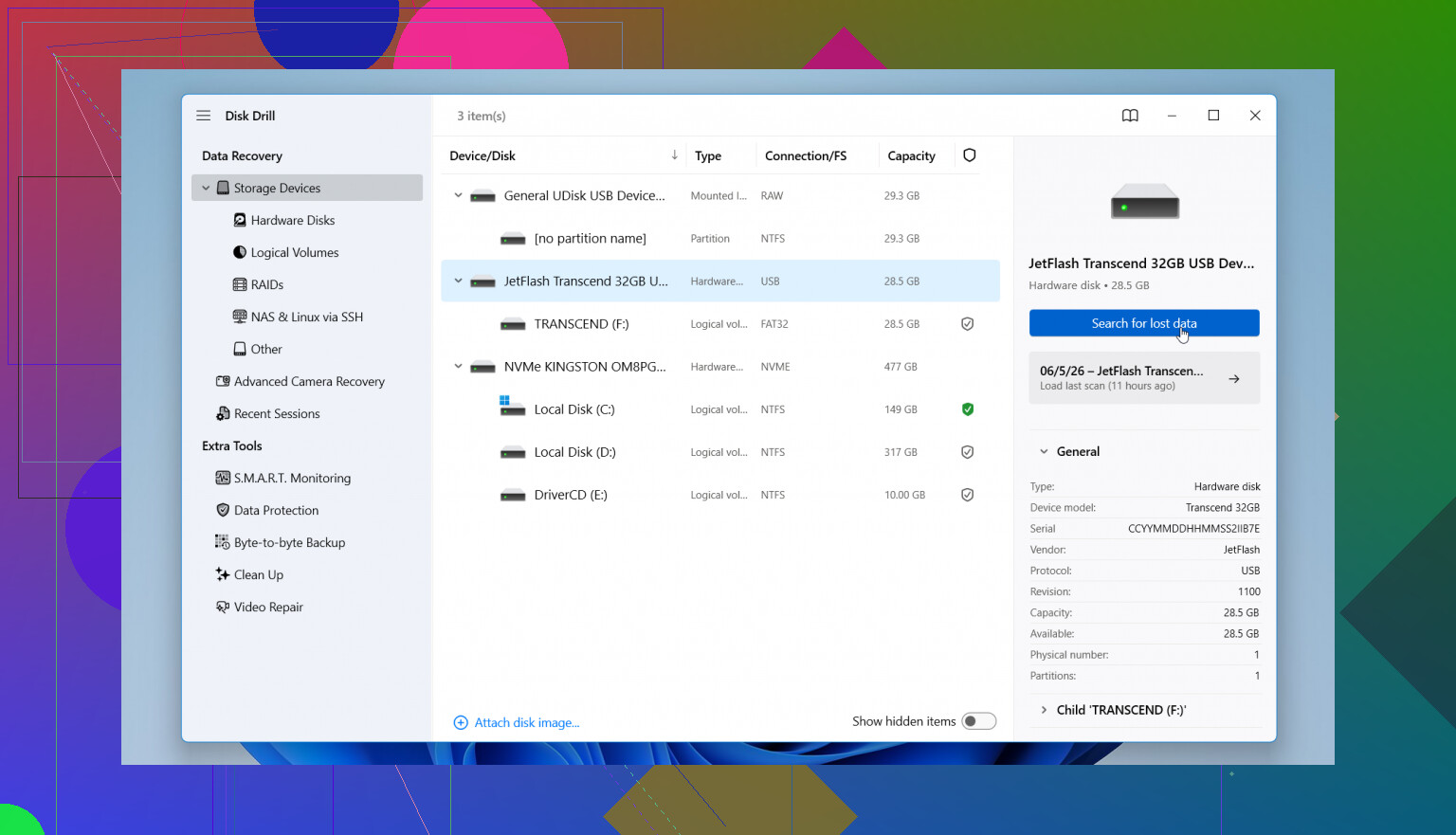
壊れたUSBドライブでは、Disk Drill でそこそこうまくいきました。Windowsがファイルシステムを正しく読み取れなかったときでも、デバイスをスキャンできました。重要だったのは、組み込みの修復機能よりもその点でした。
私がやったこと:
- Disk Drillは、壊れたUSBではなく、メインドライブか別の正常なディスクにインストールします。
- USBドライブを接続します。
- Disk Drillを開き、デバイス一覧からUSBを選びます。
- スキャンを開始して、最後まで終わらせます。ドライブがまだ応答しているなら、途中で止めないでください。
- 見つかったものをプレビューして、ファイルが無事か確認します。
- すべて別のドライブに復元します。
小さなことですが、重要です。復旧したファイルを同じ破損USBに戻してはいけません。昔、別のデバイスでこれを間違えて、状況をさらに悪化させたことがあります。
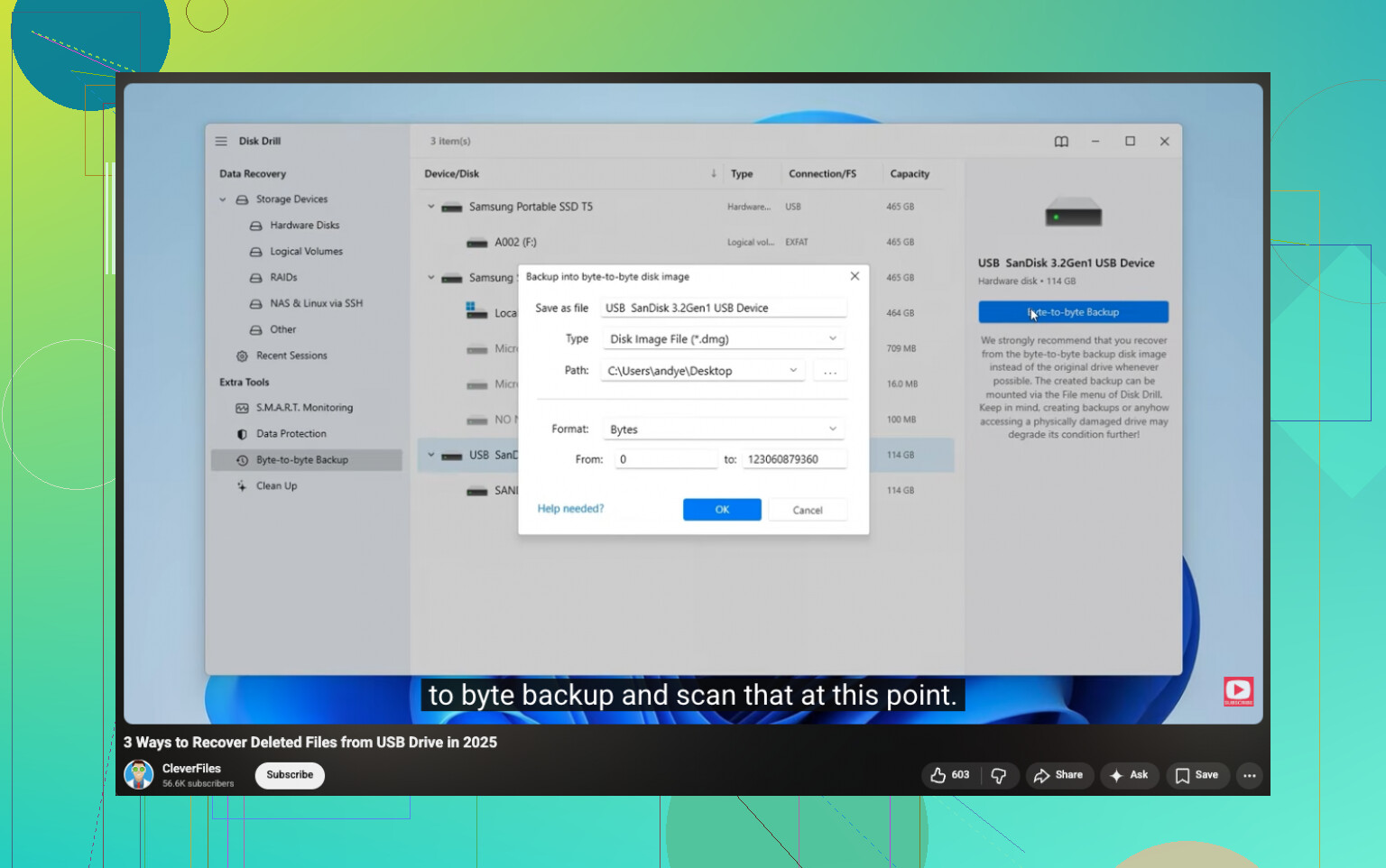
ファイルがとても重要なら、家族写真、仕事の書類、税務関係など、まずDisk Drill内でバイト単位のバックアップイメージを作成し、その後で元のドライブを何度も酷使する代わりに、そのイメージをスキャンすると思います。USBが不安定に見える場合や、何度も切断される場合は、そのほうが安全です。
ファイルを取り出したあとで、ドライブ自体に対処してください。再フォーマットする、テストする、または挙動がおかしいままなら処分してください。まず先にやるべきはファイル復旧です。常にそうです。
USBの容量表示が間違っていたり、0バイトと表示されたり、ディスクの管理から消えたりするなら、これ以上スキャンする前に止めたほうがいいです。ドライブが何度も切断されるなら、先にスキャンすることには完全には賛成できませんが、フォーマットとCHKDSKを避けるべきという点では @mikeappsreviewer は正しいです。不安定なフラッシュメディアは急速に悪化します。
私ならこの順番です。
- アダプターがまだ認識しているなら、読み取り専用ツールでSMARTまたはUSBの状態を確認する。
- ドライブの接続が十分長く維持されるなら、まずUSB全体のイメージを作成する。
- USBメモリ本体ではなく、そのイメージをスキャンする。
Disk Drillは、USBデータ復旧をうまく処理でき、別のディスクに復元できるため、ここでも依然として有力な選択肢です。パーティションテーブルが消えていても、フォルダー構造が失われている場合でも、ディープスキャンならファイルシグネチャによって写真や文書を見つけられることがよくあります。ファイルシステムがexFATまたはFAT32で、ブートセクターだけが破損している場合は、復旧率が比較的高いことが多いです。コントローラーが故障し始めている場合は、ソフトウェアでの復旧結果は急速に悪化します。
もう1つ見落とされがちな点があります。デバイスマネージャーを確認してください。WindowsでI/Oエラーが表示されたり、デバイスが何度も再接続されたりする場合は、手当たり次第に修復を試すのをやめてください。DIYで対処すると、かえってファイルを失う段階があります。
シンプルなUSBデータ復旧の手順を知りたいなら、この動画が役立ちます: USBドライブのファイル復旧手順ガイド
Disk Drillがデバイスを認識するなら、まずファイルを復旧してください。認識しないなら、専門ラボの領域に入っています。
@mikeappsreviewer と @mike34 にだいたい同意ですが、長時間のスキャンをする前にもう1つ確認したい点があります。USB がどのように認識されているかを見ることです。Windows でドライブの容量が間違って表示されたり、メディアなしと表示されたり、数秒おきに再接続を繰り返したりする場合、通常それは単なるファイルシステムの破損ではありません。コントローラーやフラッシュメモリの故障を意味することがあり、繰り返しスキャンするとさらに悪化させる可能性があります。
なので、私ならこうします。
- USB が正常ではない形でマウントされても表示されたままなら、復旧ソフトを使う
- 接続と切断を繰り返すなら、DIY はすぐにやめる
- 容量が正常に表示されるなら、復旧できる可能性はかなり高い
また、Windows の「このドライブを修復しますか」という表示はまったく信用しません。役に立ちそうに見えますが、基本的にはクリーンアップツールであって、ファイルを救出するツールではありません。
ソフトについては、Disk Drill はここでは理にかなっています。復旧前にファイルをプレビューしやすく、写真や文書ではそれが特に重要だからです。ファイル名やフォルダー構成が正しく表示されるなら、すぐにパソコンや別の外付けドライブへ復旧してください。名前が失われていて、すべてが生のファイル形式として戻ってくる場合でも、まずは復旧し、整理は後で行えば大丈夫です。
もう1つ見落とされがちな点があります。ファイルが消えたように見えるのは、USB が RAW になったからなのか、それともパーティション自体が消えたからなのかを確認してください。ディスクの管理で、パーティションの代わりに未割り当て領域が表示されるなら、それは削除されたファイルというより、パーティションテーブルの破損を示している可能性が高いです。
同じ問題に対処している人たちの意見をもっと見たいなら、破損した USB ドライブ向けのおすすめ復旧ツール に関するこのスレッドは読む価値があります。
USB メモリが物理的に熱くなっている、切断を繰り返す、または 0 バイトとして認識されるなら、やめてください。その段階では、ソフトウェアは多くの人が期待するような切り札には通常なりません。
@mike34、@ombrasilente、@mikeappsreviewer の意見で欠けている視点が1つあります。ファイルが消えたのではなく、単に隠されているだけではないか確認してください。USB系のマルウェアの中には、すべてを hidden/system に切り替えて、ドライブが空に見えるようにするものがあります。コマンドプロンプトで、まず読み取り専用で確認します。
attrib X:\*.* /s /d
すべてに H または S フラグが付いているなら、それは本当の破損とは別の問題です。それでも、USBメモリを掃除する前にまずデータを復旧します。
また、USBが原因でWindowsの動作がひどく重くなっているなら、すぐにスキャンすることには少し反対です。その場合、エクスプローラーを何度も開くだけでも負荷になります。より安全なのは、一度だけきれいに接続し、ボリュームラベルと容量が妥当に見えるか確認して、その後デバイスが安定している場合にのみ復旧ツールを使うことです。
Disk Drillについて:
長所:
- 写真、文書、動画のプレビューが簡単
- 損傷した FAT/exFAT メディアからファイルを見つけるのが得意
- 別のドライブへ復旧できる
- ストレスがある状況でも使えるくらいインターフェースがシンプル
短所:
- 状態の悪いUSBメモリではディープスキャンに時間がかかることがある
- RAW復旧では元のファイル名やフォルダー構成が失われることがある
- コントローラーが故障しかけている、またはドライブが 0 バイト表示の場合、奇跡は起こせない
なので私の考えでは、USBメモリがおおむね正しい容量で表示され、接続も維持されるなら、Disk Drill は次の一手として妥当です。容量表示がおかしい、システムをフリーズさせる、または1分おきに切断されるなら、自力対応はやめて、NANDがさらに劣化する前にラボへの依頼を検討してください。