Vacié accidentalmente la Papelera de mi Mac y eliminé archivos importantes que todavía necesito para el trabajo y documentos personales. No me di cuenta de que estaban en la Papelera hasta después de vaciarla, y ahora estoy tratando de encontrar la mejor manera de recuperar archivos eliminados en Mac antes de que algo se sobrescriba. ¿Qué opciones de recuperación debería probar primero?
Si ya vaciaste la Papelera, deja de usar el MacBook ahora. Lo digo en serio. No instales cosas. No guardes archivos. Cierra las apps que no necesites. Si está abierto y escribiendo en segundo plano, ciérralo.
Aquí viene la parte fea. Vaciar la Papelera en macOS normalmente no borra los datos del archivo de inmediato. El sistema elimina los punteros a esos archivos y marca el espacio como libre. Los datos a menudo siguen ahí un tiempo. El problema empieza cuando macOS escribe algo nuevo en esos mismos bloques. Entonces tu archivo antiguo se reemplaza, poco a poco, y las posibilidades de recuperación caen rápido.
Con los MacBook más nuevos, esto empeora por el comportamiento de los SSD y TRIM. TRIM le dice a la unidad qué bloques eliminados puede borrar en segundo plano. Bueno para la velocidad. Malo para ti cuando necesitas recuperar archivos borrados. En algunos sistemas ocurre tan rápido que esperar empeora tus probabilidades.
Lo que yo revisaría primero, antes de meterte con herramientas de recuperación:
-
Instantáneas de Time Machine
Si usas Time Machine, revisa ahí primero. Incluso sin el disco de copia de seguridad conectado, macOS a menudo conserva instantáneas locales de aproximadamente el último día. Abre Time Machine, ve a la carpeta donde estaban los archivos antes de enviarlos a la Papelera y luego retrocede en el tiempo. He visto archivos aparecer ahí después de que la gente jurara que habían desaparecido. -
Papeleras de la nube
Si esos archivos estaban en iCloud Drive, Dropbox o Google Drive, deja el Mac tranquilo y revisa la cuenta desde tu teléfono u otro ordenador. Muchos servicios en la nube mantienen su propia área de elementos eliminados durante unos 30 días. Que tu Papelera local esté vacía no siempre afecta a la copia en la nube. -
Carpetas de eliminados específicas de apps
Fotos y Notas son los casos más comunes. Apple mantiene una sección de “Eliminado recientemente” dentro de esas apps, a menudo durante 30 a 40 días. La gente pasa esto por alto constantemente.
Si nada de eso funciona, entonces te queda el software de recuperación.
Lo que hacen esas herramientas es escanear el almacenamiento sin procesar e intentar reconstruir archivos a partir de los datos que todavía están en la unidad. En los Mac más antiguos, muchas apps más o menos funcionaban. En los más nuevos, no tanto. Los modelos Apple Silicon y los Mac con chip T2 son más complicados por el cifrado y las limitaciones de acceso a la unidad.
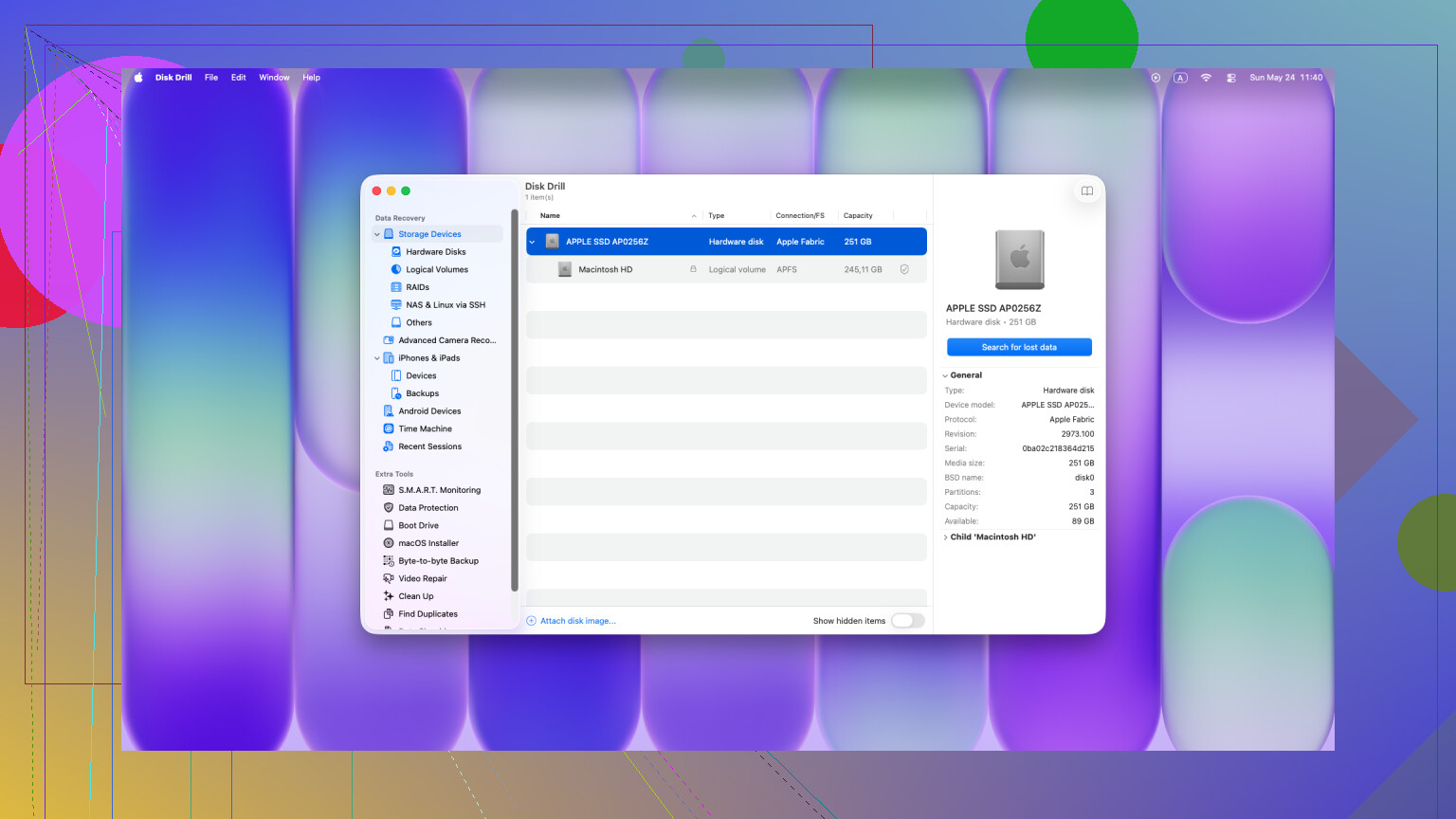
Por lo que he visto, Disk Drill suele funcionar mejor en los Mac recientes que las herramientas aleatorias más antiguas que la gente sigue recomendando en hilos viejos. El motivo importa. Los Mac más nuevos están más bloqueados, y algunas apps de recuperación no manejan bien eso.
Aquí va lo importante. No instales software de recuperación en la misma unidad interna si puedes evitarlo. Esa actividad de escritura es exactamente lo que estás intentando impedir. Lo mejor es esto:
- Usa otro ordenador
- Descarga la app de recuperación en una unidad USB
- Conecta el USB al MacBook
- Ejecútala desde ahí si es posible
Una vez abierta, ejecuta un Escaneo universal. El escaneo en sí es gratuito, y puedes obtener vistas previas de lo que encuentra. Eso importa más de lo que la gente cree. Si ves miniaturas correctas o archivos abriéndose en la vista previa, sabes que la recuperación tiene posibilidades antes de gastar dinero. Si recuperas algo, guárdalo en una unidad externa. No lo escribas de nuevo en el almacenamiento interno del Mac.
Si el escaneo no devuelve nada útil, entonces ya estás en territorio de laboratorio. Una empresa de recuperación de datos puede trabajar por debajo del sistema operativo con hardware especializado. A veces consiguen cosas que el software no detecta. La factura es dura, eso sí. He visto cifras desde unos 300 $ hasta 3.000 $, a veces más si el caso es complicado. Solo tiene sentido si los archivos están relacionados con trabajo, impuestos, asuntos legales o fotos familiares que no puedes reemplazar.
Además, sáltate el folclore de Terminal. Un montón de comandos que circulan en publicaciones de foros tratan con una carpeta de la Papelera que todavía contiene elementos. No resucitan una Papelera que ya vaciaste. Una vez vaciada, comandos así no te ayudarán.
Así que, versión corta:
- Deja de usar el Mac
- Revisa Time Machine
- Revisa iCloud, Dropbox, Google Drive
- Revisa “Eliminado recientemente” en Fotos y Notas
- Si hace falta, escanea con Disk Drill desde una configuración USB
- Recupera los archivos en una unidad externa
- Si no aparece nada, decide si los archivos valen el precio de un laboratorio
Si actúas rápido, a veces tienes suerte. Si sigues usando la máquina, tus probabilidades caen rápido.
Si la Papelera ya está vacía, lo mejor es trabajar primero a partir de copias de seguridad y otras copias, no desde el propio Mac.
Estoy de acuerdo con la mayor parte de lo que dijo @mikeappsreviewer, pero soy un poco menos optimista sobre la recuperación por file carving en los SSD internos modernos. En los Mac más nuevos, la recuperación desde la unidad interna a menudo falla rápido. Así que dedicaría 10 minutos a estas comprobaciones antes de invertir tiempo en un análisis profundo:
-
Exportaciones recientes y autoguardados.
Busca en las carpetas de las apps, no en la Papelera. Word, Excel, Preview, Pages, las apps de Adobe y muchos editores dejan versiones temporales o de autoguardado en los contenedores de la Biblioteca. Busca en tu Mac por el nombre del archivo, el tipo de archivo o parte del contenido con Spotlight si la indexación sigue disponible. A veces el original eliminado desapareció, pero una copia duplicada sobrevivió. -
Correo y mensajes.
Si alguien te envió el documento por correo, o lo enviaste por Messages, Slack, Teams o WhatsApp Desktop, saca una copia desde ahí. Los documentos de trabajo se recuperan así constantemente. -
Unidades compartidas y sistemas de oficina.
Revisa el historial de versiones de OneDrive, SharePoint, las instantáneas del NAS de la empresa, las papeleras de reciclaje de Synology y el historial de archivos de Google Workspace. Mucha gente olvida que su archivo local empezó desde una fuente sincronizada. -
Copias temporales de internet.
En el caso de PDF, imágenes y descargas, el historial de descargas del navegador a veces apunta de nuevo a la fuente. Puede que puedas volver a descargarlo en 30 segundos y ahorrarte un dolor de cabeza.
Si decides pasar a usar software, Disk Drill es una de las pocas herramientas de recuperación para Mac que aún me molestaría en probar. No porque las apps de recuperación sean mágicas. No lo son. Es útil porque el análisis y la vista previa te dicen rápido si todavía existe algo recuperable. Si las vistas previas están dañadas o los nombres de archivo han desaparecido, tus probabilidades bajan mucho.
Una cosa más que mucha gente pasa por alto. Si FileVault estaba activado y el Mac se ha reiniciado unas cuantas veces después de la eliminación, las probabilidades empeoran. Así que la rapidez importa.
Además, para quien encuentre esto más adelante, este título de guía es más claro:
Tutorial de recuperación de la Papelera vaciada en Mac, cómo recuperar archivos eliminados después de vaciar la Papelera en Mac
Y si quieres una guía paso a paso, aquí tienes un video decente:
mira esta guía de recuperación de la Papelera en Mac
Versión corta. Primero revisa las copias que hayan sobrevivido. Luego prueba Disk Drill. Si los archivos son críticos para el negocio y valen dinero, deja el bricolaje cuanto antes y habla con un laboratorio.

Una cosa que añadiría a lo que dijeron @mikeappsreviewer y @viajantedoceu: no confíes demasiado en los resultados de búsqueda de Finder en este momento. Spotlight aún puede mostrar resultados fantasma de archivos que ya no están, y eso hace perder tiempo cuando estás entrando en pánico. Úsalo para buscar duplicados, claro, pero verifica abriendo realmente el archivo.
Además, no estoy muy de acuerdo con la idea de que un largo esfuerzo por tu cuenta siempre valga la pena en Macs más nuevos. Si esto es un SSD interno en un MacBook reciente, a veces puedes quemar horas escaneando y no obtener básicamente nada porque TRIM ya hizo lo suyo. Esa es simplemente la molesta realidad.
Algunos lugares extra para revisar que la gente olvida:
- Tu carpeta Descargas. Suena tonto, pero muchos documentos importantes nunca se movieron.
- Recientes en Finder, que puede apuntar a copias en carpetas raras de apps.
- Historial del cuadro de diálogo de impresión o carpetas de PDF exportados si imprimiste/guardaste versiones antes.
- Unidades externas que conectaste antes. A veces las apps guardan en la última ubicación usada y la gente lo olvida.
- Paneles de recuperación de apps de Office al reabrir Word/Excel/PowerPoint.
Si pruebas software, Disk Drill sigue siendo una opción razonable de recuperación de archivos eliminados en Mac porque al menos puedes escanear y previsualizar antes de gastar dinero en ello. No lo instalaría en la misma unidad si puedes evitarlo. Esa parte importa más de lo que la gente cree.
También vale la pena echar un vistazo a esta discusión de Soporte de Apple sobre recuperar archivos después de vaciar la Papelera en Mac ya que varias personas allí mencionan guardados relacionados con copias de seguridad que la gente pasa por alto.
Versión corta: revisa copias supervivientes, guardados temporales, exportaciones, carpetas sincronizadas, luego prueba Disk Drill si los archivos realmente valen la molestia. Si es algo crítico, sáltate las heroicidades y llama a un servicio de recuperación. El tiempo importa mucho aquí.
Un ángulo que @viajantedoceu, @vrijheidsvogel y @mikeappsreviewer no cubren lo suficiente es el historial interno de las apps.
Muchos archivos de trabajo eliminados todavía existen como:
- autorrecuperación de Word
- versiones de documentos de Pages
- copias de recuperación de Adobe
- exportaciones duplicadas de Preview
- archivos adjuntos ZIP guardados de nuevo por Mail
Revisa también Versiones de macOS si el archivo estaba en una app que lo admite. Haz clic derecho en el documento principal o abre la app y busca Explorar todas las versiones. Eso puede rescatar contenido incluso cuando la ruta del archivo original ya no existe.
No estoy del todo de acuerdo con el consejo de apagar inmediatamente en todos los casos. Si los archivos faltantes estaban en la sincronización de iCloud Drive/Escritorio/Documentos, a veces es más seguro seguir con el equipo encendido el tiempo justo para inspeccionar copias web desde otro dispositivo que hacer ciclos de encendido y apagado repetidos.
Si hace falta un escaneo por cuenta propia, Disk Drill está bien para recuperar en Mac una Papelera vaciada.
Pros:
- buen sistema de vista previa
- interfaz sencilla
- maneja APFS mejor que muchas herramientas antiguas
Contras:
- no hace milagros en SSD con TRIM
- los escaneos profundos pueden devolver nombres de archivo desordenados
- la recuperación es de pago si realmente quieres guardar los resultados
Si los archivos importan y el Mac usa un SSD interno moderno, yo pondría un límite estricto: 1 escaneo, y luego decidir sobre un laboratorio. Horas de reescaneo normalmente no cambian nada.