Min externa hårddisk visas plötsligt som en RAW-partition efter att jag kopplade ur den under en filöverföring, och nu kan jag inte komma åt flera års foton och arbetsfiler. Diskhantering upptäcker enheten, men den ber mig att formatera den. Jag behöver det säkraste sättet att reparera en RAW extern hårddisk utan att förlora data, och jag skulle verkligen uppskatta råd om pålitliga steg för återställning eller partitionsreparation.
Jag stötte en gång på en RAW-partition på en extern disk, och ja, det såg illa ut först. Windows betedde sig som om disken var tom eller behövde formateras. Mina filer fanns fortfarande där. Problemet var enklare och fulare på samma gång. Windows förstod inte längre filsystemet, så det behandlade partitionen som rent nonsens.
Vad som vanligtvis orsakar det, utifrån vad jag har sett:
- strömavbrott under en skrivning,
- att en USB-enhet kopplas ur utan säker borttagning,
- filsystemsskador efter en krasch,
- dåliga sektorer som börjar sprida sig,
- skadlig kod som sabbar partitionsdata,
- en skadad partitionstabell.
Det viktigaste är detta. Formatera den inte först. Om du skriver ny data till disken före återställning gör du bara ditt eget liv svårare.
Den ordning jag skulle följa:
- Sluta använda disken.
- Kopiera ut de viktiga filerna från den.
- Reparera partitionen, eller radera och bygg upp den igen.
- Lägg tillbaka dina återställda filer senare.
Hämta ut filerna innan du försöker reparera
Jag skulle börja med Disk Drill. Jag har använt det på en RAW-volym tidigare, och det fungerade bättre än Windows verktyg eftersom det inte bara förlitade sig på det skadade filsystemet. Det skannade lagringen direkt och hittade filer även medan Windows fortsatte att visa formateringsuppmaningen.
- Installera Disk Drill på en annan enhet. Inte den skadade. Bortsett från skrivfelet i originalsteget, gör inte en IInstall på RAW-disken och tro att det räcker.
- Öppna det och välj sedan den påverkade disken eller RAW-partitionen.
- Klicka på Sök efter förlorad data. Om det är en extern enhet kan appen fråga efter en skanningstyp. Jag skulle välja Universell skanning nästan varje gång. För material från en kamera eller drönare brukar Avancerad kameraåterställning fungera bättre.
- Låt skanningen slutföras. Avbryt den inte i förtid om inte enheten kopplas från.
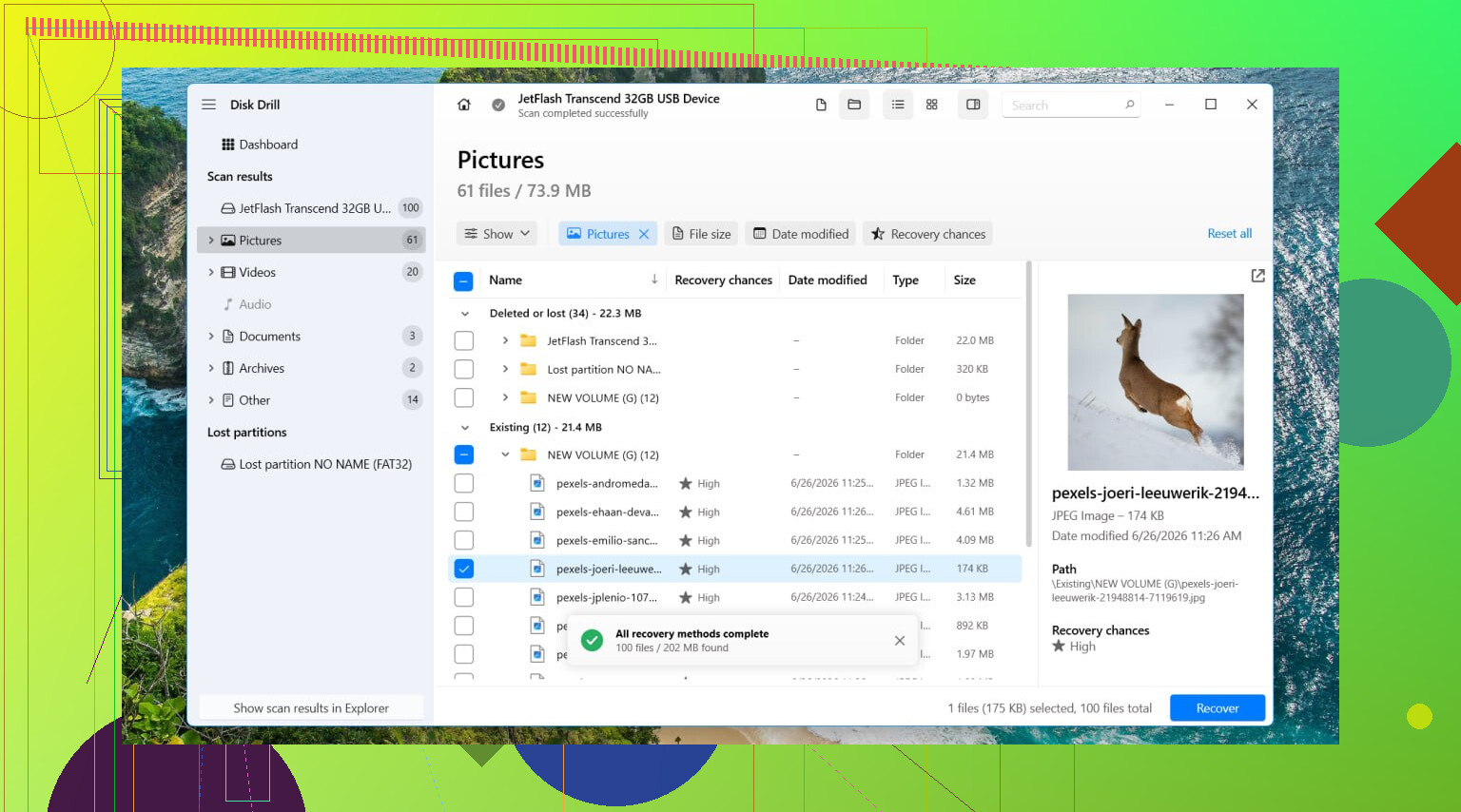
- Öppna Granska hittade objekt.
- Förhandsgranska några filer. Jag testar alltid några foton, dokument eller videor innan jag återställer allt.
- Välj det du behöver och klicka sedan på Återställ.
- Spara de återställda filerna på en annan disk. Inte tillbaka på RAW-partitionen. Aldrig.
Om enheten beter sig instabilt, långsamma läsningar, slumpmässiga frånkopplingar, konstiga pauser, skulle jag först skapa en fullständig byte-för-byte-avbild och skanna avbilden i stället. Säkrare. Mindre slitage på originalenheten.
Efter återställningen, hantera partitionen
När filerna är säkra skulle jag sedan försöka reparera. TestDisk är vanligtvis det första jag använder när målet är att återställa den gamla partitionslayouten i stället för att börja om från början.
- Ladda ner TestDisk och extrahera det.
- Kör testdisk_win.
- Välj Create.
- Välj disken med RAW-partitionen.
- Använd den partitionstabellstyp som programmet upptäcker.
- Gå till Analyse och kör sedan Quick Search.
- Om inget användbart visas, kör Deeper Search.
- Om den hittar den saknade eller skadade partitionen, markera den och välj Write.
- Starta om datorn.
Om TestDisk inte återställer den, eller om du inte bryr dig om att behålla den ursprungliga partitionsstrukturen, skulle jag sluta försöka bevara den och bygga upp den på nytt på ett rent sätt.
- Öppna Diskhantering.
- Ta bort RAW-partitionen om Windows låter dig göra det och om återställningen redan är klar.
- Skapa en Ny enkel volym.
- Formatera den med NTFS, eller ett annat filsystem om din konfiguration kräver något annat.
- Kopiera tillbaka dina återställda filer.
Vad jag skulle hoppa över
Jag skulle inte börja med CHKDSK på en RAW-partition. För det mesta kör Windows det ändå inte där. Och när reparationsverktyg faktiskt skriver ändringar till ett skadat filsystem, ändrar de diskens tillstånd. Ibland hjälper det. Ibland gör det senare återställning svårare. Jag lärde mig att återställa först, reparera sedan.
När jag skulle sluta och lämna över det
Om enheten klickar, försvinner mitt under skanningen, bara dyker upp ibland eller inte visas alls i Diskhantering, skulle jag sluta försöka. Det är de fallen där mjukvarulösningar börjar förvandlas till önsketänkande. Upprepade strömcykler på en felande enhet kan snabbt göra saken värre. Om filerna är viktiga, arbetsdokument, familjefoton, oersättliga saker, skulle jag gå direkt till ett återställningslaboratorium i stället för att klämma in ännu ett verktyg och hoppas på ett mirakel.
Formatera det inte.
Kontrollera först enhetens hälsa innan du försöker med någon reparation. Här skiljer jag mig lite från @mikeappsreviewer. Återställning först är smart, men om disken har dåliga SMART-värden kan långa skanningssessioner belasta en svag disk mer än nödvändigt. Använd CrystalDiskInfo eller Hard Disk Sentinel och titta på omallokerade sektorer, väntande sektorer och CRC-fel. Om hälsan ser dålig ut, klona disken först med ddrescue eller HDD Raw Copy Tool och arbeta sedan från klonen. Säkrare.
Om SMART ser normalt ut, prova ett skrivskyddat partitionsverktyg innan du skriver några ändringar. DMDE är bra för detta. Det visar ofta den gamla filsystemsstrukturen även när Windows säger RAW. Om dina mappar visas normalt i DMDE kan du snabbt kopiera ut de viktigaste filerna. Efter det kan du använda Disk Drill för en djupare filåterställning om namn eller mappar saknas. Det är stabilt för återställning av RAW-partitioner på externa hårddiskar och enklare för de flesta att gå igenom.
En bra ordning:
- Sluta använda enheten.
- Kontrollera SMART.
- Klona först om hälsan är osäker.
- Använd DMDE eller liknande för att inspektera partitionen i skrivskyddat läge.
- Återställ prioriterade filer till en annan disk.
- Testa sedan reparationsalternativ.
- Formatera först efter att dina data är säkra.
Jag skulle inte skriva en ny partitionstabell tidigt om du inte redan har verifierat att den hittade partitionen är korrekt. En enda felaktig skrivning och upprensningen blir mycket värre.
Om du vill ha en enkel genomgång av hur man återställer en saknad eller skadad partition hjälper detta:
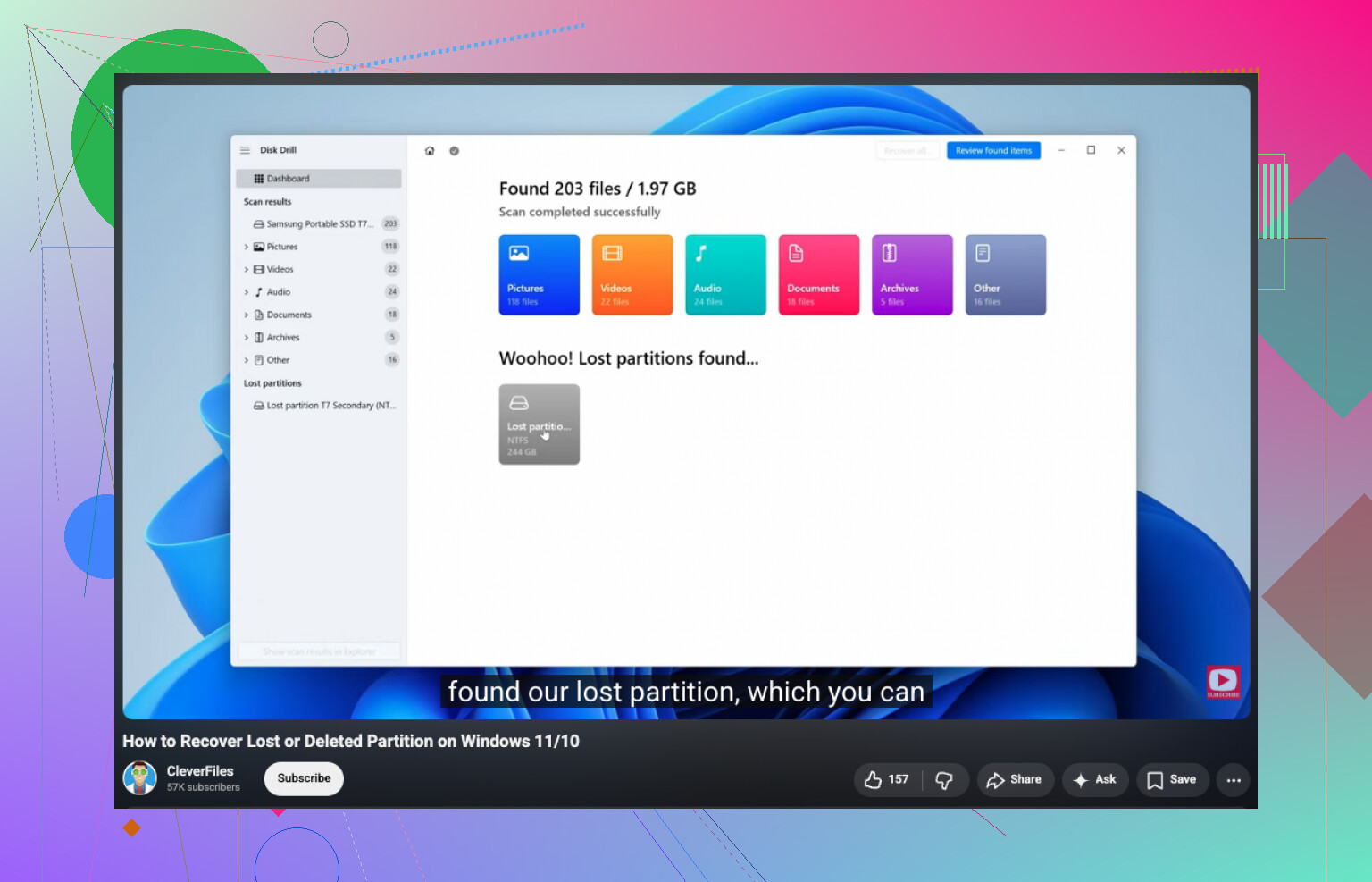
titta på den här guiden för att återställa en förlorad eller RAW-partition
Om enheten klickar, kopplas från, eller läser i typ 1 MB/s med frysningar, stanna. Vid den punkten är programvara den billiga chansningen, inte den säkra vägen.
Försök inte att “fixa” det först. Det säkraste är att kontrollera om det bara är filsystemskorruption eller faktiskt hårdvaruproblem, eftersom det är väldigt olika vägar att gå.
Jag håller med @mikeappsreviewer om att inte formatera, och mestadels med @techchizkid om att kontrollera hälsan först, men jag skulle lägga till en sak som de lite grann gled förbi: testa höljet/kabeln/porten innan du gör något tungt. Jag har sett externa diskar rapportera konstigt RAW-strul bara för att USB-bryggkortet betedde sig dumt efter en dålig urkoppling.
Det jag skulle göra:
- Prova en annan USB-kabel och port.
- Om den har extern ström, använd den.
- Kontrollera om diskstorleken visas korrekt i Diskhantering.
- Om möjligt, anslut den nakna disken direkt till SATA eller ett annat hölje.
Om den plötsligt monteras normalt, stanna där och kopiera ut allt så fort som möjligt.
Om den fortfarande visas som RAW, kör inte reparationsverktyg än. Använd något som kan förhandsvisa filer före återställning så att du vet att datan faktiskt finns där. Disk Drill är stabilt för det på RAW externa diskar, särskilt om du behöver få tillbaka foton/dokument utan att röra partitionen direkt. R-Studio eller UFS Explorer är också starka alternativ om du vill ha mer kontroll, men de är mindre nybörjarvänliga.
En sak jag inte riktigt håller med om: folk hoppar till TestDisk för snabbt. Bra verktyg, absolut, men att skriva partitionsändringar till originaldisken innan du har en säker kopia kan gå väldigt fel väldigt snabbt. Om filerna är viktiga, återställ först, reparera senare. tråkigt råd, men mindre ånger lol.
Om du också vill ha fler exempel från folk som hanterat exakt den här röran, har den här tråden användbara råd om återställning av extern hårddisk som blivit RAW.
Om disken klickar, försvinner eller blir superlångsam, sluta pilla med den. Det är labbterritorium, inte gör det själv-hjälteläge.
En sak jag skulle lägga till till det som @techchizkid, @cazadordeestrellas och @mikeappsreviewer sa: kontrollera om enheten blev RAW på grund av konstigheter med USB-bryggan, inte bara korruption på disken. Jag håller faktiskt inte helt med om att gå direkt till långa skanningar på originalenheten om kabinettet beter sig instabilt. Ibland är disken okej och USB-SATA-kortet är det som ljuger.
Min säkraste ordning skulle vara:
- Prova en ny kabel, ny port, ingen hubb.
- Kontrollera enheten i en annan dator.
- Om möjligt, ta ut disken ur kabinettet och anslut den direkt.
- Om den fortfarande visas som RAW, skapa en avbild om enheten ens är det minsta instabil.
- Arbeta från avbilden, inte originalet.
Innan du försöker reparera något, titta också på partitionen i en hex-visare eller ett verktyg som kan läsa startsektorn och motsvarigheter till MFT-superblock. Om filsystemets headers uppenbart är nollställda eller förskjutna kan reparationsverktyg snabbt ställa till det.
Om Disk Drill: bra val för återställning av RAW-partitioner om målet är att få tillbaka filer med förhandsvisningar och mindre manuellt arbete.
Fördelar
- lätt att använda
- bra stöd för förhandsvisning
- ganska bra på att hämta filer från skadade/RAW-volymer
Nackdelar
- djupa skanningar kan ta en evighet
- mindre kirurgiskt än proffsverktyg som R-Studio
- återställning av enorma datamängder kan bli rörig om metadata är skadade
Så ja: formatera inte, kör inte skrivande reparation först och anta inte att RAW alltid betyder död partition. Ibland betyder det bara dålig översättning mellan kabinettet och disken.