J’ai vérifié le stockage de mon iPhone dans Réglages et j’ai remarqué que les chiffres ne correspondent pas à ce que j’attendais. Le stockage utilisé, l’espace disponible et la taille des apps semblent tous différents, et je ne sais pas quel chiffre est correct. J’ai besoin d’aide pour comprendre pourquoi le stockage de l’iPhone affiche des chiffres différents et comment vérifier ce qui prend réellement de la place.
Je tombais sans arrêt sur le même avertissement idiot de l’iPhone, « Storage Almost Full », généralement au moment précis où j’avais besoin de l’appareil photo. Après avoir fouillé trop de fois dans Réglages, voici la vue d’ensemble que j’aurais aimé avoir dès le départ.
Espace total, espace utilisé, et où Apple le cache
Ouvrez Réglages, puis Général, puis Stockage iPhone.
C’est l’écran principal. En haut, vous verrez la barre de stockage avec la vue d’ensemble complète, quelque chose comme 184 Go utilisés sur 256 Go.
Si vous voulez la capacité indiquée du téléphone, allez dans Réglages > Général > Informations, puis faites défiler jusqu’à Capacité.
Petite subtilité ici. Le nombre dans Informations peut sembler plus bas que celui indiqué sur la boîte. Vous pouvez voir 124 Go sur un modèle 128 Go. J’ai vu ça sur le mien et j’ai cru qu’il y avait un problème. Ce n’était pas le cas. iOS prend une partie du stockage pour lui-même.
Si le téléphone est hors service et que vous avez besoin de connaître la taille du stockage pour la revente ou une reprise, je vérifierais à quelques endroits :
- Le dos des anciens iPhone
- Le tiroir SIM sur certains modèles
- La page de votre compte opérateur
- Le reçu d’achat
Qu’est-ce qui prend tout l’espace
De retour dans Stockage iPhone, faites défiler vers le bas.
Apple liste vos apps par taille, en commençant par les plus grosses. Cette page dit rapidement la vérité. J’y ai trouvé d’anciens téléchargements dans des apps de streaming, d’énormes conversations remplies de vidéos, et un tas de médias dont j’avais oublié l’existence.
Les catégories se répartissent généralement comme ceci :
-
Apps
L’app elle-même. -
Photos et médias
Vos photos, vidéos, musique, podcasts, et autres contenus similaires. -
Données système
Avant, cela s’affichait comme Autres. C’est la catégorie fourre-tout. Caches, journaux, polices, voix de Siri, fichiers temporaires, tout atterrit ici.
Pourquoi les chiffres de stockage ne correspondent pas partout
J’ai remarqué ça aussi. Le chiffre sur le téléphone et celui sur un Mac ou un PC semblent souvent différents.
Quand vous connectez l’iPhone à Finder sur un Mac ou à iTunes sur Windows, l’ordinateur peut indiquer plus d’espace libre que le téléphone. D’après ce que j’ai vu, les fichiers temporaires et les caches en sont une grande raison. Le téléphone les compte pendant que vous l’utilisez. Une session de synchronisation ou de connexion efface parfois une partie de ces fichiers inutiles, donc la vue sur ordinateur paraît plus propre.
Aussi, le stockage iCloud et le stockage de l’iPhone sont séparés. Cela perturbe les gens en permanence. Vous pouvez avoir 2 To dans iCloud et pourtant n’avoir presque plus de place sur l’appareil que vous tenez en main.
À quoi ressemblait le manque de stockage sur mon téléphone
Le mien est devenu pénible une fois que je suis descendu aux deux ou trois derniers Go.
Les apps s’ouvraient lentement. L’appareil photo hésitait. La saisie semblait retardée. Même naviguer dans l’interface semblait bizarre. Pas cassé, mais lourd. Avant, je pensais que les gens exagéraient cette partie, puis ça m’est arrivé. Avoir peu d’espace libre semble ralentir tout le téléphone parce qu’iOS a besoin d’une marge de travail pour les tâches temporaires et le déplacement des fichiers.
Ce qui a aidé, et ce qui a à peine changé quelque chose
J’ai d’abord essayé les nettoyages habituels.
Décharger les apps inutilisées. Bien, mais petit gain.
Supprimer les anciennes conversations. A aidé un peu.
Effacer les téléchargements des apps de streaming. Mieux.
Vérifier les pièces jointes dans Messages. Ça vaut le coup.
Le plus gros problème sur mon téléphone, c’était les photos et les vidéos. Beaucoup trop de quasi-doublons, de rafales, de captures d’écran et d’énormes clips que je n’avais jamais prévu de revoir.
J’ai fini par essayer un nettoyeur tiers et celui que j’ai utilisé était https://www.youtube.com/shorts/g-oBMrNE57g
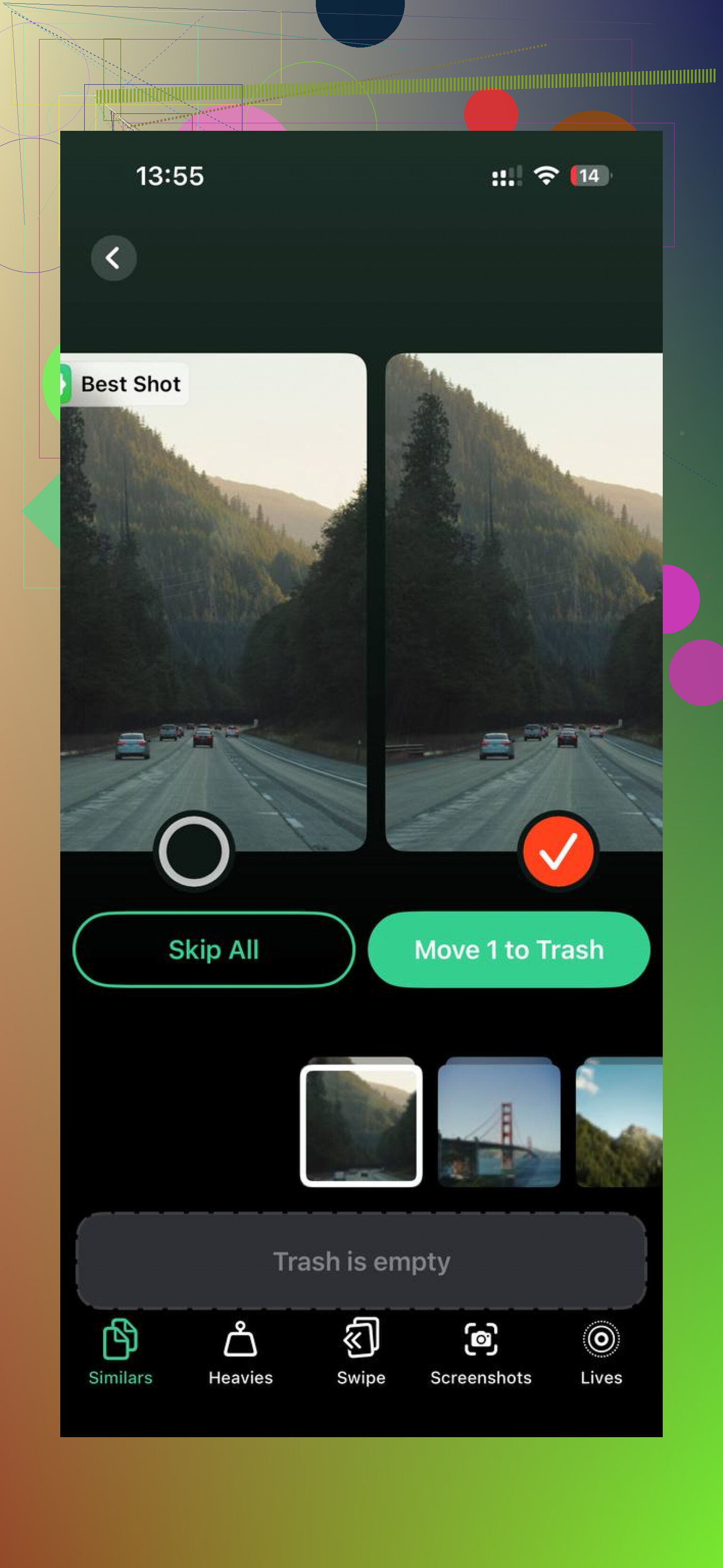
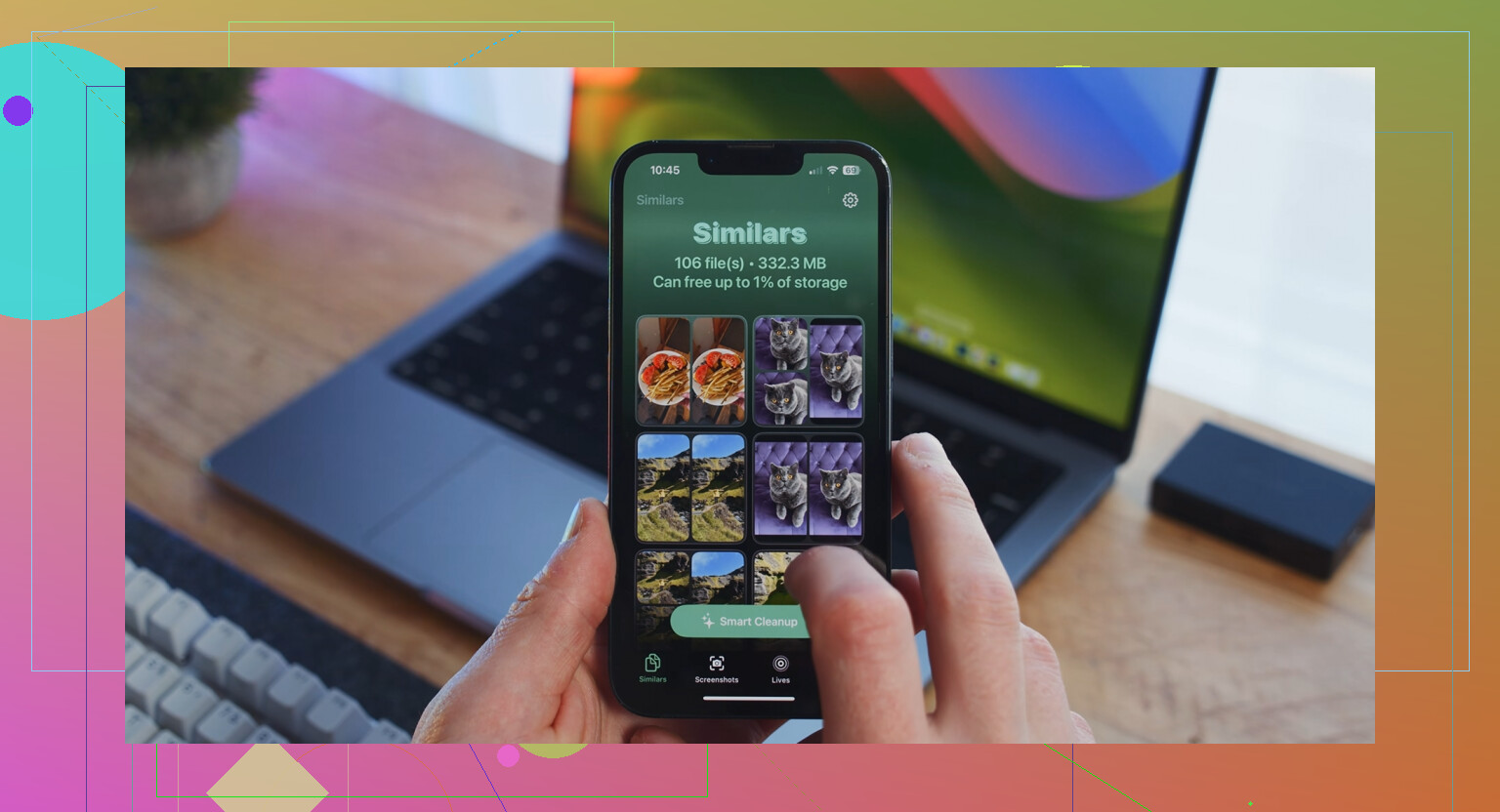
Je suis normalement méfiant envers les apps de cette catégorie. La plupart donnent l’impression d’être des pièges. Celui-ci s’est démarqué parce que je ne suis pas tombé sur des pubs, de faux essais gratuits ou un paywall au bout de deux tapotements. Ce que j’ai le plus aimé, c’était le tri. Il y avait une section Heavies pour les plus gros fichiers, donc je pouvais commencer par ce qui faisait le plus de dégâts. Il y avait aussi une section Similars, qui regroupait assez bien les photos presque identiques pour que je puisse en supprimer beaucoup rapidement.
La partie utile, pour moi, c’était de voir clairement la taille des fichiers avant d’en supprimer quoi que ce soit. Je pouvais savoir ce qui valait le geste et ce qui ne le valait pas. L’app gérait aussi le traitement sur l’appareil, ce qui comptait parce que je ne veux pas que ma photothèque parte n’importe où. J’ai libéré environ 15 Go dès mon premier passage. Le téléphone a retrouvé un fonctionnement normal après ça.
Si vous voulez la version courte
Vérifiez d’abord Réglages > Général > Stockage iPhone.
Utilisez Réglages > Général > Informations si vous avez besoin de la capacité indiquée.
Ignorez la différence avec le chiffre sur la boîte, c’est normal.
Surveillez d’abord Photos, Messages et les téléchargements de streaming.
Ne confondez pas l’espace iCloud avec l’espace local de l’iPhone.
Si votre téléphone semble lent, le manque de stockage peut en être la raison.
C’est le chemin que j’ai suivi. Travail pénible, mais ça vaut le coup une fois qu’on voit où l’espace est parti.
Ce qui compte, c’est l’écran Stockage de l’iPhone dans Réglages. C’est le chiffre en temps réel. Il change parce qu’iOS comptabilise en permanence les caches, les journaux, les mises à jour téléchargées, les pièces jointes des messages et les fichiers temporaires.
Quelques écarts sont normaux.
-
Capacité sur la boîte vs capacité sur le téléphone
Un iPhone de 128 Go n’affiche jamais les 128 Go complets comme utilisables. iOS et les partitions système prennent de l’espace dès le premier jour. -
Espace utilisé vs taille des apps
Le total de la liste des apps semble souvent incorrect parce que les données des apps sont séparées du binaire de l’app. Le cache de Safari, le cache de Musique, l’indexation de Photos, les pièces jointes de Messages et les fichiers hors ligne gonflent le stockage en dehors du simple chiffre de l’app. -
L’espace disponible change après un redémarrage
Je ne suis pas tout à fait d’accord avec @mikeappsreviewer sur l’importance des chiffres sur ordinateur. Les vues de Finder ou d’iTunes sont souvent obsolètes. Le téléphone lui-même est une meilleure source. Redémarrez une fois, attendez 2 à 5 minutes, puis vérifiez à nouveau. Vous verrez souvent Données système diminuer un peu. -
Données système varie à la hausse et à la baisse
C’est la catégorie la moins stable. Elle augmente pendant les mises à jour, le streaming, le montage vidéo et la navigation. Puis elle redescend plus tard. C’est agaçant, mais normal.
Si vous voulez un audit propre, faites ceci :
Redémarrez l’iPhone.
Vérifiez Réglages, Général, Stockage de l’iPhone.
Attendez que la barre et la liste des apps soient complètement chargées.
Comparez Photos, Messages, les apps multimédia et l’app Fichiers.
Si les photos posent problème, Clever Cleaner vaut le détour pour supprimer les doublons et les gros fichiers. Cette évaluation de Clever Cleaner pour libérer rapidement de l’espace de stockage sur iPhone montre ce qu’il fait.
En bref, vos chiffres ne sont pas erronés. Ils mesurent des choses différentes à des moments différents.
Ce qui compte le plus, c’est le chiffre affiché sur l’iPhone lui-même une fois qu’il a terminé son recalcul, pas les calculs mentaux approximatifs que nous faisons à partir de la liste des apps.
Quelques raisons pour lesquelles les chiffres paraissent étranges et que @mikeappsreviewer et @sterrenkijker n’ont pas vraiment assez approfondies :
- L’espace Disponible n’est pas toujours vraiment libre. iOS garde une partie de l’espace comme purgeable. Cela signifie que la musique en cache, les restes de vidéos en streaming, les miniatures temporaires et les fichiers de mise à jour peuvent être supprimés par le système si nécessaire, mais ils peuvent encore apparaître comme utilisés pour le moment.
- La taille des apps est répartie de façon maladroite. La liste des apps peut afficher le binaire de l’app, mais les documents, caches, contenus téléchargés et données partagées peuvent avoir du retard ou être comptés dans d’autres catégories.
- La synchronisation des photos peut fausser les calculs. Si Photos iCloud est activé avec Optimiser le stockage de l’iPhone, les petits aperçus et les originaux en pleine résolution sont constamment échangés. Le chiffre des Photos peut donc varier un peu.
- Données système est en gros le tiroir à bazar d’Apple. Rien de cassé, juste agaçant.
Si vous voulez la vérification la plus honnête, faites ceci :
- Chargez le téléphone
- Connectez-le au Wi-Fi
- Redémarrez-le
- Attendez 10 à 15 minutes
- Ouvrez Stockage iPhone et laissez-le se charger complètement
Cela donne généralement l’instantané le moins trompeur.
Par ailleurs, je ne suis pas tout à fait d’accord avec l’idée que la liste des apps dit toujours rapidement la vérité. Parfois, ce n’est absolument pas le cas. Messages, Photos, Safari, Fichiers et les apps multimédias peuvent signaler les données d’une manière qui semble incomplète.
Si votre problème d’espace concerne surtout les photos, les doublons, les captures d’écran et les vidéos énormes, Clever Cleaner est l’une des options les plus utiles, car il aide à repérer les éléments volumineux plus vite qu’Apple. Si vous voulez un aperçu plus large, cet article sur les meilleures apps de nettoyage IA pour libérer le stockage de l’iPhone est plus facile à parcourir que de fouiller dans des avis aléatoires de l’App Store.
Version courte : vos chiffres sont probablement différents parce qu’ils mesurent différentes couches de stockage à différents moments. C’est normal, juste mal expliqué par Apple.
Un angle manque chez @sterrenkijker, @caminantenocturno et @mikeappsreviewer : les instantanés ne sont pas tous pris au même moment. La barre de stockage, la liste des apps, l’app Fichiers et la photothèque peuvent chacune finir leurs calculs à des passages différents, donc l’écart est parfois simplement un problème de synchronisation, pas un mauvais calcul.
De plus, je ne considérerais pas Finder/iTunes comme inutile, juste comme secondaire. Cela peut être pratique pour repérer si une sauvegarde ou un lot de synchronisation influence ce que vous voyez.
Voici ce que je vérifie quand les chiffres semblent erronés :
- téléchargement récent d’une mise à jour iOS
- taille des Mémos vocaux
- zones Maps téléchargées
- données hors ligne de la Liste de lecture Safari
- pièces jointes de Mail
- photos supprimées mais pas encore vidées
- contenu du dossier local de l’app Fichiers
- dossiers d’apps Sur mon iPhone
Un cas étrange : supprimer des éléments ne libère pas toujours de l’espace immédiatement. iOS peut retarder le nettoyage jusqu’à ce que le téléphone soit inactif et en charge.
Si les photos sont la cause principale, Clever Cleaner est correct pour faire remonter rapidement les doublons et les grosses vidéos.
Avantages :
- facile de repérer les fichiers volumineux
- plus rapide que de chercher manuellement dans Photos
- utile pour nettoyer les doublons
Inconvénients :
- les apps de nettoyage ne peuvent pas contrôler entièrement les Données système
- toujours vérifier avant de supprimer
- le gain dépend de si les photos sont réellement votre problème
Donc, le chiffre « correct » est généralement celui de l’écran principal Stockage iPhone une fois qu’il s’est stabilisé, mais tous les sous-chiffres ne s’additionneront pas forcément proprement. Cette partie-là, c’est simplement la comptabilité classique d’Apple.