Verifiquei o armazenamento do meu iPhone nos Ajustes e notei que os números não correspondem ao que eu esperava. O armazenamento usado, o espaço disponível e os tamanhos dos apps parecem todos diferentes, e não tenho certeza de qual número está correto. Preciso de ajuda para entender por que o armazenamento do iPhone mostra números diferentes e como verificar o que realmente está ocupando espaço.
Eu continuava esbarrando no mesmo aviso idiota do iPhone, Armazenamento Quase Cheio, geralmente quando eu precisava da câmera na hora. Depois de fuçar no Ajustes vezes demais, aqui está a explicação que eu gostaria de ter tido desde o começo.
Espaço total, espaço usado e onde a Apple esconde isso
Abra Ajustes, depois Geral e depois Armazenamento do iPhone.
Esta é a tela principal. No topo, você verá a barra de armazenamento com o panorama completo, algo como 184 GB de 256 GB usados.
Se você quiser a capacidade listada do telefone, vá em Ajustes > Geral > Sobre e depois role até Capacidade.
Tem um pequeno detalhe aqui. O número em Sobre pode parecer menor do que o número na caixa. Você pode ver 124 GB em um modelo de 128 GB. Eu vi isso no meu e achei que tinha algo errado. Não tinha. O iOS usa parte do armazenamento para si.
Se o telefone estiver sem funcionar e você precisar do tamanho do armazenamento para revenda ou troca, eu verificaria alguns lugares:
- A traseira de iPhones mais antigos
- A bandeja do SIM em alguns modelos
- A página da sua conta da operadora
- O comprovante de compra
O que está ocupando todo o espaço
De volta em Armazenamento do iPhone, role para baixo.
A Apple lista seus apps por tamanho, com os maiores vilões primeiro. Esta página mostra a verdade rápido. Eu encontrei downloads antigos dentro de apps de streaming, conversas enormes cheias de vídeos e um monte de mídia que eu tinha esquecido que existia.
As categorias normalmente se dividem assim:
-
Apps
O próprio app. -
Fotos e Mídia
Suas fotos, vídeos, músicas, podcasts e coisas parecidas. -
Dados do Sistema
Isso costumava aparecer como Outros. É a categoria bagunçada. Caches, logs, fontes, vozes da Siri, arquivos temporários, tudo vai parar aqui.
Por que os números de armazenamento não batem em todos os lugares
Eu também notei isso. O número no telefone e o número em um Mac ou PC muitas vezes parecem diferentes.
Quando você conecta o iPhone ao Finder em um Mac ou ao iTunes no Windows, o computador pode mostrar mais espaço livre do que o telefone mostra. Pelo que eu vi, arquivos temporários e caches são um grande motivo. O telefone conta isso enquanto você o usa. Uma sessão de sincronização ou conexão às vezes limpa parte dessa tranqueira, então a visualização no computador parece mais limpa.
Além disso, o armazenamento do iCloud e o armazenamento do iPhone são separados. Isso confunde as pessoas o tempo todo. Você pode ter 2 TB no iCloud e ainda assim quase não ter espaço sobrando no aparelho na sua mão.
Como foi ter pouco armazenamento no meu telefone
O meu ficou bem ruim quando eu cheguei aos últimos dois ou três GB.
Os apps abriam devagar. A câmera hesitava. Digitar parecia ter atraso. Até deslizar pela interface parecia estranho. Não quebrado, mas pesado. Eu achava que as pessoas exageravam nessa parte, até acontecer comigo. Pouco espaço livre parece deixar o telefone inteiro mais lento porque o iOS precisa de espaço de trabalho para tarefas temporárias e movimentação de arquivos.
O que ajudou e o que mal fez diferença
Eu tentei primeiro as coisas de limpeza mais comuns.
Desinstalar apps sem uso. Tudo bem, mas pouco ganho.
Apagar conversas antigas. Ajudou um pouco.
Limpar downloads de apps de streaming. Melhor.
Verificar anexos no Mensagens. Vale a pena.
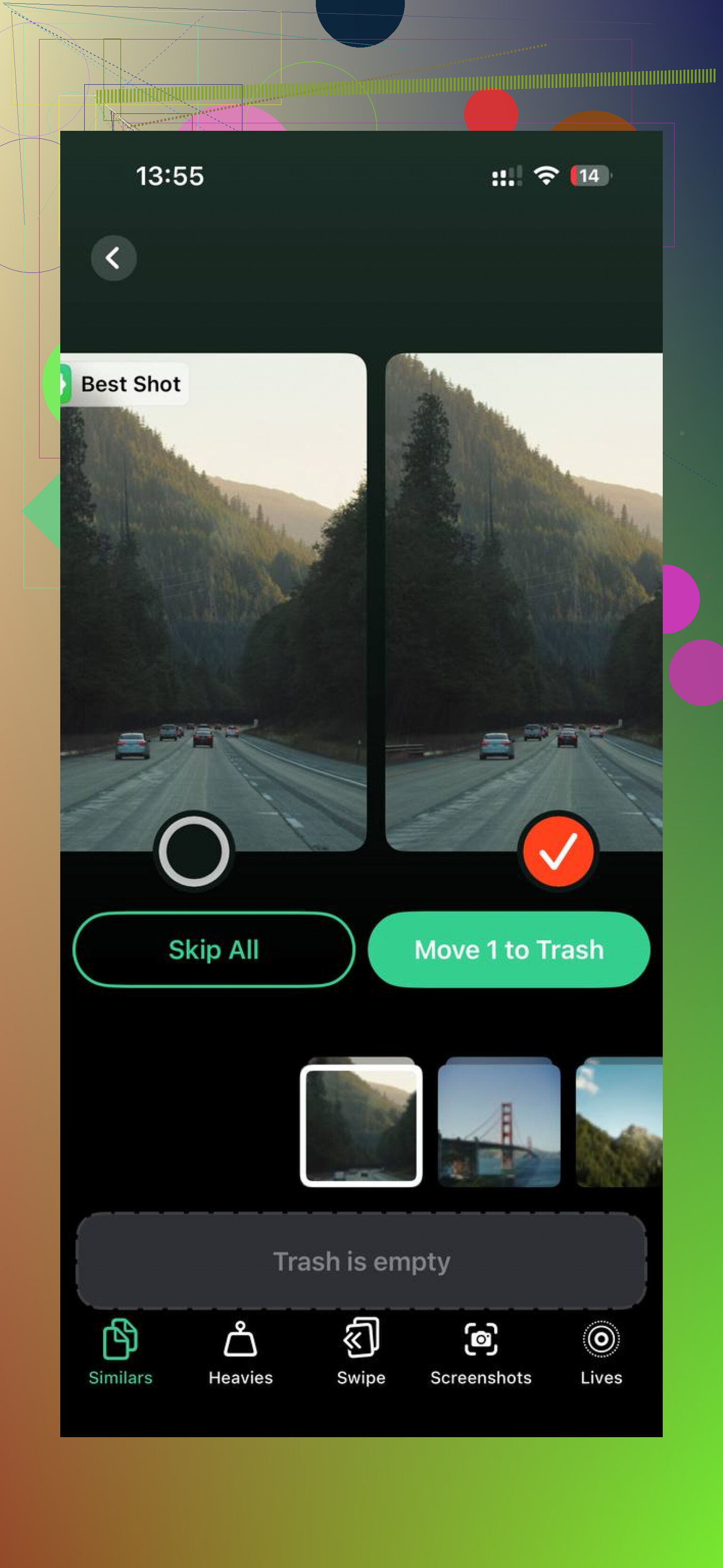
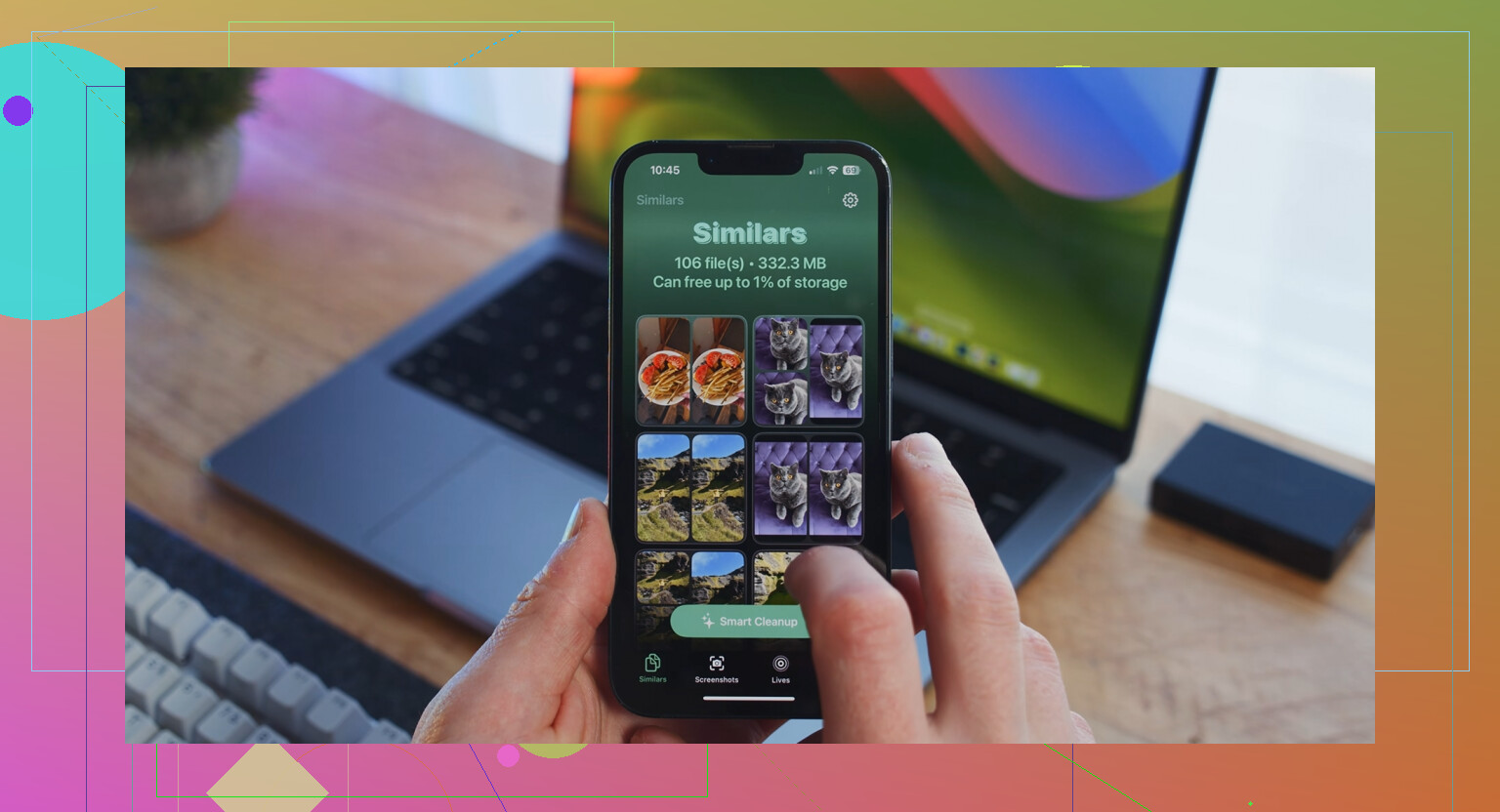
O maior problema no meu telefone eram fotos e vídeos. Duplicatas quase idênticas demais, fotos em sequência, capturas de tela e clipes enormes que eu nunca planejava assistir de novo.
Acabei testando um limpador de terceiros e o que eu usei foi https://www.youtube.com/shorts/g-oBMrNE57g
Normalmente eu desconfio de apps dessa categoria. A maioria parece isca. Este se destacou porque eu não dei de cara com anúncios, testes grátis falsos ou um bloqueio de pagamento depois de dois toques. O que eu mais gostei foi da organização. Havia uma seção Heavies para os maiores arquivos, então eu podia começar pelas coisas que estavam causando mais estrago. Também havia uma seção Similars, que agrupava fotos quase idênticas bem o suficiente para eu cortar muita coisa rápido.
A parte útil, para mim, foi ver os tamanhos dos arquivos com clareza antes de apagar qualquer coisa. Eu conseguia saber o que valia o gesto e o que não valia. Ele também fazia o processamento no aparelho, o que importava porque eu não quero minha biblioteca de fotos enviada para algum lugar aleatório. Eu liberei cerca de 15 GB na minha primeira passada. Depois disso, o telefone voltou a parecer normal.
Se você quiser a versão curta
Confira Ajustes > Geral > Armazenamento do iPhone primeiro.
Use Ajustes > Geral > Sobre se precisar da capacidade listada.
Ignore a diferença com o número da caixa, é normal.
Fique de olho primeiro em Fotos, Mensagens e downloads de streaming.
Não confunda espaço do iCloud com espaço local do iPhone.
Se o seu telefone parece lento, pouco armazenamento pode ser o motivo.
Esse foi o caminho para mim. Trabalho chato, mas vale a pena quando você vê para onde o espaço foi.
O que conta é a tela de Armazenamento do iPhone em Ajustes. Esse é o número em tempo real. Ele muda porque o iOS está contando caches, logs, atualizações baixadas, anexos de mensagens e arquivos temporários o tempo todo.
Algumas divergências são normais.
-
Tamanho da caixa vs tamanho do telefone
Um iPhone de 128GB nunca mostra os 128GB completos como utilizáveis. O iOS e as partições do sistema ocupam espaço desde o primeiro dia. -
Espaço usado vs tamanhos dos apps
Os totais da lista de apps muitas vezes parecem errados porque os dados do app ficam separados do binário do app. Cache do Safari, cache do Música, indexação do Fotos, anexos do Mensagens e arquivos offline aumentam o armazenamento fora do número simples do app. -
O espaço disponível muda após uma reinicialização
Discordo um pouco do @mikeappsreviewer sobre os números no desktop importarem muito. As visualizações do Finder ou do iTunes muitas vezes estão desatualizadas. O próprio telefone é a melhor fonte. Reinicie uma vez, espere de 2 a 5 minutos e verifique de novo. Muitas vezes você verá os Dados do Sistema diminuírem um pouco. -
Os Dados do Sistema oscilam para cima e para baixo
Esta é a categoria menos estável. Ela cresce durante atualizações, streaming, edição de vídeos e navegação. Depois diminui. É irritante, mas normal.
Se você quiser uma auditoria limpa, faça isto:
Reinicie o iPhone.
Verifique Ajustes, Geral, Armazenamento do iPhone.
Espere a barra e a lista de apps carregarem completamente.
Compare Fotos, Mensagens, apps de mídia e o app Arquivos.
Se as fotos forem o problema, vale a pena dar uma olhada no Clever Cleaner para limpar duplicados e arquivos grandes. Esta análise do Clever Cleaner para liberar armazenamento do iPhone rapidamente mostra o que ele faz.
Versão curta: seus números não estão quebrados. Eles estão medindo coisas diferentes em momentos diferentes.
O que mais importa é o número no próprio iPhone depois que ele termina de recalcular, não qualquer conta mental aproximada que fazemos a partir da lista de apps.
Alguns motivos pelos quais os números parecem estranhos e que @mikeappsreviewer e @sterrenkijker não analisaram a fundo o suficiente:
- “Disponível” nem sempre está realmente livre. O iOS mantém parte do espaço como liberável. Isso significa que música em cache, restos de vídeos transmitidos, miniaturas temporárias e arquivos de atualização podem ser removidos pelo sistema se necessário, mas por enquanto ainda podem aparecer como usados.
- O tamanho do app é dividido de forma estranha. A lista de apps pode mostrar o binário do app, mas documentos, caches, conteúdo baixado e dados compartilhados podem demorar a atualizar ou ser contados em outras categorias.
- A sincronização de Fotos pode confundir a conta. Se o Fotos do iCloud estiver ativado com Otimizar Armazenamento do iPhone, prévias pequenas e originais em resolução total são trocados constantemente. Então o número de Fotos pode variar um pouco.
- Dados do Sistema são basicamente a gaveta de bagunça da Apple. Não está quebrado, só é irritante.
Se você quiser a verificação mais confiável, faça isto:
- Carregue o telefone
- Conecte ao Wi-Fi
- Reinicie-o
- Espere de 10 a 15 minutos
- Abra Armazenamento do iPhone e deixe carregar completamente
Isso geralmente dá o retrato menos enganoso.
Além disso, discordo um pouco da ideia de que a lista de apps sempre “mostra a verdade rápido”. Às vezes, definitivamente não mostra. Mensagens, Fotos, Safari, Arquivos e apps de mídia podem informar de formas que parecem pela metade.
Se o seu problema de espaço for principalmente fotos, duplicatas, capturas de tela e vídeos enormes, Clever Cleaner é uma das opções mais úteis porque ajuda a encontrar os itens volumosos mais rápido do que a Apple. Se você quiser uma visão mais ampla sobre isso, este artigo sobre os melhores apps de limpeza com IA para limpar o armazenamento do iPhone é mais fácil de ler rapidamente do que ficar vasculhando avaliações aleatórias da App Store.
Versão curta: seus números provavelmente são diferentes porque estão medindo camadas diferentes de armazenamento em momentos diferentes. É normal, só que mal explicado pela Apple.
Um ângulo que falta nas observações de @sterrenkijker, @caminantenocturno e @mikeappsreviewer: nem todos os instantâneos são tirados ao mesmo tempo. A barra de armazenamento, a lista de apps, o app Arquivos e a biblioteca de fotos podem terminar de calcular em momentos diferentes, então a diferença às vezes é apenas uma questão de tempo, não de matemática errada.
Além disso, eu não trataria o Finder/iTunes como inútil, apenas como secundário. Pode ser útil para identificar se um backup ou um bloco de sincronização está afetando o que você vê.
O que eu verifico quando os números parecem errados:
- download recente de atualização do iOS
- tamanho dos Memos de Voz
- áreas baixadas do Mapas
- dados offline da Lista de Leitura do Safari
- anexos do Mail
- fotos apagadas que ainda não foram removidas definitivamente
- conteúdo da pasta local do app Arquivos
- pastas de apps em No Meu iPhone
Um caso estranho: apagar coisas nem sempre aumenta o espaço livre imediatamente. O iOS pode adiar a limpeza até que o telefone esteja ocioso e carregando.
Se as fotos forem o principal problema, o Clever Cleaner é razoável para encontrar duplicatas e vídeos grandes rapidamente.
Prós:
- fácil identificar arquivos pesados
- mais rápido do que procurar manualmente no Fotos
- útil para limpar duplicatas
Contras:
- apps de limpeza não conseguem controlar totalmente os Dados do Sistema
- sempre revise antes de apagar
- o ganho depende de as fotos serem realmente o seu problema
Então, o número “correto” geralmente é o da tela principal de Armazenamento do iPhone depois que ela estabiliza, mas nem todos os subnúmeros vão bater certinho. Essa parte é só a clássica contabilidade da Apple.