Harici sabit diskim Windows’ta açmaya çalıştığımda aniden “Parametre yanlış” hatasını gösteriyor. Diskte önemli dosyalar var, bu yüzden verilerimi biçimlendirmeyecek, silmeyecek veya yok etmeyecek güvenli bir harici sabit disk çözümü bulmaya çalışıyorum. Veri kurtarma yazılımı kullanmadan veya onu bir tamir servisine götürmeden önce hangi adımları deneyebilirim?
Bu genelde her şeyin anında yok olduğuna dair bir işaretten çok “Windows sürücüyü düzgün okuyamıyor” sorunudur. Bu durum harici sürücülerde olduğunda veriler hâlâ orada olabilir, ancak Windows dosya sistemini doğru şekilde bağlayamaz veya anlayamaz.
Dosyalar önemliyse işe biçimlendirme veya CHKDSK ile başlamazdım. İnsanların çoğu zaman durumu daha da kötüleştirdiği nokta burasıdır. Dosya sistemi hasarlıysa veya sürücü bozulmaya başlıyorsa, onarım araçları diskte kurtarmayı zorlaştıracak değişiklikler yapabilir. Önce önemli verileri alın, sonra sürücüyü düzeltmeyi düşünün.
Önce sıkıcı kontrollerle başlayın, çünkü bazen sorun gerçekten sadece bağlantıdır:
- USB kablosunu değiştirin.
- Sürücüyü bir hub üzerinden değil, doğrudan bir USB bağlantı noktasına takın.
- Farklı bir bilgisayarda deneyin.
- Disk Yönetimi'ni kontrol edin ve sürücünün doğru boyutta görünüp görünmediğine bakın.
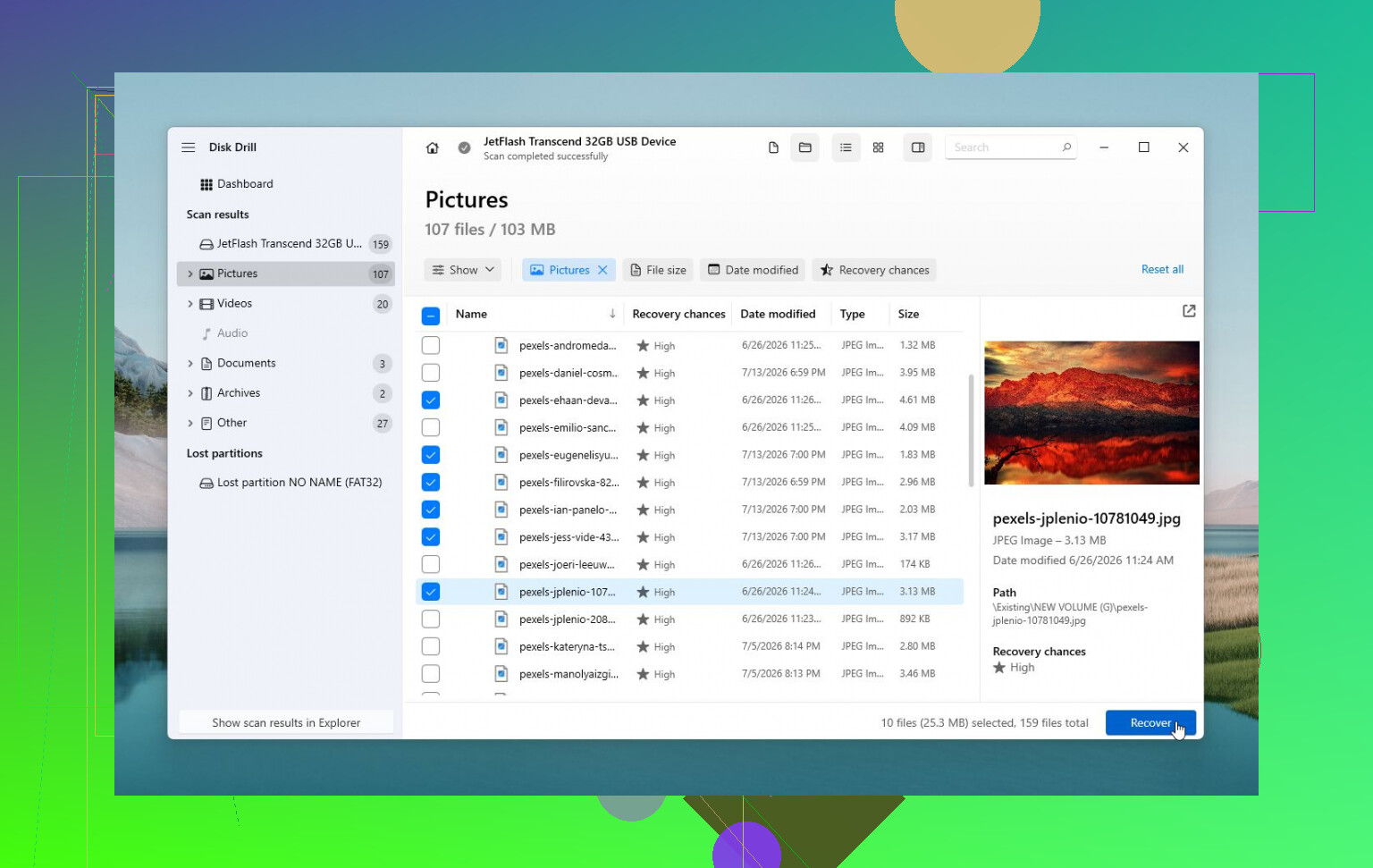
Windows sürücüyü hâlâ görebiliyorsa, onarım çalıştırmadan önce veri kurtarma yazılımı kullanın. Disk Drill burada makul bir seçimdir çünkü Windows “Parametre yanlış” mesajını verdiğinde bile bazen sürücüleri okuyabilir. Sürücü kararsız davranıyorsa, fiziksel sürücüyü tekrar tekrar taramayın. Önce onun bir imajını oluşturun, sonra imajı tarayın. Sürücü kötüleşiyorsa bu daha güvenlidir.
Dosyalar güvenli bir yere kopyalandıktan sonra düzeltmeyi deneyebilirsiniz:
- Windows dosya sistemini hâlâ tanıyorsa
chkdsk X: /rçalıştırın. - Bölüm RAW olarak görünüyorsa veya CHKDSK çalışmayı reddediyorsa TestDisk'i deneyin. Bazı durumlarda biçimlendirme yapmadan bölüm hasarını onarabilir.
- Kurtarma tamamlandıysa ve başka hiçbir şey yardımcı olmuyorsa, hızlı biçimlendirme yeni bir dosya sistemi oluşturarak mantıksal dosya sistemi bozulmasını temizleyebilir.
Kontrol etmeye değer garip bir şey daha var: bu durum Windows bölgesel ayarlarını değiştirdikten hemen sonra başladıysa, ondalık ayırıcının nokta (.) olarak ayarlandığından emin olun. Yaygın değildir, ancak bazı sistemlerde bu hataya neden olabilir.
Sürücü tıklama sesi çıkarıyorsa, bağlantıyı kesiyorsa, Disk Yönetimi'nden kayboluyorsa veya SMART çok sayıda yeniden eşlenen ya da bekleyen sektör gösteriyorsa, onunla uğraşmayı bırakın. Bu daha çok donanım arızasına işaret eder ve veriler önemliyse profesyonel bir veri kurtarma hizmeti daha güvenli yoldur.
Windows’ta herhangi bir şeyi düzeltmeden önce çıplak sürücünün farklı bir USB muhafazasında veya SATA adaptöründe çalışıp çalışmadığını kontrol edin. Harici kasadaki arızalı bir köprü kartı, gerçek disk hâlâ okunabilir durumdayken parametre hatalarına neden olabilir ve dengesiz donanım üzerinden onarımları çalıştırmak küçük bir sorunu büyütmenin harika bir yoludur.
Biçimlendir seçeneğine tıklamayın.
Bu istem, Windows’un sürücüyü yeniden kullanılabilir hale getirmeyi teklif etmesidir, dosyalarınızı kurtarmayı teklif etmesi değil. Dosyalar sürücüden daha önemliyse Aynı şey “Tara ve düzelt” için de geçerlidir. Küçük bir dosya sistemi hatasında işe yarayabilir, ancak zaten kararsız olan bir sürücüye değişiklikler de yazabilir.
Buradaki eksik ayrıntı, sürücünün doğru kapasiteyi gösterip göstermediğidir. Bu size çok şey anlatır. Disk Yönetimi harici sürücünün 2 TB olduğunu söylüyorsa ve bölüm hâlâ oradaysa, bu durum 0 bayt, “Ortam Yok” veya saçma bir boyut göstermesinden çok farklıdır. Doğru boyut genellikle sürücünün en azından yanıt verdiği anlamına gelir. Yanlış boyut ise çoğu zaman muhafazaya, USB köprüsüne, aygıt yazılımına veya diskin kendisinin arızalanmasına işaret eder.
Muhafaza konusunda @waldgeist’e katılıyorum. İnsanlar “harici sabit sürücü”nün genellikle plastik bir kutudaki normal bir SATA sürücü ile bir USB adaptör kartından ibaret olduğunu unutuyor. Sorun adaptördeyse, içindeki disk sağlam olsa bile Windows garip hatalar verebilir. Ancak garanti kapsamındaysa veya sürücü kartı üzerinde doğrudan USB bulunan modellerden biriyse kapalı bir sürücüyü açmayın. Bazı taşınabilir sürücülerin içinde basit SATA sürücü yoktur.
En güvenli, silme yapmayan yolu istiyorsanız, şu sırayla düşünün:
- Sürücüye yazmayı durdurun.
- Sürücünün doğru boyutu gösterip göstermediğini kontrol edin.
- Onarımdan önce sürücünün kopyasını veya imajını alın.
- Dosyaları farklı bir diske kurtarın.
- Ancak ondan sonra CHKDSK, TestDisk, biçimlendirme veya orijinali değiştiren herhangi bir şeyi deneyin.
Bu dördüncü nokta önemlidir. Dosyaları aynı harici sürücüye geri kurtarmayın. Yeterli boş alana sahip başka bir diske ihtiyacınız var. Harici sürücü 1 TB ve yarısı doluysa, başka bir yerde en az 500 GB boş alan olsun, tercihen daha fazla.
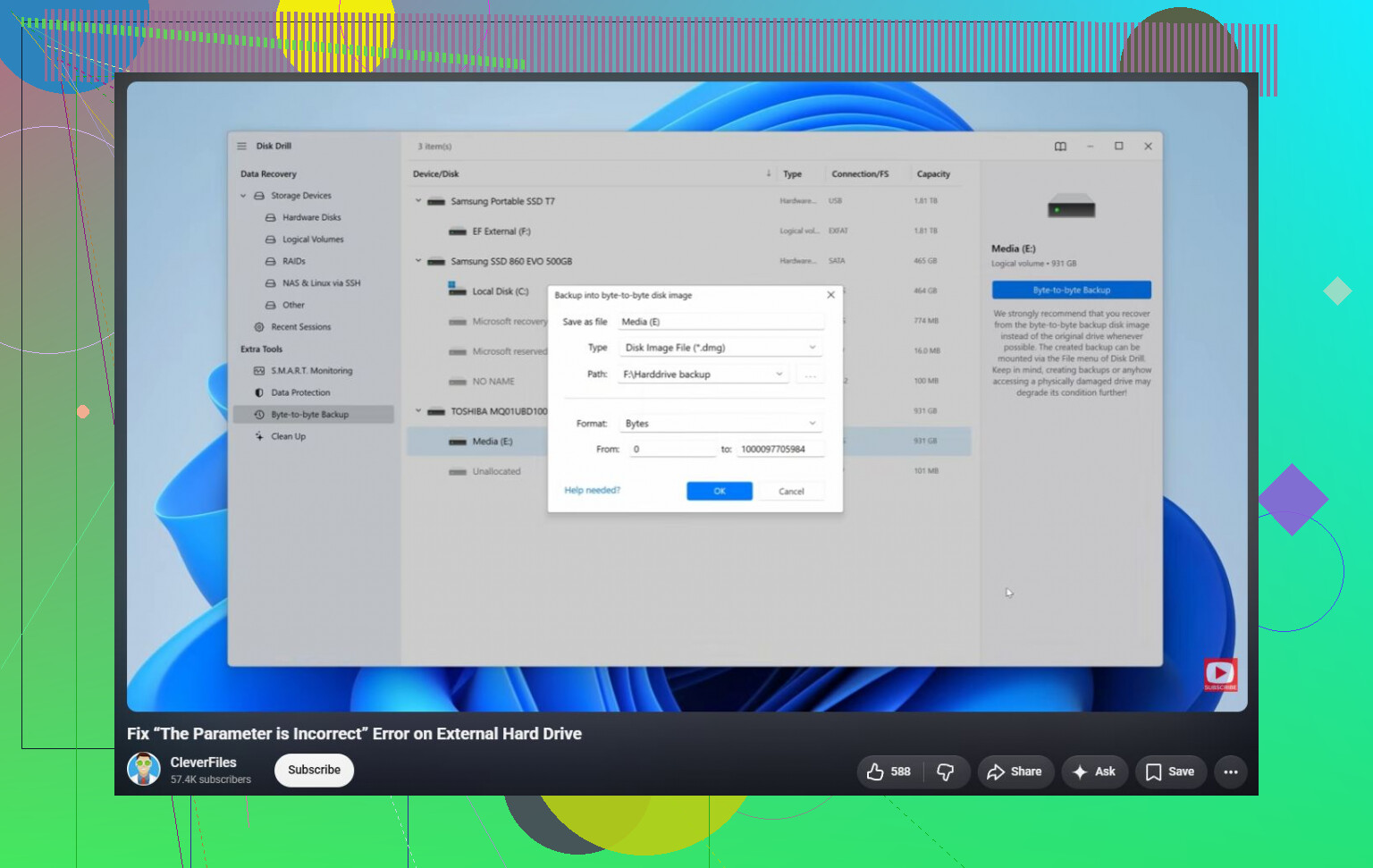
Disk Drill, R-Studio, DMDE, UFS Explorer vb. bu tür bir durumda kullanılabilir, ancak araçtan çok yöntem önemlidir. Sürücü fiziksel olarak zorlanıyorsa, tekrarlanan taramalar kötüdür. Yazılım izin veriyorsa önce bir imaj alın, sonra imajı tarayın. Disk Drill’de bayttan bayta yedekleme özelliği vardır; kurtarma sonuçlarını önemsemeden önce kullanacağım kısım budur.
Daha ucuz bir yol için, eğer buna rahatsanız, bir Linux canlı USB bazen Windows’un açmayı reddettiği bir sürücüyü okuyabilir. Bu, Linux’un onu düzelttiği anlamına gelmez. Sadece hasarlı bir dosya sistemini bağlama konusunda daha az seçici olabilir. Mümkünse salt okunur olarak bağlayın ve önemli dosyaları kopyalayın. Linux I/O hataları vermeye başlarsa veya kopyalama hızı sıfıra düşerse, buna yazılım sorunu gibi davranmayı bırakın.
Asıl sorunuzun cevabı şu: evet, verileri bilerek silmeyen düzeltmeler vardır, ancak hayır, önce basmanız gereken güvenli bir “düzelt” düğmesi yoktur. CHKDSK biçimlendirme yapmadan dosya sistemi hasarını onarabilir, ancak bozuk dizin girdilerini kaldırabilir, dosyaları bulunan klasörlere taşıyabilir veya kurtarmayı daha karmaşık hale getirebilir. TestDisk biçimlendirme yapmadan bölüm bilgilerini yeniden oluşturabilir, ancak yanlış kullanılırsa işleri daha da kafa karıştırıcı hale getirebilir. Bunlar yedekleme araçları değil, onarım araçlarıdır.
Sürücü sessiz ve kararlıysa, önce kurtarmayı deneyin. Tıklama sesi çıkarıyorsa, bağlantısı kesiliyorsa, kayboluyorsa, başlatmayı istiyorsa veya denemeler arasında boyutu değişiyorsa, denemeye devam etmeyin. DIY yaklaşımının kurtarılabilir bir sürücüyü çok daha pahalı bir kurtarma işine dönüştürebileceği nokta budur.
“İşe yarıyor” gibi görünen bir onarım bile dosya adlarını, klasör yapısını veya zayıf bir sektörün son sağlam kopyasını kaybetmenize neden olan şey olabilir. Bu yüzden, sürücüyü yeniden yazılabilir hale getirmekle başlayan her türlü tavsiye konusunda dikkatli olurdum. Amaç önce Windows’u memnun etmek değil. Amaç önce dosyalarınızı farklı bir sürücüye aktarmaktır.
Kutu yorumlarına katılıyorum, ama bunun yanına bir uyarı daha eklerdim: aynı arızalı sürücüyü bütün öğleden sonra sürekli çıkarıp takmayın ve yeniden denemeyin. Her başarısız bağlama, her Explorer donması ve her “bir USB bağlantı noktasını daha deneyeyim” oturumu, zaten zorlanıyor olabilecek bir diskte daha fazla okuma anlamına gelebilir. Doğru kapasiteyi gösteriyorsa ve tıklama sesi çıkarmıyor ya da bağlantıyı kesmiyorsa, tamam, kontrollü bir şekilde kopyalama veya imaj alma denemesi yapın. Rastgele bağlantı koparıyorsa, buna normal bir Windows hatası gibi davranmayı bırakın.
Biçimlendirmesiz bir yol için, sürücü yavaşsa veya hata veriyorsa ana kopyalama aracı olarak Explorer’dan kaçınırdım. Explorer bozuk okumalarda berbat davranır. Tek bir hasarlı dosyada sonsuza kadar bekleyebilir ve size yararlı hiçbir kontrol sunmayabilir. Bozuk alanları atlayabilen, devam edebilen veya bir imaj üzerinden çalışabilen bir kurtarma aracı daha uygun olur. Disk Drill bunun için kullanılabilir, ancak önemli olan marka adı değil, bayt düzeyinde bir imaj almak veya kurtarmayı ayrı ve sağlıklı bir diske yapmaktır. Orijinal sürücüyü üç farklı uygulamayla üç farklı kez tararsanız, ihtimalinizi çok artırmadan yıpranmayı artırmış olursunuz.
Bir başka can sıkıcı uç durum daha var: sürücü BitLocker, donanımsal şifreleme, yedekleme yazılımı veya bir TV/DVR/NAS ile kullanıldıysa, disk basitçe “bozuk” olmasa bile Windows genel hatalar gösterebilir. Bu durumda CHKDSK tamamen yanlış araç olabilir. Herhangi bir şeyi onarmadan önce, sürücünün en son nerede kullanıldığını ve Windows dışında bir şey tarafından şifrelenip şifrelenmediğini veya biçimlendirilip biçimlendirilmediğini düşünün.
Yani cevap evet, veri silmeyen düzeltmeler vardır, ama ben düzeltmeyle başlamazdım. Bir kopya/imaj alma girişimiyle başlayın, kurtarılan dosyaları başka bir yere kaydedin, sonra önemli veriler güvende olduktan sonra yalnızca orijinal üzerinde denemeler yapın. Verinin değeri kurtarma maliyetinden fazlaysa, ilk hamle olarak CHKDSK çalıştırmayın. O bir onarım aracıdır, bir kurtarma planı değil.